Українська
Як швидко автоклікер може клацати на Mac, у CPS і мілісекундах
 Цей застосунок повністю безкоштовний. Обліковий запис створювати не потрібно. Немає підписок, складних завантажень, і нічого не заблоковано. Оптимізовано для Apple Silicon.
Кліки за секунду і мілісекунди переводяться однією формулою: 1000, поділене на одне, дає інше, тож 10 CPS це проміжок 100 мс, а 20 CPS це 50 мс. В InputConfig, безкоштовному автоклікері, який створюю я, ви вводите проміжок у Every, від 5 мс і вище, а рядок показує частоту поруч.
Справжня максимальна швидкість це частота опитування. InputConfig надсилає щонайбільше один клік з рядка за кожну перевірку своїх елементів керування. За замовчуванням це 120 разів на секунду від адаптера живлення і 60 від батареї, тож це стеля, поки ви її не змінили. Більшості завдань вистачає значно менше, десь від 5 до 20.
Версія InputConfig 1.7, яку очікуємо в жовтні 2026 року, буде повністю доступна українською мовою.
Кроки
- Поділіть 1000 на кількість кліків за секунду, щоб отримати проміжок у мілісекундах.
- Введіть цей проміжок у Every в Options рядка клацання.
- Перевірте частоту, що показується поруч з Every, наприклад (10.0 на секунду).
- Подивіться Settings, Advanced, Polling rate для частоти від адаптера живлення і від батареї.
- Тримайте темп на рівні цієї частоти опитування або нижче і починайте запуск.
Переведіть CPS у мілісекунди
В InputConfig Every це проміжок між кліками в мілісекундах. Поділіть 1000 на проміжок, щоб отримати кліки за секунду, або на кліки за секунду, щоб отримати проміжок.
| Кліків за секунду | Every (мс) | Кліків за хвилину |
|---|---|---|
| 1 | 1 000 | 60 |
| 2 | 500 | 120 |
| 5 | 200 | 300 |
| 6.7 | 150 | 400 |
| 10 | 100 | 600 |
| 15 | 66 | Близько 900 |
| 20 | 50 | 1 200 |
| 25 | 40 | 1 500 |
| 50 | 20 | 3 000 |
| 100 | 10 | 6 000 |

Калькулятор CPS переводить будь-яке число і має тест кліків для вашої власної швидкості. CPS, помножене на мілісекунди, завжди дає 1000.
Знайте справжню стелю: частоту опитування
InputConfig перевіряє свої елементи керування за сталим ритмом, частотою опитування, і надсилає щонайбільше один клік з рядка при кожній перевірці. Нижче цієї стелі середнє слідує за Every, бо кожен клік відраховується від того моменту, коли попередній мав бути, а не від того, коли він вийшов.
- За замовчуванням. У Settings, Advanced, Polling rate увімкнено Auto-switch on power source: 120 Гц від адаптера живлення і 60 Гц від батареї. Варіанти: 60, 120, 180 і 240 Гц.
- Яка частота зараз. Рядок стану в меню показує Engine running 120 Hz або ту частоту, яку програма використовує зараз.
- Нижня межа. Every не може бути меншим за 5 мс, що на папері дає 200 на секунду.
| Every | На папері | 120 Гц, адаптер живлення | 60 Гц, батарея |
|---|---|---|---|
| 100 мс | 10 на секунду | 10 | 10 |
| 66 мс | 15.2 на секунду | 15.2 | 15.2 |
| 50 мс | 20 на секунду | 20 | 20 |
| 20 мс | 50 на секунду | 50 | 50 |
| 10 мс | 100 на секунду | 100 | 60 |
| 5 мс | 200 на секунду | 120 | 60 |
Окремі проміжки менш рівні за середнє. Кожен клік потрапляє на перевірку, тож при Every 10 мс на 120 Гц проміжки чергуються між приблизно 8 і 17 мс і в середньому виходять 10. Найшвидше, на що здатен будь-який рядок, це 200 на секунду, з Every на 5 мс і частотою опитування 240 Гц. При 180 Гц стеля становить 180.
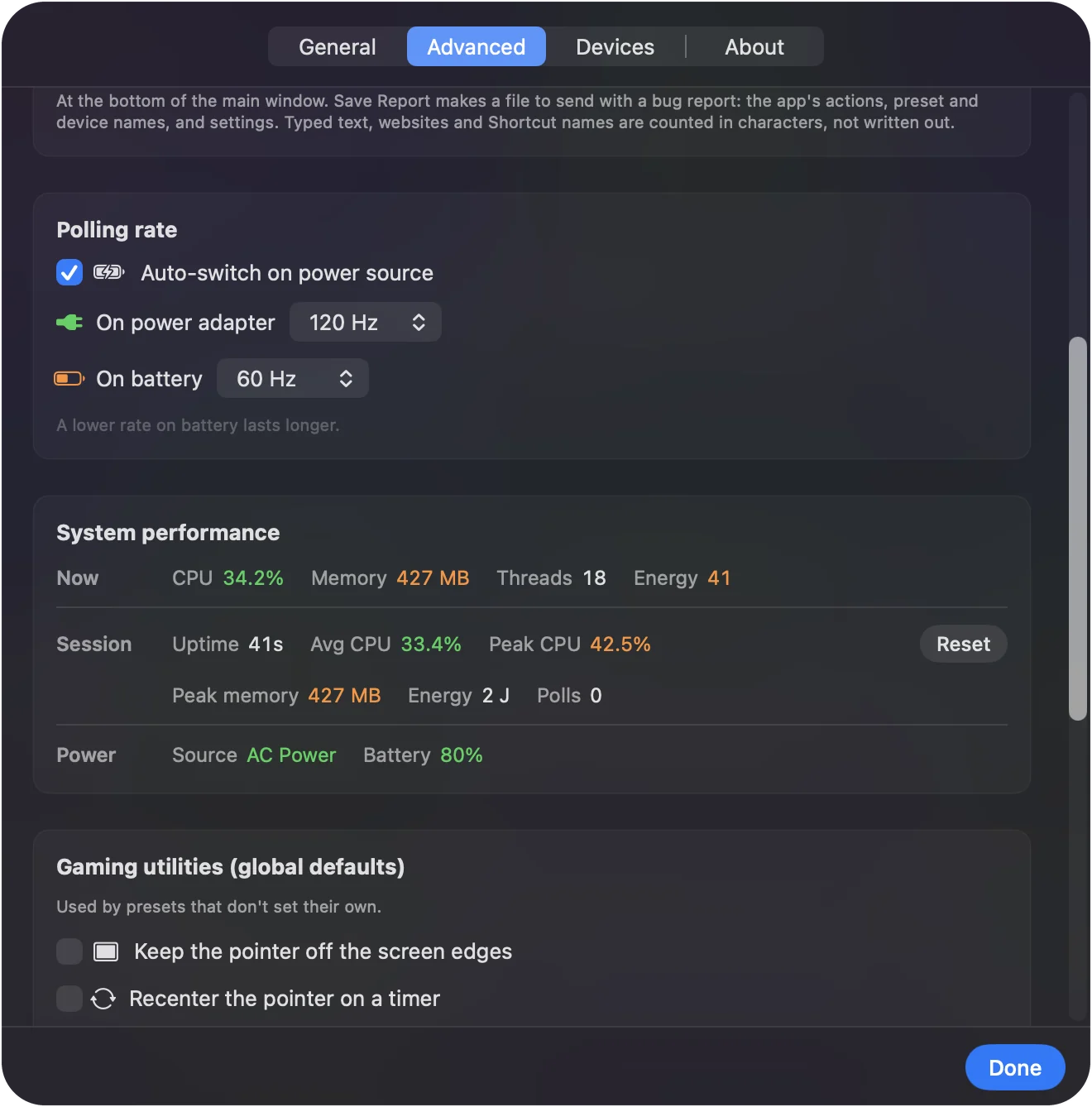
Усе це арифметика того, як застосунок розкладає кліки за часом. Кліки лічильником не перевірялися, тож ставтеся до таблиці як до близької, а не точної. Частота опитування, а не найменший проміжок, є справжньою максимальною швидкістю.
Оберіть швидкість для завдання
Це мій вибір, а не виміряні значення, і вбудований пресет Auto Clicker користується тим самим діапазоном:
- 1 на секунду або повільніше. Повільна ідле-гра або сторінка, яка час від часу хоче клік.
- 5 до 10 на секунду. Більшість ігор-клікерів і повторні кліки в застосунку. Тригери пресету працюють на 5 і 10, а його рядок з людським темпом близько 6.7.
- 15 до 20 на секунду. Короткі серії, поки ви тримаєте кнопку. Рядок бічної кнопки пресету працює на 15, а його бампер на 20.
- Понад 20 на секунду. Рідко корисно. Багато застосунків і ігор реагують на значно менше, а дуже швидкі кліки можуть зарахуватися не всі.
Щоб зробити нерівний темп навколо будь-якого з цих значень, додайте випадковий інтервал. Почніть з 10 на секунду і змінюйте лише тоді, коли завдання цього потребує.
Зрозумійте, чому дуже швидкі кліки можуть не зараховуватися
InputConfig надсилає кліки. Застосунок попереду вирішує, що з ними робити, а всередину якоїсь конкретної гри я не бачу.
- Кадри. Гра, яка дивиться на мишу раз на кадр, не може відреагувати на більше кліків, ніж малює кадрів.
- Дуже короткі натискання. Кожен клік утримується 40 відсотків від Every, але не більше 80 мс. При 5 мс це натискання 2 мс, і застосунок, який лише час від часу перевіряє, чи кнопка натиснута зараз, може пропустити таке коротке натискання.
- Навмисні обмеження. Деякі ігри обмежують або ігнорують кліки понад певний темп, а деякі вважають будь-яке автоклацання порушенням своїх правил.
Це міркування, а не перевірка якоїсь однієї гри. Якщо лічильник у застосунку відстає, сповільніться, перш ніж прискорюватися.
Піднімайте стелю, якщо треба
- Ви: Відкрийте Settings, Advanced, Polling rate і встановіть On power adapter або On battery на 180 або 240 Гц.
- InputConfig: Відтоді перевіряє свої елементи керування стільки разів на секунду, що трохи більше навантажує процесор і батарею.
- Перевірка: Рядок стану в меню показує Engine running 240 Hz. Рядок з Every на 5 мс тепер в середньому дає до 200 на секунду.
Піднімайте частоту опитування лише для рядків, швидших за стелю, яка у вас є зараз.
Якщо кліки повільніші, ніж показує число
Піднімайтеся цими сходинками, від найменшого кроку:
- Перевірте джерело живлення. На батареї за замовчуванням 60 Гц, що обмежує кожен рядок 60 на секунду.
- Подивіться на Vary by up to. Розкид, більший за проміжок, обрізається на короткому кінці, тож запуск виходить повільнішим за Every.
- Підніміть частоту опитування. Дивіться розділ вище.
- Дайте Mac мить. Якщо Mac зайнятий і InputConfig відстає, вона надолужує щонайбільше один запізнілий клік, тож довга затримка коштує кліків.
- Запитайте застосунок. Якщо InputConfig надсилає кліки, а застосунок все одно зараховує менше, обмеження в самому застосунку.
Чого він не вміє
- Вийти за 200 на секунду. Нижню межу 5 мс задає це, і лише при 240 Гц.
- Показати, що застосунок порахував. Частота поруч з Every це арифметика проміжку. Живого показу кліків за секунду немає.
- Вважати CPS налаштуванням. Every вимірюється в мілісекундах. Частота поруч це спосіб прочитати CPS.
- Обіцяти, що швидкість дозволена. Жоден темп не робить автоклікер прийнятним у грі, яка його забороняє.
Коротко
- Формула. CPS дорівнює 1000, поділеним на проміжок у мілісекундах.
- Стеля. Стеля це частота опитування: 120 від адаптера і 60 від батареї за замовчуванням, і 200 як максимум.
- Темп. Від 5 до 20 на секунду покриває майже кожне завдання.
Введіть проміжок, прочитайте частоту поруч і пам'ятайте, що останнє слово за частотою опитування.
Швидкість є однією частиною посібника з автоклікера, який також охоплює обмеження, фіксовану точку і зупинку.
Питання
Скільки мілісекунд у 20 CPS?
50 мс. Поділіть 1000 на кліки за секунду: 1000, поділене на 20, дорівнює 50.
Яка найшвидша швидкість, з якою автоклікер може клацати на Mac?
Для InputConfig це 200 кліків за секунду, з Every на 5 мс і частотою опитування 240 Гц у Settings, Advanced. Скільки з них застосунок попереду справді обробляє, залежить від цього застосунку.
Чому мій автоклікер повільніший на батареї?
InputConfig перевіряє свої елементи керування 60 разів на секунду на батареї за замовчуванням, і при кожній перевірці виходить щонайбільше один клік. Встановіть вищу частоту для батареї в Settings, Advanced, Polling rate.
Чи можна ввести кліки за секунду замість мілісекунд?
Ні. Every приймає мілісекунди, а рядок показує поруч частоту, яку це дає, наприклад 10.0 на секунду для 100 мс.
Скільки CPS це 100 мс?
10 кліків за секунду, або 600 за хвилину.
Більше українською
Докладні посібники, англійською
Хто пише. Ryleigh Newman розробляє InputConfig і щодня керує своїм Mac за допомогою геймпада, бо руки погано слухаються. Цю сторінку перекладено з англійської. Інтерфейс застосунку й решта сайту англійською.
Ця сторінка іншими мовами: English, العربية, Čeština, Dansk, Deutsch, Español, Suomi, Français, עברית, Magyar, Bahasa Indonesia, Italiano, 日本語, 한국어, Norsk, Nederlands, Polski, Português, Русский, Slovenčina, Svenska, ไทย, Türkçe, Tiếng Việt, 繁體中文, 简体中文
Безкоштовно. macOS 14 або новіша. Без облікового запису, ніщо не залишає ваш Mac. Відкритий код на GitHub.