ไทย
Auto Clicker คลิกเร็วแค่ไหนบน Mac ในหน่วย CPS และมิลลิวินาที
 แอปนี้ใช้ฟรีทั้งหมด ไม่ต้องสร้างบัญชี ไม่มีการสมัครสมาชิก ไม่มีการดาวน์โหลดที่ยุ่งยาก และไม่มีอะไรถูกล็อก ปรับให้เหมาะกับ Apple silicon
คลิกต่อวินาทีและมิลลิวินาทีแปลงกันด้วยการคำนวณเดียว: 1,000 หารด้วยค่าหนึ่งได้อีกค่าหนึ่ง ดังนั้น 10 CPS คือช่วงห่าง 100 มิลลิวินาที และ 20 CPS คือ 50 มิลลิวินาที ใน InputConfig Auto Clicker ฟรีที่ฉันทำ คุณพิมพ์ช่วงห่างใน Every ตั้งแต่ 5 มิลลิวินาทีขึ้นไป และแถวจะแสดงอัตราข้างกัน
ความเร็วสูงสุดจริงคืออัตราการโพล InputConfig ส่งอย่างมากหนึ่งคลิกจากหนึ่งแถวทุกครั้งที่มันเช็กตัวควบคุม ซึ่งโดยค่าเริ่มต้นคือ 120 ครั้งต่อวินาทีเมื่อเสียบอะแดปเตอร์ และ 60 เมื่อใช้แบตเตอรี่ นั่นจึงเป็นเพดานจนกว่าจะเปลี่ยน งานส่วนใหญ่ต้องการน้อยกว่านั้นมาก ระหว่าง 5 ถึง 20
InputConfig เวอร์ชัน 1.7 ซึ่งคาดว่าจะออกในเดือนตุลาคม 2026 จะรองรับภาษาไทยอย่างเต็มรูปแบบ
ขั้นตอน
- หาร 1,000 ด้วยคลิกต่อวินาทีที่ต้องการ เพื่อได้ช่วงห่างเป็นมิลลิวินาที
- พิมพ์ช่วงห่างนั้นใน Every ใน Options ของแถวคลิก
- เช็กอัตราที่แสดงข้าง Every เช่น (10.0 per second)
- ดู Settings, Advanced, Polling rate สำหรับอัตราเมื่อเสียบอะแดปเตอร์และเมื่อใช้แบตเตอรี่
- รักษาความเร็วให้เท่ากับหรือต่ำกว่าอัตราการโพลนั้น แล้วเริ่มรอบ
แปลง CPS เป็นมิลลิวินาที
Every ใน InputConfig คือช่วงห่างระหว่างคลิกเป็นมิลลิวินาที หาร 1,000 ด้วยช่วงห่างเพื่อได้คลิกต่อวินาที หรือหารด้วยคลิกต่อวินาทีเพื่อได้ช่วงห่าง
| คลิกต่อวินาที | Every (มิลลิวินาที) | คลิกต่อนาที |
|---|---|---|
| 1 | 1,000 | 60 |
| 2 | 500 | 120 |
| 5 | 200 | 300 |
| 6.7 | 150 | 400 |
| 10 | 100 | 600 |
| 15 | 66 | ประมาณ 900 |
| 20 | 50 | 1,200 |
| 25 | 40 | 1,500 |
| 50 | 20 | 3,000 |
| 100 | 10 | 6,000 |

เครื่องคำนวณ CPSแปลงตัวเลขใดก็ได้ และมีการทดสอบคลิกสำหรับความเร็วของคุณเอง CPS คูณมิลลิวินาทีเท่ากับ 1,000 เสมอ
รู้เพดานจริง: อัตราการโพล
InputConfig เช็กตัวควบคุมด้วยจังหวะคงที่ คืออัตราการโพล และส่งอย่างมากหนึ่งคลิกจากหนึ่งแถวในแต่ละการเช็ก ต่ำกว่าเพดานนั้น ค่าเฉลี่ยเป็นไปตาม Every เพราะแต่ละคลิกนับเวลาจากตอนที่คลิกก่อนหน้าถึงกำหนด ไม่ใช่จากตอนที่ส่งออกไป
- ค่าเริ่มต้น Settings, Advanced, Polling rate เปิด Auto-switch on power source ไว้: 120 Hz เมื่อเสียบอะแดปเตอร์ และ 60 Hz เมื่อใช้แบตเตอรี่ ตัวเลือกคือ 60, 120, 180 และ 240 Hz
- ตอนนี้เป็นเท่าไร บรรทัดสถานะของแถบเมนูแสดง Engine running 120 Hz หรืออัตราใดก็ตามที่ใช้อยู่
- ขั้นต่ำ Every ต่ำกว่า 5 มิลลิวินาทีไม่ได้ ซึ่งบนกระดาษคือ 200 ครั้งต่อวินาที
| Every | บนกระดาษ | 120 Hz เสียบอะแดปเตอร์ | 60 Hz แบตเตอรี่ |
|---|---|---|---|
| 100 มิลลิวินาที | 10 ครั้งต่อวินาที | 10 | 10 |
| 66 มิลลิวินาที | 15.2 ครั้งต่อวินาที | 15.2 | 15.2 |
| 50 มิลลิวินาที | 20 ครั้งต่อวินาที | 20 | 20 |
| 20 มิลลิวินาที | 50 ครั้งต่อวินาที | 50 | 50 |
| 10 มิลลิวินาที | 100 ครั้งต่อวินาที | 100 | 60 |
| 5 มิลลิวินาที | 200 ครั้งต่อวินาที | 120 | 60 |
ช่วงห่างแต่ละครั้งไม่สม่ำเสมอเท่าค่าเฉลี่ย แต่ละคลิกลงที่การเช็กหนึ่งครั้ง ดังนั้นที่ Every 10 มิลลิวินาทีบน 120 Hz ช่วงห่างสลับระหว่างประมาณ 8 และ 17 มิลลิวินาที และได้ค่าเฉลี่ย 10 แถวใดก็ไปได้เร็วที่สุด 200 ครั้งต่อวินาที เมื่อ Every เป็น 5 มิลลิวินาทีและอัตราการโพลเป็น 240 Hz ที่ 180 Hz เพดานคือ 180
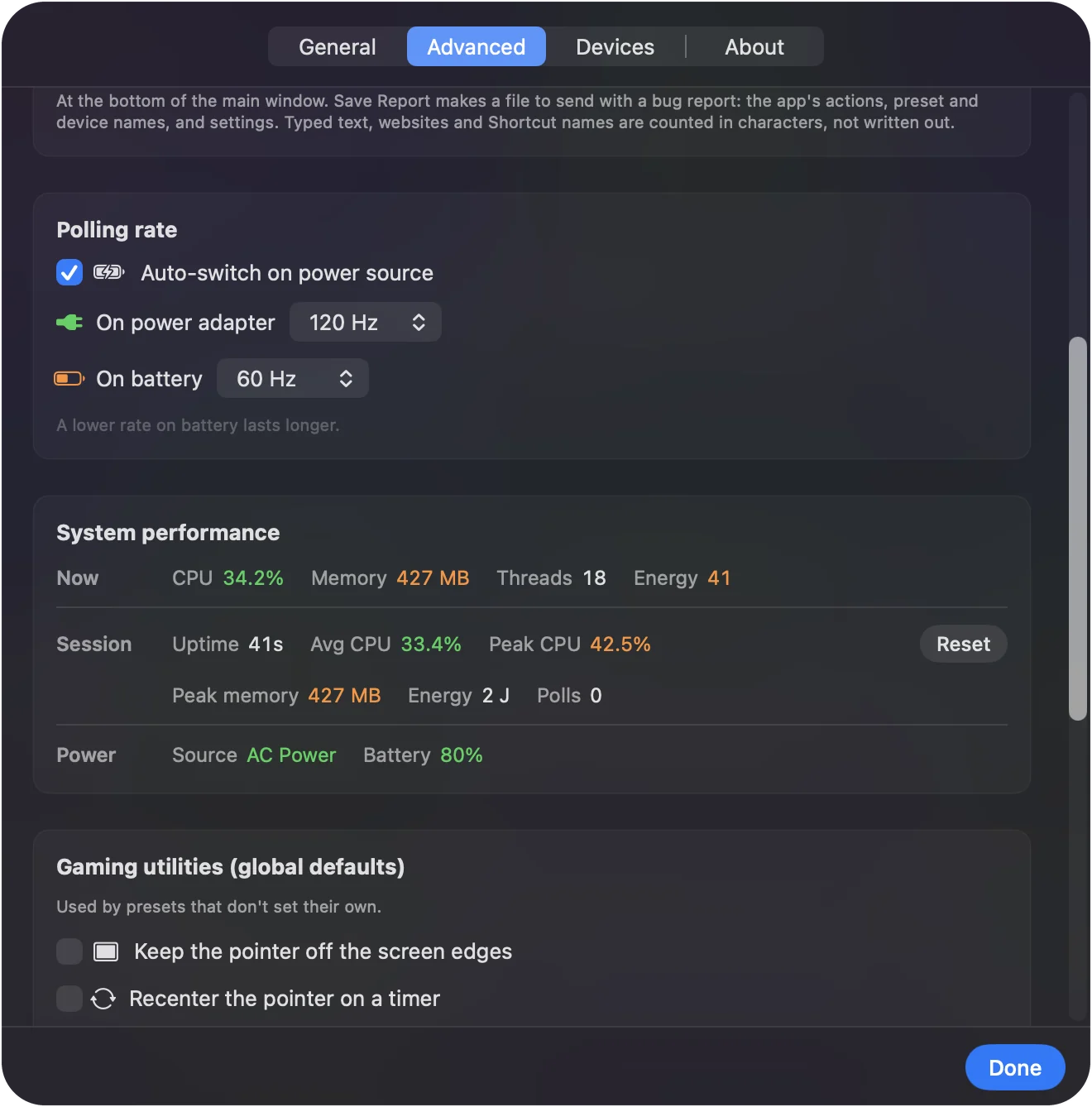
ทั้งหมดนี้คือเลขคณิตจากวิธีที่แอปจัดตารางการคลิก ฉันยังไม่ได้นับคลิกด้วยมิเตอร์ ดังนั้นถือว่าตารางใกล้เคียง ไม่แม่นยำ อัตราการโพล ไม่ใช่ช่วงห่างที่เล็กที่สุด คือความเร็วสูงสุดจริง
เลือกความเร็วให้เหมาะกับงาน
นี่คือสิ่งที่ฉันเลือก ไม่ใช่ผลการวัด และพรีเซ็ต Auto Clicker ในตัวใช้ช่วงเดียวกัน:
- 1 ครั้งต่อวินาทีหรือช้ากว่า เกมไอเดิลที่ช้า หรือหน้าที่ต้องการคลิกเป็นครั้งคราว
- 5 ถึง 10 ครั้งต่อวินาที เกมคลิกเกอร์ส่วนใหญ่และการคลิกซ้ำในแอป ทริกเกอร์ของพรีเซ็ตทำงานที่ 5 และ 10 และแถวจังหวะแบบคนที่ประมาณ 6.7
- 15 ถึง 20 ครั้งต่อวินาที ชุดสั้น ๆ ขณะกดปุ่มค้าง แถวปุ่มข้างของพรีเซ็ตทำงานที่ 15 และบัมเปอร์ที่ 20
- มากกว่า 20 ครั้งต่อวินาที แทบไม่มีประโยชน์ หลายแอปและเกมตอบสนองน้อยกว่านั้นมาก และคลิกที่เร็วมากอาจไม่ถูกนับทั้งหมด
สำหรับจังหวะที่ไม่สม่ำเสมอรอบความเร็วเหล่านี้ ให้เพิ่มช่วงห่างแบบสุ่ม เริ่มที่ 10 ครั้งต่อวินาที และเปลี่ยนก็ต่อเมื่องานต้องการ
รู้ว่าทำไมคลิกที่เร็วมากอาจไม่ถูกนับ
InputConfig ส่งการคลิก แอปที่อยู่ด้านหน้าตัดสินว่าจะทำอะไรกับมัน และฉันมองเข้าไปในเกมใดโดยเฉพาะไม่ได้
- เฟรม เกมที่ดูเมาส์หนึ่งครั้งต่อเฟรมตอบสนองต่อคลิกได้ไม่เกินจำนวนเฟรมที่วาด
- การกดที่สั้นมาก แต่ละคลิกถูกกดค้าง 40 เปอร์เซ็นต์ของ Every อย่างมาก 80 มิลลิวินาที ที่ 5 มิลลิวินาที นั่นคือการกด 2 มิลลิวินาที และแอปที่เช็กแค่เป็นครั้งคราวว่าปุ่มถูกกดอยู่หรือไม่อาจพลาดคลิกที่สั้นขนาดนั้น
- ขีดจำกัดโดยตั้งใจ บางเกมจำกัดหรือเพิกเฉยต่อคลิกที่เกินความเร็วหนึ่ง และบางเกมถือว่าการคลิกอัตโนมัติทุกแบบขัดกฎ
นั่นคือการให้เหตุผล ไม่ใช่การทดสอบเกมใดเกมหนึ่ง ถ้าจำนวนในแอปตามไม่ทัน ให้ช้าลงก่อนจะเร็วขึ้น
ยกเพดานขึ้น ถ้าจำเป็น
- คุณ: เปิด Settings, Advanced, Polling rate และตั้ง On power adapter หรือ On battery เป็น 180 หรือ 240 Hz
- InputConfig: เช็กตัวควบคุมตามจำนวนครั้งต่อวินาทีนั้นนับจากนี้ ซึ่งใช้ CPU และแบตเตอรี่เพิ่มขึ้นเล็กน้อย
- เช็ก: บรรทัดสถานะของแถบเมนูแสดง Engine running 240 Hz แถวที่ Every เป็น 5 มิลลิวินาทีตอนนี้เฉลี่ยได้สูงสุด 200 ครั้งต่อวินาที
ยกอัตราการโพลเฉพาะสำหรับแถวที่เร็วกว่าเพดานที่มีอยู่ตอนนี้
ถ้าคลิกช้ากว่าตัวเลขที่ตั้ง
ไล่ตามบันไดนี้ เริ่มจากขั้นเล็กที่สุด:
- เช็กแหล่งพลังงาน บนแบตเตอรี่ค่าเริ่มต้นคือ 60 Hz ซึ่งจำกัดทุกแถวที่ 60 ครั้งต่อวินาที
- ดู Vary by up to ช่วงที่กว้างกว่าช่วงห่างถูกตัดที่ด้านสั้น รอบจึงออกมาช้ากว่า Every
- ยกอัตราการโพล ดูส่วนด้านบน
- ให้ Mac สักครู่ ถ้า Mac ยุ่งและ InputConfig ตามไม่ทัน มันชดเชยคลิกที่ช้าได้อย่างมากหนึ่งครั้ง การติดขัดนานจึงทำให้เสียคลิก
- ถามแอป ถ้า InputConfig ส่งการคลิกแล้วแต่แอปยังนับน้อยกว่า ขีดจำกัดอยู่ในแอป
สิ่งที่ทำไม่ได้
- เกิน 200 ครั้งต่อวินาที ขั้นต่ำ 5 มิลลิวินาทีกำหนดไว้ และเฉพาะที่ 240 Hz
- แสดงว่าแอปนับได้เท่าไร อัตราข้าง Every คือเลขคณิตของช่วงห่าง ไม่มีตัวอ่านคลิกต่อวินาทีแบบสด
- ใช้ CPS เป็นค่าที่ตั้ง Every เป็นมิลลิวินาที อัตราข้างกันคือวิธีอ่าน CPS
- รับรองว่าความเร็วได้รับอนุญาต ไม่มีความเร็วใดทำให้ Auto Clicker เป็นที่ยอมรับในเกมที่ห้ามมัน
สรุปสั้น
- การคำนวณ CPS คือ 1,000 หารด้วยช่วงห่างเป็นมิลลิวินาที
- เพดาน เพดานคืออัตราการโพล ซึ่งโดยค่าเริ่มต้นคือ 120 เมื่อเสียบอะแดปเตอร์ และ 60 เมื่อใช้แบตเตอรี่ และสูงสุด 200
- ความเร็ว 5 ถึง 20 ครั้งต่อวินาทีครอบคลุมเกือบทุกงาน
พิมพ์ช่วงห่าง อ่านอัตราข้างกัน และจำไว้ว่าอัตราการโพลมีคำพูดสุดท้าย
ความเร็วเป็นส่วนหนึ่งของคู่มือ Auto Clicker ซึ่งครอบคลุมขีดจำกัด จุดคงที่ และการหยุดด้วย
คำถาม
20 CPS คือกี่มิลลิวินาที
50 มิลลิวินาที หาร 1,000 ด้วยคลิกต่อวินาที: 1,000 หารด้วย 20 เท่ากับ 50
Auto Clicker คลิกเร็วที่สุดเท่าไรบน Mac
สำหรับ InputConfig คือ 200 คลิกต่อวินาที โดยตั้ง Every เป็น 5 มิลลิวินาทีและอัตราการโพลเป็น 240 Hz ใน Settings, Advanced แอปที่อยู่ด้านหน้าจะตอบสนองต่อคลิกเหล่านั้นได้กี่ครั้งขึ้นอยู่กับแอปนั้น
ทำไม Auto Clicker ช้าลงบนแบตเตอรี่
โดยค่าเริ่มต้น InputConfig เช็กตัวควบคุม 60 ครั้งต่อวินาทีบนแบตเตอรี่ และส่งอย่างมากหนึ่งคลิกต่อการเช็กหนึ่งครั้ง ตั้งอัตราแบตเตอรี่ที่สูงขึ้นใน Settings, Advanced, Polling rate
พิมพ์คลิกต่อวินาทีแทนมิลลิวินาทีได้ไหม
ไม่ได้ Every รับมิลลิวินาที และแถวแสดงอัตราที่คำนวณได้ข้างกัน เช่น 10.0 per second สำหรับ 100 มิลลิวินาที
100 มิลลิวินาทีคือกี่ CPS
10 คลิกต่อวินาที หรือ 600 ต่อนาที
หน้าอื่นเป็นภาษาไทย
คู่มือฉบับเต็ม เป็นภาษาอังกฤษ
ผู้เขียน Ryleigh Newman เป็นผู้พัฒนา InputConfig และใช้คอนโทรลเลอร์ควบคุม Mac ของตัวเองทุกวัน เพราะมือใช้งานได้ไม่ดีนัก หน้านี้แปลมาจากภาษาอังกฤษ หน้าตาแอปและส่วนอื่นของเว็บไซต์เป็นภาษาอังกฤษ
หน้านี้ในภาษาอื่น: English, العربية, Čeština, Dansk, Deutsch, Español, Suomi, Français, עברית, Magyar, Bahasa Indonesia, Italiano, 日本語, 한국어, Norsk, Nederlands, Polski, Português, Русский, Slovenčina, Svenska, Türkçe, Українська, Tiếng Việt, 繁體中文, 简体中文
ฟรี macOS 14 ขึ้นไป ไม่ต้องมีบัญชี ไม่มีข้อมูลออกจาก Mac ของคุณ โอเพนซอร์สบน GitHub.