ไทย
เปลี่ยนทิศทางการเลื่อนบน Mac อย่างไร
 แอปนี้ใช้ฟรีทั้งหมด ไม่ต้องสร้างบัญชี ไม่มีการสมัครสมาชิก ไม่มีการดาวน์โหลดที่ยุ่งยาก และไม่มีอะไรถูกล็อก ปรับให้เหมาะกับ Apple silicon
เปิดการตั้งค่าระบบ คลิกเมาส์หรือแทร็คแพด และปิด Natural scrolling ลูกกลิ้งเมาส์จะขยับหน้าตามที่คนส่วนใหญ่คุ้นจาก Windows ข้อติดคือสวิตช์เมาส์และสวิตช์แทร็คแพดเป็นการตั้งค่าเดียวกัน: เปลี่ยนอันหนึ่งอีกอันตามไป macOS ไม่มีวิธีในตัวที่กลับทิศเมาส์อย่างเดียว และหน้านี้บอกว่าอะไรทำได้
ฉันทำ InputConfig แอป Mac ฟรีสำหรับจอยและอุปกรณ์อินพุตอื่น มันไม่ใช่เครื่องมือสำหรับงานนี้ และหน้านี้บอกเหตุผล
InputConfig เวอร์ชัน 1.7 ซึ่งคาดว่าจะออกในเดือนตุลาคม 2026 จะรองรับภาษาไทยอย่างเต็มรูปแบบ
ขั้นตอน
- เปิดเมนู Apple แล้วเลือกการตั้งค่าระบบ
- คลิกเมาส์ในแถบด้านข้าง หรือแทร็คแพดแล้ว Scroll & Zoom
- ปิด Natural scrolling หรือเปิดกลับ
- เลื่อนในหน้าต่างใดก็ได้เพื่อเช็กทิศทาง
- สำหรับเมาส์อย่างเดียว ใช้แอปที่กลับทิศการเลื่อนของเมาส์และแทร็คแพดแยกกัน
เปลี่ยนในการตั้งค่าระบบ
- คุณ: เปิดการตั้งค่าระบบและคลิกเมาส์ เมื่อเชื่อมต่อเมาส์แล้ว หรือคลิกแทร็คแพด แล้ว Scroll & Zoom ปิดหรือเปิด Natural scrolling
- macOS: ใช้การเปลี่ยนแปลงกับเมาส์และแทร็คแพดพร้อมกัน
- เช็ก: เลื่อนในหน้าต่างใดก็ได้ หน้าตอนนี้ขยับไปอีกทาง
Apple อธิบาย Natural scrolling ว่าเนื้อหาของหน้าต่างขยับไปทางเดียวกับนิ้วของคุณ
รู้ว่าทำไมสองสวิตช์ขยับพร้อมกัน
หน้าเมาส์และหน้าแทร็คแพดแต่ละหน้าแสดงสวิตช์ Natural scrolling และมันคือสวิตช์เดียวกัน ฉันเช็กแผงการตั้งค่าทั้งสองบน Mac ของฉัน บน macOS 27: ทั้งสองอ่านและเขียนค่ากำหนดเดียวกัน และไม่มีค่าแยกสำหรับเมาส์ นั่นคือเหตุผลที่การปิดสำหรับลูกกลิ้งก็พลิกการเลื่อนสองนิ้วบนแทร็คแพดด้วย ดังนั้นมีสองสวิตช์บนหน้าจอ แต่มีการตั้งค่าเดียวอยู่ข้างใต้
ตั้งเมาส์อย่างเดียว
macOS ไม่มีตัวเลือกนี้ จึงต้องใช้แอป แอปหนึ่งที่ฉันชี้ได้จากหน้าของผู้ผลิตเองคือ Scroll Reverser:
- สิ่งที่ผู้ผลิตบอก มันกลับทิศการเลื่อน โดยมีการตั้งค่าแยกอิสระสำหรับแทร็คแพดและเมาส์ รวมถึง Magic Mouse
- ราคาและซอร์ส ฟรีและโอเพนซอร์ส ภายใต้สัญญาอนุญาต Apache License 2.0
- ต้องมี macOS 13.5 ขึ้นไป ทั้ง Intel และ Apple silicon สำหรับเวอร์ชัน 1.9
- การตั้งค่าที่ผู้ผลิตแนะนำ เปิด Natural scrolling ไว้ในการตั้งค่าระบบ แล้วเปิด Reverse mouse และปิด Reverse trackpad ในแอป
ฉันยังไม่ได้ทดสอบ บรรทัดเหล่านี้มาจากหน้าของมันตามที่ฉันอ่านเมื่อ 6 ตุลาคม 2026 การเปิด Natural scrolling ไว้และกลับทิศเฉพาะเมาส์ทำให้ท่าทางแทร็คแพดยังรู้สึกถูกต้อง ตามที่ผู้ผลิตบอก
สิ่งที่ InputConfig ทำและไม่ทำตรงนี้
- ไม่กลับทิศลูกกลิ้งเมาส์ InputConfig ฟังลูกกลิ้งเป็นอินพุตได้ แต่ยับยั้งการเลื่อนของลูกกลิ้งเองไม่ได้ จึงสลับทิศไม่ได้
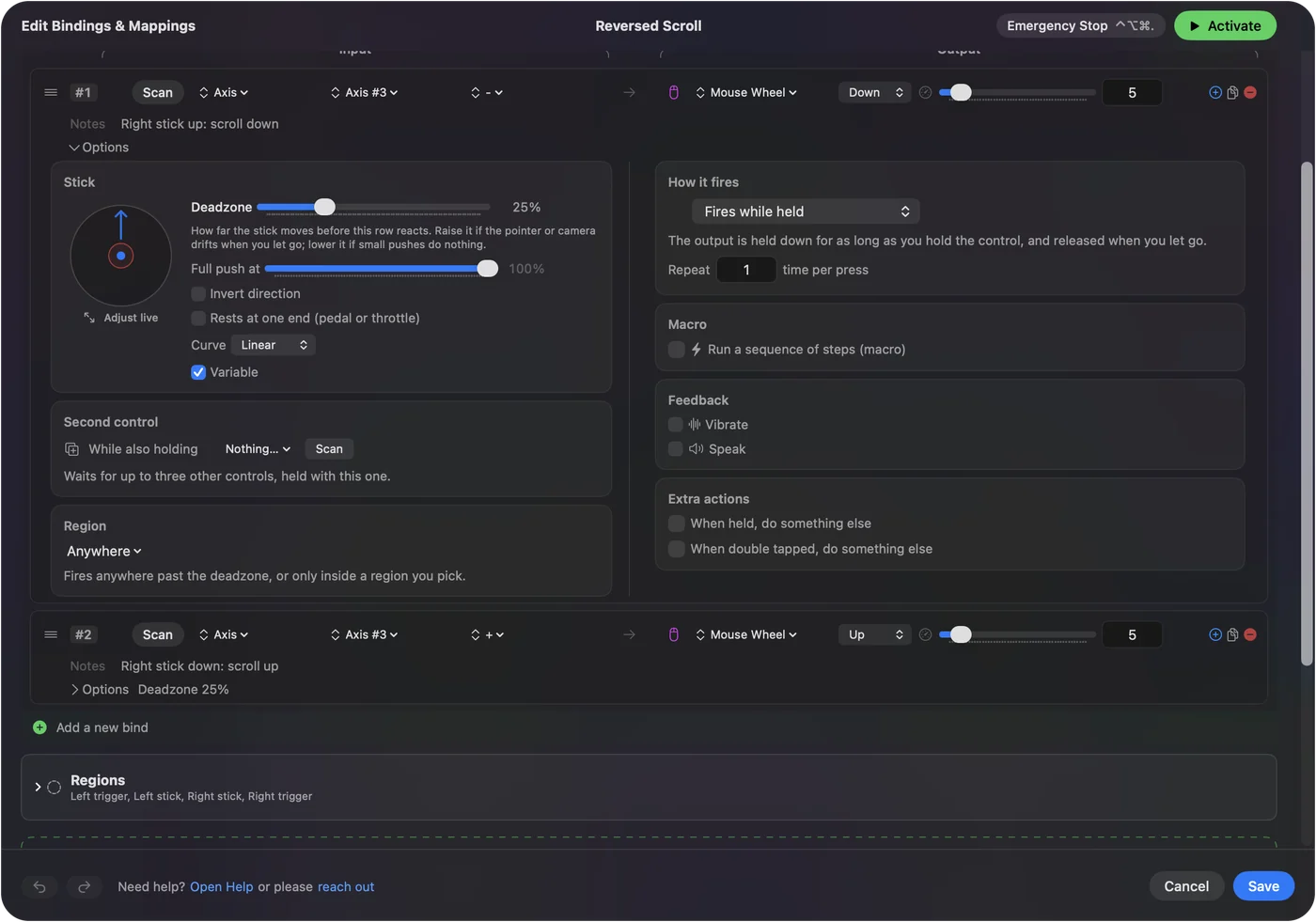
- เลื่อนจากจอย ก้านหรือปุ่มคู่หนึ่งเลื่อนหน้าต่างใดก็ได้ และแถวก้านมี Invert direction ที่พลิกแกนนั้นสำหรับจอยอย่างเดียว
ลูกกลิ้งเอียงของเมาส์บน Macครอบคลุมสิ่งที่แอปทำกับลูกกลิ้งด้านข้าง สำหรับทิศของลูกกลิ้งเมาส์ ใช้สวิตช์ของ macOS หรือแอปเลื่อน ไม่ใช่ตัวแมป

สรุปสั้น
- ทั้งสองอุปกรณ์ ใช้การตั้งค่าระบบ แล้วเมาส์หรือแทร็คแพด แล้ว Natural scrolling
- ทำไมเปลี่ยนทั้งคู่ สองสวิตช์คือการตั้งค่าเดียว
- เมาส์อย่างเดียว ต้องใช้แอปที่มีการตั้งค่าเมาส์และแทร็คแพดแยกกัน
macOS ให้สวิตช์เดียวสำหรับทั้งสองอุปกรณ์ และสิ่งที่ละเอียดกว่านั้นต้องใช้แอป
คำถาม
กลับทิศการเลื่อนบน Mac อย่างไร
เปิดการตั้งค่าระบบ คลิกเมาส์หรือแทร็คแพด และปิด Natural scrolling ในหน้าแทร็คแพดอยู่ใต้ Scroll & Zoom
เปลี่ยนทิศการเลื่อนสำหรับเมาส์อย่างเดียวบน Mac ได้ไหม
ไม่ได้ด้วย macOS อย่างเดียว สวิตช์ Natural scrolling ของเมาส์และแทร็คแพดเป็นการตั้งค่าเดียวกัน แอปอย่าง Scroll Reverser ซึ่งผู้ผลิตอธิบายว่ามีการตั้งค่าแยกอิสระสำหรับแทร็คแพดและเมาส์ ทำงานนั้นได้
ทำไมการเปลี่ยนทิศการเลื่อนของเมาส์จึงเปลี่ยนแทร็คแพดด้วย
ทั้งสองสวิตช์อ่านและเขียนค่ากำหนดเดียวกัน ฉันเช็กแผงการตั้งค่าเมาส์และแทร็คแพดบน macOS 27 และไม่มีแผงไหนมีการตั้งค่าแยกสำหรับเมาส์
Natural scrolling บน Mac คืออะไร
คำอธิบายของ Apple คือเนื้อหาของหน้าต่างขยับไปทางเดียวกับนิ้วของคุณ เมื่อปิด ลูกกลิ้งเมาส์เลื่อนตามที่คนส่วนใหญ่คุ้นจาก Windows
InputConfig กลับทิศลูกกลิ้งเมาส์ของฉันได้ไหม
ไม่ได้ มันใช้ลูกกลิ้งเป็นอินพุตได้ แต่หยุดการเลื่อนของลูกกลิ้งเองไม่ได้ จึงสลับทิศไม่ได้ มันเลื่อนจากก้านจอยได้ โดยมีการตั้งค่า Invert direction ของตัวเอง
หน้าอื่นเป็นภาษาไทย
คู่มือฉบับเต็ม เป็นภาษาอังกฤษ
ผู้เขียน Ryleigh Newman เป็นผู้พัฒนา InputConfig และใช้คอนโทรลเลอร์ควบคุม Mac ของตัวเองทุกวัน เพราะมือใช้งานได้ไม่ดีนัก หน้านี้แปลมาจากภาษาอังกฤษ หน้าตาแอปและส่วนอื่นของเว็บไซต์เป็นภาษาอังกฤษ
หน้านี้ในภาษาอื่น: English, Deutsch, Français, Español, Italiano, Nederlands, Português, 日本語, 简体中文, 繁體中文, 한국어, Русский, Polski, العربية, Čeština, Dansk, Deutsch, Español, Suomi, Français, עברית, Magyar, Bahasa Indonesia, Italiano, 日本語, 한국어, Norsk, Nederlands, Polski, Português, Русский, Slovenčina, Svenska, Türkçe, Українська, Tiếng Việt, 繁體中文, 简体中文
ฟรี macOS 14 ขึ้นไป ไม่ต้องมีบัญชี ไม่มีข้อมูลออกจาก Mac ของคุณ โอเพนซอร์สบน GitHub.