ไทย
8BitDo Ultimate Software ใช้บน Mac ได้ไหม
 แอปนี้ใช้ฟรีทั้งหมด ไม่ต้องสร้างบัญชี ไม่มีการสมัครสมาชิก ไม่มีการดาวน์โหลดที่ยุ่งยาก และไม่มีอะไรถูกล็อก ปรับให้เหมาะกับ Apple silicon
ได้ สำหรับจอยรุ่นใหม่ Ultimate Software V2 ของ 8BitDo ใช้ได้บน macOS 13 ขึ้นไป และจัดการการแมปปุ่ม แมโคร ไฟ และการอัปเดตเฟิร์มแวร์ให้อุปกรณ์อย่าง Ultimate 2, Ultimate 2C และ Pro 3 จอยรุ่นเก่าใช้ Ultimate Software ตัวดั้งเดิม ซึ่งแพลตฟอร์มที่รองรับต่างกันไปตามรุ่น ส่วนรุ่นที่เก่าที่สุดมีเฉพาะเฟิร์มแวร์ ผ่าน Upgrade Tool แยกต่างหาก งานแรกคือหาว่าจอยของคุณใช้เครื่องมือไหนในสี่ตัวนี้
เวอร์ชันและรายชื่ออุปกรณ์มาจากหน้าซอฟต์แวร์ของ 8BitDo เอง ซึ่งฉันอ่านเมื่อวันที่ 7 ตุลาคม 2026 ฉันทำ InputConfig แอป Mac ฟรีที่รีแมปจอยทุกตัวที่ Mac อ่านได้ รวมถึง 8BitDo โดยไม่ต้องใช้ซอฟต์แวร์ของผู้ผลิต ทั้งสองทำงานคนละอย่าง ส่วนท้ายของหน้านี้จึงอธิบายว่าฉันจะใช้ตัวไหนเมื่อไร
InputConfig เวอร์ชัน 1.7 ซึ่งคาดว่าจะออกในเดือนตุลาคม 2026 จะรองรับภาษาไทยอย่างเต็มรูปแบบ
ขั้นตอน
- หาจอยของคุณในหน้าซอฟต์แวร์ของ 8BitDo เพื่อดูว่าใช้เครื่องมือตัวไหน
- สำหรับจอยรุ่นใหม่ ดาวน์โหลด Ultimate Software V2 สำหรับ macOS ต้องใช้ macOS 13 ขึ้นไป
- เชื่อมต่อจอยด้วยสาย USB และกดปุ่มที่ 8BitDo ระบุไว้สำหรับรุ่นของคุณค้างไว้ถ้ามีการขอ
- เปลี่ยนการแมปหรืออัปเดตเฟิร์มแวร์ แล้วบันทึกลงจอย
เลือกเครื่องมือให้ถูกตัว
| เครื่องมือ | ใช้กับ | บน Mac |
|---|---|---|
| Ultimate Software V2 | อุปกรณ์รุ่นใหม่: Ultimate 2, Ultimate 2C, Pro 3, 64 Bluetooth Controller และอื่นๆ | macOS 13 ขึ้นไป |
| Ultimate Software ตัวดั้งเดิม | อุปกรณ์รุ่นก่อน: Ultimate, SN30 Pro+, Pro 2, Arcade Stick, อะแดปเตอร์ USB | ต่างกันตามรุ่น ดูหน้าของรุ่นนั้น |
| Ultimate Software X | เฉพาะอุปกรณ์ซีรีส์ Xbox | ไม่ใช่เครื่องมือสำหรับ Mac |
| Upgrade Tool | เฟิร์มแวร์ของจอยรุ่นเก่าและจอยย้อนยุค | Windows และ macOS |
8BitDo บอกว่าซอฟต์แวร์ตัวดั้งเดิมใช้กับอุปกรณ์ใหม่ไม่ได้ ทั้งสองจึงใช้แทนกันไม่ได้ เครื่องมือที่ต้องใช้ขึ้นกับจอย เพราะจอยรุ่นใหม่ใช้ V2 และรุ่นเก่าใช้ตัวดั้งเดิม
ใช้ Ultimate Software V2 บน Mac
- คุณ: ดาวน์โหลด Ultimate Software V2 สำหรับ macOS จากหน้าซอฟต์แวร์ของ 8BitDo แล้วเปิดขึ้นมา เชื่อมต่อจอยด้วยสาย USB ที่ส่งข้อมูลได้
- Ultimate Software: แสดงจอยในแอป ถ้าอยู่ในรายชื่อของ V2
- เช็ก: เปลี่ยนการแมป อัดแมโคร หรืออัปเดตเฟิร์มแวร์ แล้วบันทึก
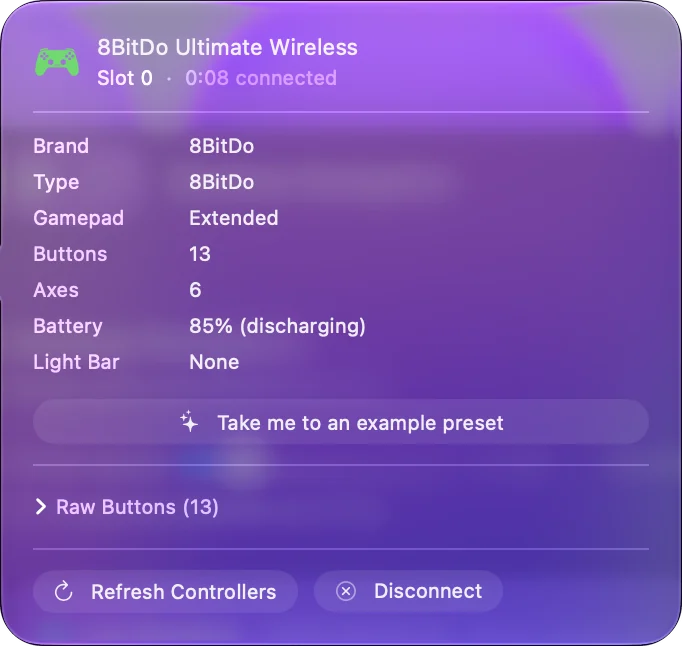
บางรุ่นต้องกดปุ่มค้างไว้ตอนเสียบสาย สำหรับ Ultimate 2C Bluetooth 8BitDo บอกให้กด L1 กับ R1 ค้างไว้ และสำหรับ Ultimate Mobile Gaming Controller ให้กด LB กับ RB ถ้าแอปไม่เห็นจอย ให้หาชุดปุ่มที่ 8BitDo ระบุไว้สำหรับรุ่นของคุณ
ดูว่า V2 รองรับอะไรบน macOS
- จอยควบคุม ตระกูล Ultimate 2 และ Ultimate 2C, Pro 3, 64 Bluetooth Controller และ Ultimate Mobile Gaming Controller
- อะแดปเตอร์ รองรับ Retro Receiver สำหรับ N64, Saturn และ GameCube
- อุปกรณ์อื่น รองรับคีย์บอร์ดย้อนยุค เมาส์ Retro R8 และ Arcade Controller ด้วย
รายชื่อเพิ่มขึ้นทุกรุ่นที่ออก และรายชื่อฝั่ง Windows มีคีย์บอร์ดบางตัวที่ฝั่ง macOS ไม่มี ถ้ารุ่นของคุณไม่อยู่ในรายชื่อ macOS แอปบน Mac จะตั้งค่ามันไม่ได้ จอย 8BitDo บน Macอธิบายโหมดและการจับคู่ของแต่ละตระกูล
รู้ว่าซอฟต์แวร์เปลี่ยนอะไร และเก็บไว้ที่ไหน
Ultimate Software เขียนลงในจอย การรีแมป แมโคร หรือการกำหนดปุ่มด้านหลังที่ทำที่นั่นอยู่ในตัวจอย และไปกับจอยไม่ว่าจะเป็น Switch, PC หรือ Mac มันเปลี่ยนว่าปุ่มหนึ่งทำหน้าที่เป็นปุ่มไหนของจอย แต่ไม่ทำให้จอยใช้ได้ในเกมที่ไม่รองรับจอย ซอฟต์แวร์ของ 8BitDo เปลี่ยนตัวจอย ส่วนตัวแมปเปลี่ยนสิ่งที่ Mac ทำกับมัน
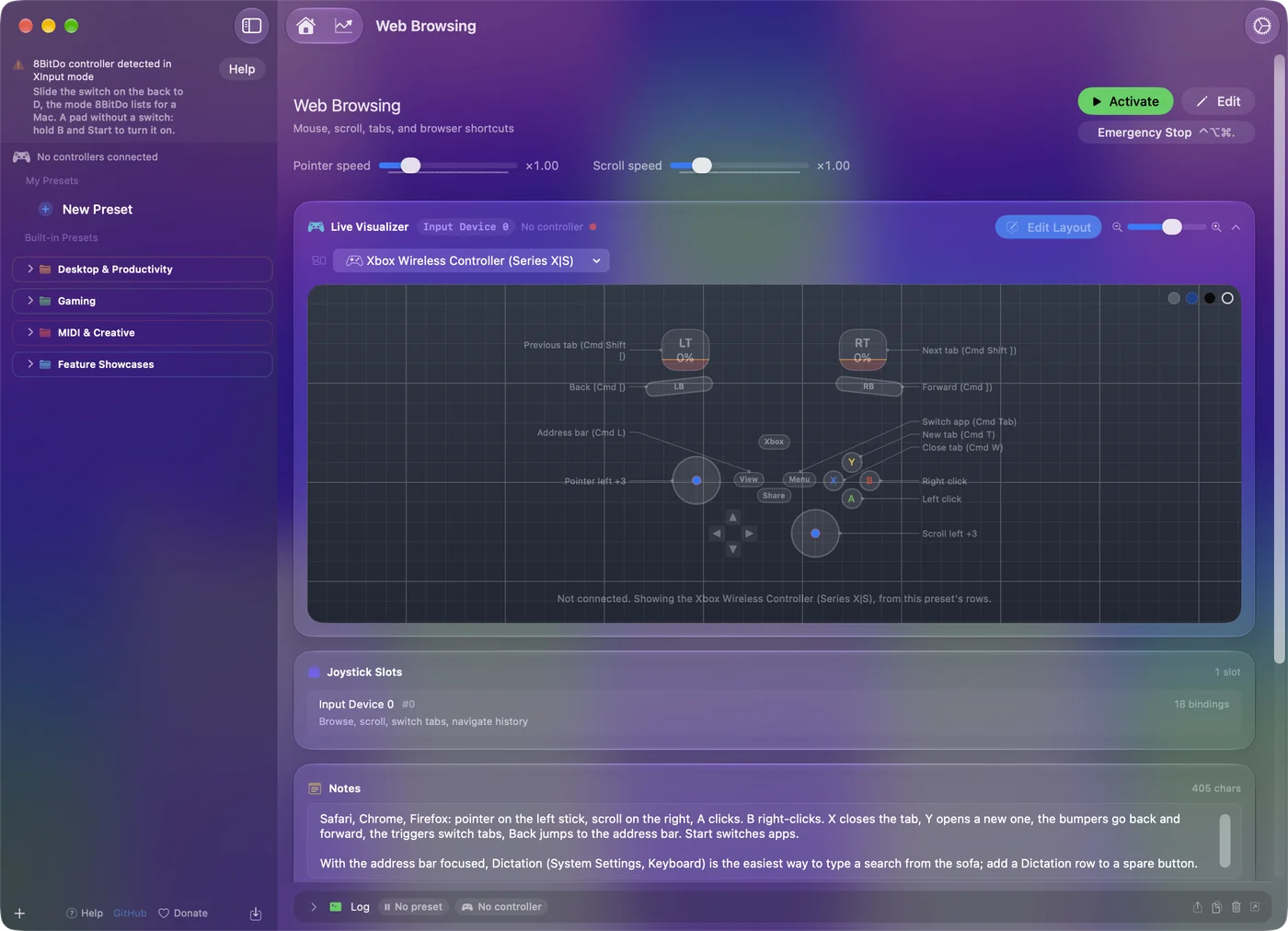
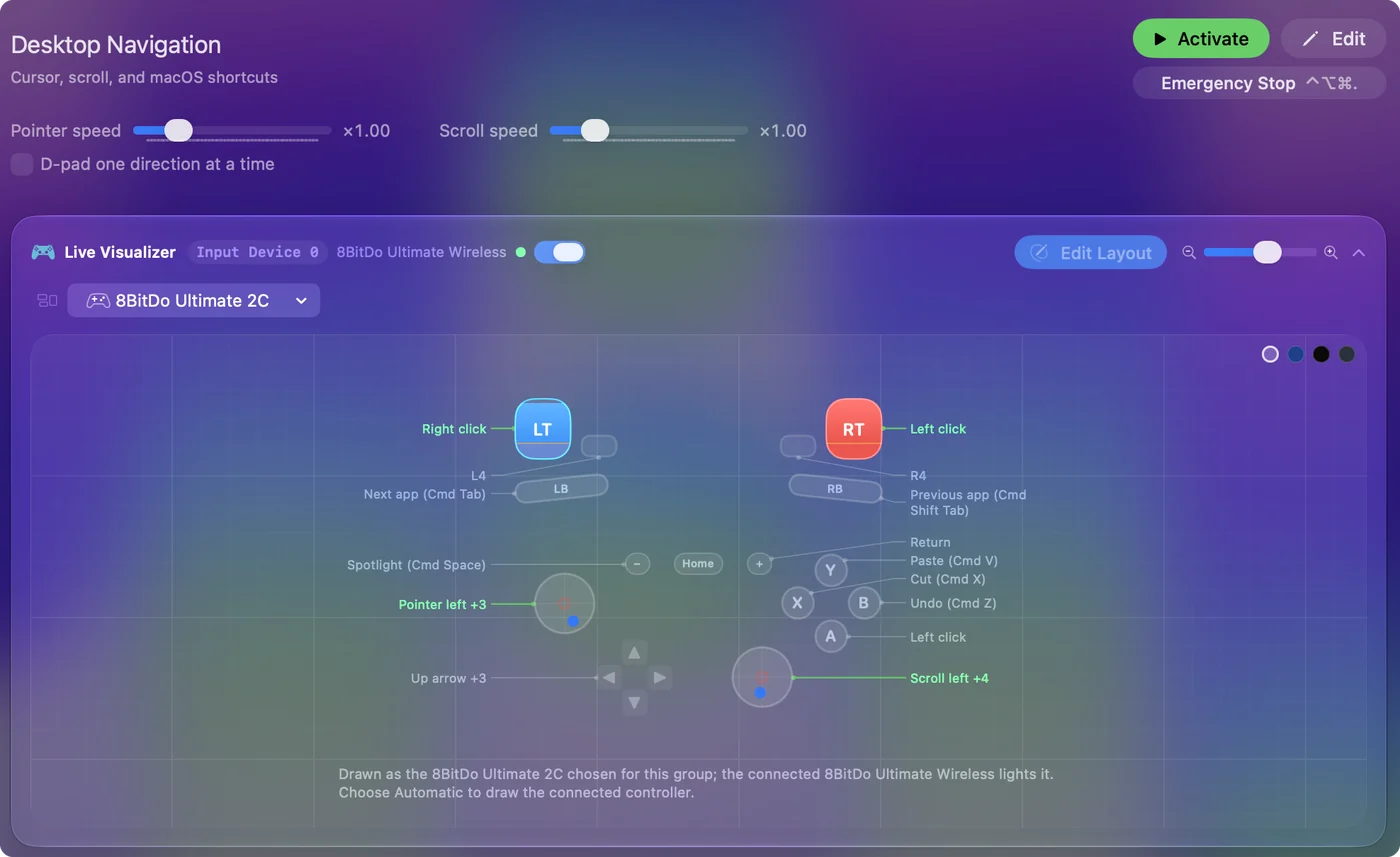
รีแมปบน Mac โดยไม่ใช้มัน
- คุณ: เปิด InputConfig เพิ่มแถว กด Scan แล้วกดปุ่มบนจอย
- InputConfig: บันทึกว่าเป็นปุ่มไหน
- เช็ก: เลือกว่าส่งอะไร: คีย์ การคลิก คีย์ลัด แมโคร หรือการเลื่อนตัวชี้จากก้าน
วิธีนี้ใช้ได้กับ 8BitDo ทุกตัวที่ Mac อ่านได้ ไม่ว่าอยู่ในรายชื่อของ V2 หรือไม่ และเป็นสิ่งที่เกมแบบคีย์บอร์ดและเมาส์ต้องการ มีอย่างหนึ่งที่ควรเช็กในจอยที่มีปุ่มด้านหลัง ถ้าปุ่มหลังลอกปุ่มอื่น ให้ล้างการกำหนดนั้นในซอฟต์แวร์ของ 8BitDo หรือบนตัวจอยเองใน Ultimate 2C เพื่อให้มันมีหน้าที่ของตัวเองได้ ใช้ซอฟต์แวร์ของ 8BitDo เพื่อปล่อยปุ่มหลังให้ว่าง และใช้ตัวแมปเพื่อให้มันมีหน้าที่ ปุ่มหลังของ 8BitDo บน Macอธิบายขั้นตอน
อัปเดตเฟิร์มแวร์
จอยรุ่นใหม่อัปเดตใน Ultimate Software V2 จอยรุ่นเก่าและจอยย้อนยุคใช้ Upgrade Tool ของ 8BitDo ซึ่งมีเวอร์ชัน macOS ควรอัปเดตเมื่อจอยจับคู่ไม่ติดหรือทำงานแปลกในโหมดใดโหมดหนึ่ง จอยที่จับคู่กับ Mac ไม่ได้มักอยู่ห่างจากการใช้งานได้แค่การอัปเดตเฟิร์มแวร์หนึ่งครั้ง จอย 8BitDo ไม่ทำงานบน Macมีลำดับที่ควรลอง
สรุปสั้น
- จอยรุ่นใหม่ ใช้ Ultimate Software V2 ซึ่งต้องใช้ macOS 13 ขึ้นไป
- จอยรุ่นเก่า ใช้ Ultimate Software ตัวดั้งเดิม หรือ Upgrade Tool สำหรับเฟิร์มแวร์
- แมปเป็นคีย์และเมาส์ ตัวแมปบน Mac ทำได้กับทุกรุ่น
ถ้าจอยของคุณอยู่ในรายชื่อของ V2 ฉันจะติดตั้ง V2 และแมปบน Mac ไม่ว่าอย่างไรก็ตาม
คำถาม
8BitDo Ultimate Software มีสำหรับ Mac ไหม
มี ตามหน้าซอฟต์แวร์ของ 8BitDo เอง Ultimate Software V2 ใช้ได้บน macOS 13 ขึ้นไปสำหรับอุปกรณ์รุ่นใหม่ของ 8BitDo
จอย 8BitDo รุ่นไหนใช้กับ Ultimate Software V2 บน Mac ได้
ตระกูล Ultimate 2 และ Ultimate 2C, Pro 3, 64 Bluetooth Controller และ Ultimate Mobile Gaming Controller รวมถึงอะแดปเตอร์ คีย์บอร์ด และเมาส์ R8 บางตัว
ทำไม Ultimate Software ตรวจไม่เจอจอย 8BitDo บน Mac
เช็กว่ารุ่นนั้นอยู่ในรายชื่อ macOS ของเวอร์ชันนั้น ใช้สาย USB ที่ส่งข้อมูลได้ และกดปุ่มที่ 8BitDo ระบุสำหรับรุ่นของคุณค้างไว้ตอนเสียบสาย เช่น L1 กับ R1 บน Ultimate 2C Bluetooth
รีแมปจอย 8BitDo บน Mac โดยไม่ใช้ Ultimate Software ได้ไหม
ได้ ตัวแมปอย่าง InputConfig ให้แต่ละปุ่มเป็นคีย์ การคลิก หรือแมโครบน Mac สำหรับ 8BitDo ทุกตัวที่ Mac อ่านได้
อัปเดตเฟิร์มแวร์ 8BitDo บน Mac อย่างไร
ใน Ultimate Software V2 สำหรับจอยรุ่นใหม่ หรือใช้ Upgrade Tool ของ 8BitDo ซึ่งมีเวอร์ชัน macOS สำหรับรุ่นเก่า
หน้าอื่นเป็นภาษาไทย
คู่มือฉบับเต็ม เป็นภาษาอังกฤษ
ผู้เขียน Ryleigh Newman เป็นผู้พัฒนา InputConfig และใช้คอนโทรลเลอร์ควบคุม Mac ของตัวเองทุกวัน เพราะมือใช้งานได้ไม่ดีนัก หน้านี้แปลมาจากภาษาอังกฤษ หน้าตาแอปและส่วนอื่นของเว็บไซต์เป็นภาษาอังกฤษ
หน้านี้ในภาษาอื่น: English, العربية, Čeština, Dansk, Deutsch, Español, Suomi, Français, עברית, Magyar, Bahasa Indonesia, Italiano, 日本語, 한국어, Norsk, Nederlands, Polski, Português, Русский, Slovenčina, Svenska, Türkçe, Українська, Tiếng Việt, 繁體中文, 简体中文
ฟรี macOS 14 ขึ้นไป ไม่ต้องมีบัญชี ไม่มีข้อมูลออกจาก Mac ของคุณ โอเพนซอร์สบน GitHub.