ไทย
วิธีใช้จอยกับ Minecraft Education บน Mac
ใช้แอปแมปปุ่ม Minecraft Education สร้างมาสำหรับคีย์บอร์ดกับเมาส์หรือการสัมผัส เว็บไซต์ซัพพอร์ตของตัวเองบอกว่าไม่รองรับจอย และจอยที่ Mac เห็นก็ยังไม่ทำอะไรในโลกของเกม วิธีเล่นด้วยจอยบน Mac จึงต้องทำจากนอกเกม คือแอปที่เปลี่ยนจอยเป็นคีย์บอร์ดและเมาส์ที่ Minecraft Education เข้าใจอยู่แล้ว InputConfig ทำสิ่งนั้น ฟรีบน Mac App Store ถ้าเวอร์ชันที่โรงเรียนของคุณใช้ตอบสนองต่อจอยของคุณอยู่แล้ว ก็ใช้แบบนั้น คุณไม่ต้องใช้อย่างอื่น ถ้าคุณเล่น Minecraft ธรรมดา (Java Edition) ไม่ใช่ Education ให้ดูวิธีเล่น Minecraft ด้วยจอยบน Mac แทน
 InputConfig ใช้ฟรีบน Mac App Store ใช้กับ macOS 14 ขึ้นไป ไม่ต้องมีบัญชี ไม่มีการติดตาม และเป็นโอเพนซอร์ส
ขั้นตอน
- จับคู่จอย PS5, PS4, Xbox หรือ Switch Pro กับ Mac
- ติดตั้ง InputConfig และให้สิทธิ์การช่วยการเข้าถึง
- ทำสำเนาพรีเซ็ต Minecraft ที่มีในตัว แล้วเปลี่ยนชื่อสำเนาเป็น Minecraft Education
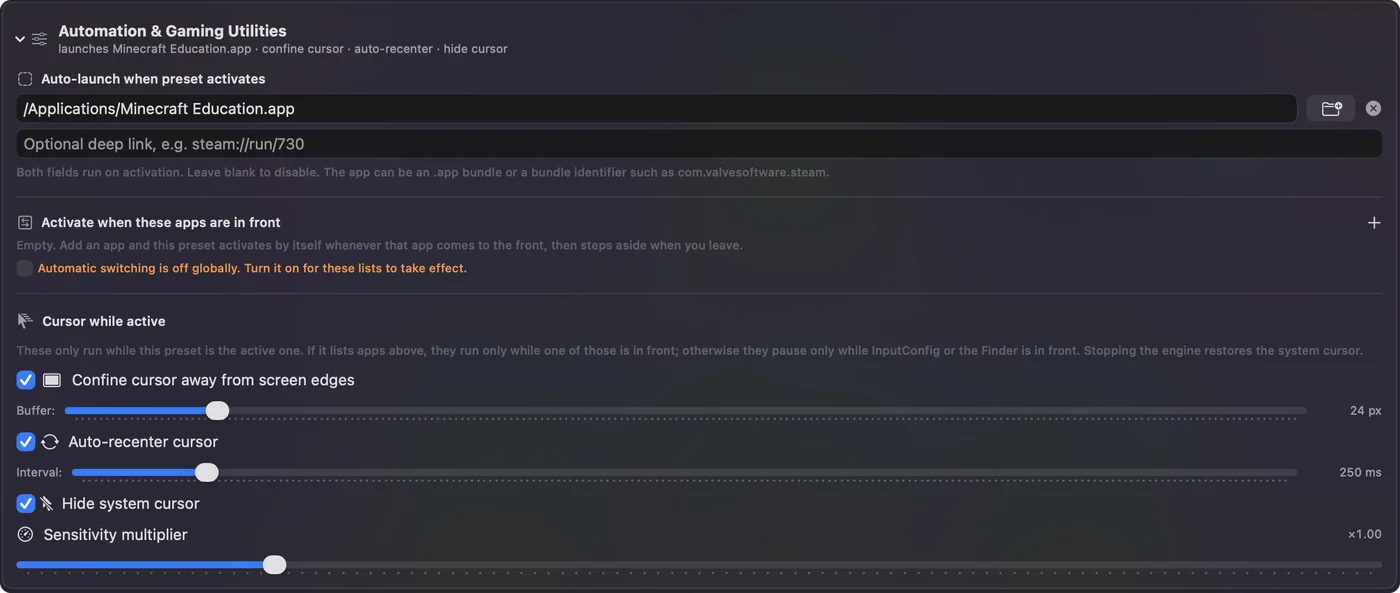
- ใน Automation & Gaming Utilities ของสำเนา เลือก Minecraft Education เป็นแอป
- กด Activate แล้วเปิดโลกของคุณ
ตั้งค่า
- จับคู่จอย: PS5, PS4, Xbox หรือ Switch Pro ใช้ได้ทั้งหมด
- ติดตั้ง InputConfig และให้สิทธิ์การช่วยการเข้าถึงเมื่อแอปถาม
- หาพรีเซ็ต Minecraftที่มีในตัวแล้ว Duplicate เพื่อให้ตัวต้นฉบับอยู่เหมือนเดิม เปลี่ยนชื่อสำเนาเป็น Minecraft Education
- คุณ: ในสำเนา เปิด Automation & Gaming Utilities พรีเซ็ตที่มีในตัวเปิดแอป Minecraft เมื่อเปิดใช้ ให้เลือก Minecraft Education ที่นั่นแทน หรือล้างช่องนั้น เพิ่ม Minecraft Education ในรายการแอปด้วย
- InputConfig: เปิดพรีเซ็ตเองเมื่อเกมอยู่ด้านหน้า
- เช็ก: กด Activate เปิดโลกของคุณ แล้วเดินด้วยสติ๊กซ้าย
รู้จักเลย์เอาต์
Minecraft Education ใช้การควบคุมด้วยคีย์บอร์ดมาตรฐานของ Minecraft พรีเซ็ต Minecraft จึงเป็นจุดเริ่มต้น ฉันทดสอบกับ Java คีย์ที่ส่งเป็นค่าเริ่มต้นปกติของ Minecraft
| ปุ่มควบคุม | ทำอะไร | ส่ง |
|---|---|---|
| สติ๊กซ้าย | เดิน | W, A, S, D |
| สติ๊กขวา | มอง | การขยับเมาส์ |
| ทริกเกอร์ขวา | ขุดและโจมตี | คลิกซ้าย |
| ทริกเกอร์ซ้าย | วางและใช้ | คลิกขวา |
| A / Cross | กระโดด | Space |
| B / Circle | ย่อ | Shift |
| X / Square | ช่องเก็บของ | E |
| Y / Triangle | ทิ้ง | Q |
| บั๊มเปอร์ | เลื่อนแถบเครื่องมือ | ลูกล้อเลื่อน |
| D-pad | ช่องแถบเครื่องมือ 1 ถึง 4 | 1, 2, 3, 4 |
| กดสติ๊กซ้าย | วิ่ง | Control |
คีย์บอร์ดยังใช้ได้ควบคู่กับจอย ซึ่งสำคัญใน Minecraft Education เพราะ Code Builder แชต และป้ายต้องพิมพ์
ปรับให้รู้สึกถูกต้อง
- มุมมองขยับเอง ถ้ามันขยับเมื่อไม่มีใครแตะสติ๊กขวา ให้เพิ่มเดดโซนของแถวสติ๊กขวา
- การหมุนช้าหรือเร็วเกินไป เปลี่ยนค่า Speed บนแถวเหล่านั้น
- กล้องหยุดที่ขอบหน้าจอ ไม่ควรเป็นเช่นนั้น พรีเซ็ตเก็บตัวชี้ไว้ในหน้าต่างและซ่อนไว้ขณะรัน
หน้าเดดโซนอธิบายทั้งสองการตั้งค่า
ถามก่อนบน Mac ของโรงเรียน
การติดตั้งแอปจาก Mac App Store และให้สิทธิ์การช่วยการเข้าถึงใน การตั้งค่าระบบ, ความเป็นส่วนตัวและความปลอดภัย อาจต้องใช้ผู้ดูแลระบบบน Mac ที่โรงเรียนจัดการ InputConfig ไม่มีบัญชี ไม่มีการวิเคราะห์ และไม่เข้าถึงเครือข่าย ซึ่งควรบอกคนที่ดูแล Mac ที่บ้านบน Mac ของครอบครัว คุณทำเองได้ในไม่กี่นาที
สรุปสั้นๆ
- ไม่มีการรองรับในตัว Minecraft Education รับคีย์บอร์ดและเมาส์หรือการสัมผัส
- สำเนาของพรีเซ็ต Minecraft ชี้ไปที่ Minecraft Education แล้วมันใช้คีย์ชุดเดียวกัน
- ที่โรงเรียน ผู้ดูแลระบบอาจต้องเป็นคนติดตั้ง
ทำสำเนาก่อน เพื่อให้พรีเซ็ต Minecraft ต้นฉบับอยู่เหมือนเดิม
คำถาม
Minecraft Education รองรับจอยไหม
เว็บไซต์ซัพพอร์ตบอกว่าไม่ สร้างมาสำหรับคีย์บอร์ดและเมาส์หรือการสัมผัส บน Mac InputConfig เปลี่ยนจอยเป็นอินพุตคีย์บอร์ดและเมาส์ที่เกมคาดหวัง
ใช้จอย PS4 หรือ PS5 กับ Minecraft Education ได้ไหม
ได้ ผ่านแอปแมปปุ่ม จับคู่จอยกับ Mac เปิดใช้สำเนาของพรีเซ็ต Minecraft ใน InputConfig แล้วเกมจะเห็นอินพุตคีย์บอร์ดและเมาส์
ใช้แอปแมปปุ่มที่โรงเรียนได้ไหม
ส่งอินพุตคีย์บอร์ดและเมาส์ธรรมดา และไม่เปลี่ยนอะไรในเกม ส่วนว่าคุณติดตั้งแอปบน Mac ของโรงเรียนได้หรือไม่ เป็นการตัดสินใจของโรงเรียน
หน้าอื่นเป็นภาษาไทย
คู่มือฉบับเต็ม เป็นภาษาอังกฤษ
ผู้เขียน Ryleigh Newman เป็นผู้พัฒนา InputConfig และใช้คอนโทรลเลอร์ควบคุม Mac ของตัวเองทุกวัน เพราะมือใช้งานได้ไม่ดีนัก หน้านี้แปลมาจากภาษาอังกฤษ หน้าตาแอปและส่วนอื่นของเว็บไซต์เป็นภาษาอังกฤษ
หน้านี้ในภาษาอื่น: English, العربية, Čeština, Dansk, Deutsch, Español, Suomi, Français, עברית, Magyar, Bahasa Indonesia, Italiano, 日本語, 한국어, Norsk, Nederlands, Polski, Português, Русский, Slovenčina, Svenska, Türkçe, Українська, Tiếng Việt, 繁體中文, 简体中文
ฟรี macOS 14 ขึ้นไป ไม่ต้องมีบัญชี ไม่มีข้อมูลออกจาก Mac ของคุณ โอเพนซอร์สบน GitHub.