ไทย
วิธีใช้จอยเกมเป็นเมาส์บน Mac
ได้ และใช้เวลาประมาณหนึ่งนาที macOS จับคู่จอย PS5, Xbox, Switch และจอยอื่นส่วนใหญ่ได้เอง แต่ไม่มีการตั้งค่าที่ทำให้สติ๊กขยับตัวชี้ได้ แอปฟรีทำได้: InputConfig เปลี่ยนสติ๊กซ้ายเป็นตัวชี้ สติ๊กขวาเป็นการเลื่อนหน้า และปุ่มหนึ่งเป็นการคลิก ในทุกแอป บน Mac หรือ MacBook เครื่องใดก็ได้ที่ใช้ macOS 14 ขึ้นไป จับคู่จอย เลือกพรีเซ็ต Mouse + Scroll ในตัว แล้วกด Activate คุณไม่ต้องใช้ไดรเวอร์หรือบัญชี และไม่ต้องเปิด Steam ไว้
 InputConfig ใช้ฟรีบน Mac App Store ใช้กับ macOS 14 ขึ้นไป ไม่ต้องมีบัญชี ไม่มีการติดตาม และเป็นโอเพนซอร์ส
ขั้นตอน
- จับคู่จอยกับ Mac
- ติดตั้ง InputConfig และให้สิทธิ์การช่วยการเข้าถึงเมื่อถูกถาม
- เลือกพรีเซ็ต Mouse + Scroll แล้วกด Activate
- ลาก Pointer speed บนหน้าของพรีเซ็ตจนตัวชี้ให้ความรู้สึกที่ใช่
พรีเซ็ต Mouse + Scroll ทำอะไร
พรีเซ็ต Mouse + Scroll ในตัวคือเมาส์ธรรมดาและไม่มีอย่างอื่น ปุ่มถูกกำหนดตามตำแหน่ง ดังนั้นบน Switch Pro Controller ปุ่มด้านหน้าล่าง (B บน Switch) คือการคลิกซ้าย
| ส่วนควบคุม | Xbox / PlayStation | ทำอะไร |
|---|---|---|
| สติ๊กซ้าย | สติ๊กซ้าย | ขยับตัวชี้ ดันเบาๆ จะช้า ดันสุดจะเร็ว |
| สติ๊กขวา | สติ๊กขวา | เลื่อนขึ้น ลง ซ้าย และขวา |
| D-pad | D-pad | ขยับตัวชี้ช้าๆ สำหรับเป้าหมายเล็ก |
| ปุ่มด้านหน้าล่าง | A / Cross | คลิกซ้าย |
| ปุ่มด้านหน้าขวา | B / Circle | คลิกขวา |
| ปุ่มด้านหน้าซ้าย | X / Square | คลิกกลาง |
เลือกเลย์เอาต์พร้อมใช้แบบอื่น
- Desktop Navigation คลิกด้วยทริกเกอร์ ทริกเกอร์ขวาคลิกซ้ายและทริกเกอร์ซ้ายคลิกขวา D-pad ส่งปุ่มลูกศร ปุ่มบัมเปอร์สลับแอป ปุ่มเมนูสองปุ่มคือ Spotlight และ Return และปุ่มด้านหน้าคลิก เลิกทำ ตัด และวาง โดยเลือกทั้งหมดอยู่ที่การกดสติ๊กขวา
- Easy Browse ใหม่ใน 1.6 สำหรับใช้ทั้ง Mac จากจอย: ตัวชี้ที่เริ่มช้า การคลิก ย้อนกลับหนึ่งหน้า ปิดป๊อปอัป จับและวางด้วยการกดสติ๊กซ้าย ดับเบิลคลิกด้วยการกดสติ๊กขวา Dictation และ Read Selection บนบัมเปอร์ และ Spotlight กับ Mission Control บนปุ่มเมนู ปุ่มด้านหน้าพูดชื่อของตัวเองออกเสียงขณะที่คุณเรียนรู้
- Easy Edit ใหม่เช่นกัน สำหรับจอยในมือหนึ่งและเมาส์ในอีกมือ: D-pad คือเลิกทำ คัดลอก ตัด และวาง และปุ่มต่างๆ ลบ บันทึก พิมพ์ช่องว่าง และกด Return
สำหรับการพิมพ์ จอยควบคุม Accessibility Keyboard และ Dictation ของ Mac เอง: การพิมพ์ด้วยจอยบน Mac
ทำให้แม่นยำ
สี่อย่างทำให้จอยเป็นเมาส์ที่ดี ไม่ใช่แค่พอใช้ได้ และ 1.6 ทำให้เข้าถึงแต่ละอย่างได้ง่ายขึ้น
- Pointer speed บนหน้าของพรีเซ็ต ทำให้การเคลื่อนตัวชี้ทุกอย่างในพรีเซ็ตเร็วขึ้นหรือช้าลงในครั้งเดียว ตั้งแต่ 0.10 ถึง 5 เท่าของความเร็วของแต่ละแถว
- เดดโซน ป้องกันไม่ให้ตัวชี้ลอยเมื่อคุณปล่อยสติ๊ก แถวสติ๊กทุกแถวแสดงเดดโซนของตัวเอง และ Adjust live ตั้งค่าให้ขณะที่คุณดูสติ๊กอยู่
- เส้นโค้ง เส้นโค้งที่เริ่มช้าทำให้การขยับละเอียดง่าย: Linear, Smooth หรือ Aggressive ใน Options ของแถวสติ๊ก
- Ramp-up อยู่ใน Options ของแถวเช่นกัน: ตัวชี้เริ่มที่หนึ่งในห้าของความเร็ว และเร็วขึ้นเมื่อคุณกดค้างนานขึ้น และหยุดทันทีที่ปล่อย

สำหรับพิกเซลสุดท้าย Mouse + Scroll วางตัวชี้ช้าไว้ที่ D-pad ตั้ง Pointer speed ก่อน เพราะคนส่วนใหญ่ไม่เคยต้องแตะอย่างอื่น การทำให้เมาส์จอยเร็วขึ้นหรือช้าลงอธิบายทุกอย่างเหล่านี้
คลิก ลาก และคลิกขวา
กดปุ่มคลิกซ้ายค้างไว้แล้วขยับสติ๊ก InputConfig จะส่งการลากจริง หน้าต่างจึงเคลื่อนที่ ข้อความถูกเลือก และไฟล์ถูกวางตรงที่คุณปล่อย ถ้าการกดปุ่มค้างไว้ขณะบังคับสติ๊กทำได้ยาก ให้เปิด Options ของแถวคลิกแล้วตั้งเป็น Toggle กดครั้งหนึ่งกดปุ่มเมาส์ค้างไว้ กดครั้งต่อไปปล่อย Easy Browse ทำเช่นนี้ที่การกดสติ๊กซ้าย เป็นวิธีที่ง่ายที่สุดในการลากด้วยมือเดียว
คลิกขวาคือ B หรือ Circle ใน Mouse + Scroll และทริกเกอร์ซ้ายใน Desktop Navigation เมื่อมีปุ่มไม่กี่ปุ่ม ส่วนควบคุมเดียวทำได้ทั้งสองอย่าง: ใต้ Extra actions ให้เพิ่ม hold action เพื่อให้การกดสั้นเป็นคลิกซ้ายและการกดนานเป็นคลิกขวา
เลื่อนหน้า
สติ๊กขวาเลื่อนทั้งแนวตั้งและแนวนอน ยิ่งดันไกลยิ่งเร็ว Scroll speed ข้าง Pointer speed บนหน้าของพรีเซ็ต ทำให้ช้าลงสำหรับการอ่านหรือเร็วขึ้นสำหรับหน้ายาว หากต้องการหนึ่งขั้นคงที่ต่อการกดหนึ่งครั้งแทนการเลื่อนแบบนุ่มนวล ให้วางเอาต์พุต Mouse Wheel Step ไว้ที่ทิศทางของ D-pad หรือสวิตช์ การเลื่อนหน้าด้วยจอยครอบคลุมทิศทาง ความเร็ว และทัชแพด
ใช้ทัชแพดของ PlayStation
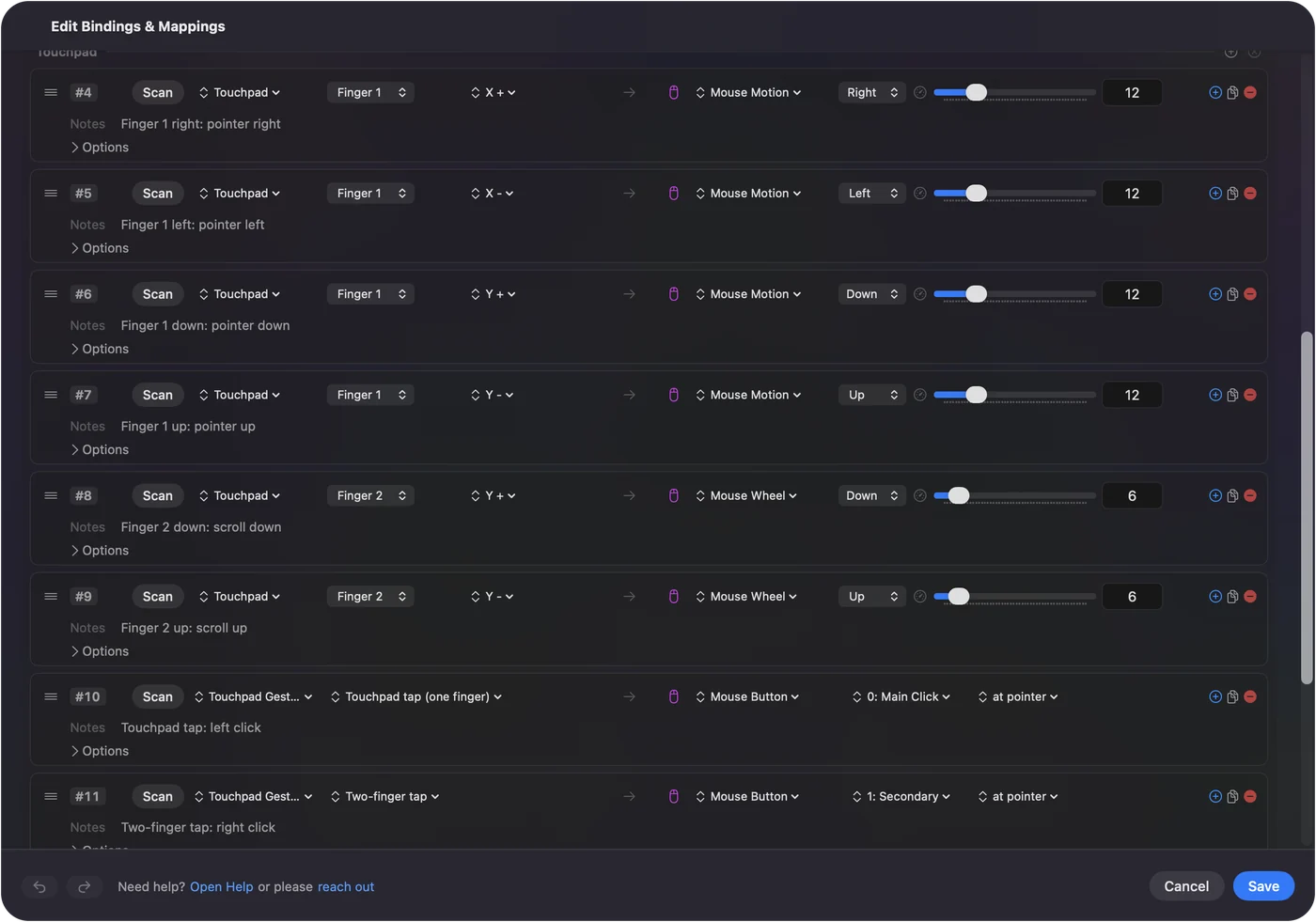
บน DualSense หรือ DualShock 4 ทัชแพดเป็นแทร็คแพดจริงบน Mac ผ่าน InputConfig: นิ้วเดียวขยับ การแตะคือคลิก การแตะสองนิ้วคือคลิกขวา และนิ้วที่สองเลื่อนหน้า เป็นธรรมชาติกว่าสติ๊กสำหรับหลายคน ทัชแพด PS5 เป็นแทร็คแพดมีขั้นตอนการตั้งค่า และแตะเพื่อคลิกมีวิธีแก้
เอียงเพื่อชี้ด้วยไจโร
DualSense, DualSense Edge หรือ DualShock 4 ขยับตัวชี้ได้ด้วยการเอียง เหมือนเลเซอร์พอยน์เตอร์ พรีเซ็ต Motion Cursor ในตัวทำเช่นนี้ โดยคลิกซ้ายและขวาอยู่ที่ปุ่มด้านหน้าล่างและขวา และการเลื่อนหน้าอยู่ที่สติ๊กขวา เหมาะกับคนที่ถือจอยได้แต่ใช้สติ๊กยาก เมื่อข้อมือหมดระยะ ปุ่มที่ตั้งเป็น App Action Pause Motion While Held จะตรึงตัวชี้ขณะที่คุณนำจอยกลับมาที่มุมที่สบาย สายส่งการเคลื่อนไหวได้เสมอ การจับคู่บลูทูธบางแบบทำให้หายไป InputConfig อ่านการเคลื่อนไหวจากจอย PlayStation ทั้งสามรุ่นนั้น และในขั้นทดลอง จาก Steam Controller รุ่นปี 2026 จอย Xbox ไม่มีไจโรสโคป หน้าไจโรมีส่วนที่เหลือ
จอยแบบไหนใช้เป็นเมาส์ได้
- PS5 DualSense, DualSense Edge, PS4 DualShock 4 สติ๊ก ทัชแพดเป็นแทร็คแพด และการเอียง ใช้จอย PS5 เป็นเมาส์บน Mac
- Xbox Wireless, Series X|S และ Elite Series 2 สติ๊ก ทริกเกอร์ และปุ่ม ใช้จอย Xbox เป็นเมาส์บน Mac
- Switch Pro Controller ผ่านบลูทูธ เพราะบน Mac สายใช้ชาร์จเท่านั้น Switch Pro Controller บน Mac
- Joy-Con หนึ่งตัวถือในแนวนอน ตัวชี้ครบในมือเดียว การตั้งค่า Mac มือเดียว
- 8BitDo โหมด Apple ดีที่สุด และ InputConfig อ่านโหมด X และ D ได้ด้วย โหมด 8BitDo บน Mac
- Steam Controller ทั้งรุ่นดั้งเดิมและรุ่นปี 2026 แทร็คแพดทำงานเป็นแทร็คแพดโดยมีการเลื่อนนิ้ว การแตะ การแตะสองครั้ง และการกดลงไป และแต่ละรุ่นมีพรีเซ็ตในตัวที่วางตัวชี้ไว้ที่แทร็คแพดขวา การรองรับรุ่นปี 2026 อยู่ในขั้นทดลอง Steam Controller บน Mac และSteam Controller รุ่นใหม่
- จอยสติ๊ก จอยสติ๊ก USB อาร์เคดสติ๊ก สติ๊กของ Access Controller หรือจอยสติ๊กบน Xbox Adaptive Controller แมปแบบเดียวกัน: แต่ละทิศทางเป็น Mouse Motion และปุ่มเป็นการคลิก คู่มือจอยสติ๊กเมาส์
- จอยแบบ Adaptive Xbox Adaptive Controller และ PlayStation Access Controller มีคู่มือของตัวเอง
ถ้าตัวชี้ไม่ขยับ
ลองทีละขั้นตามนี้ เริ่มจากขั้นที่ง่ายที่สุด:
- เช็กว่าพรีเซ็ตกำลังทำงาน ไอคอนในแถบเมนูมี Start และ Stop
- ให้สิทธิ์การช่วยการเข้าถึง macOS ให้แอปขยับตัวชี้ได้ก็ต่อเมื่อคุณเปิดใช้ใน การตั้งค่าระบบ ที่ความเป็นส่วนตัวและความปลอดภัย แล้วการช่วยการเข้าถึง ใน 1.6 ไอคอนในแถบเมนูเปลี่ยนเป็นสีส้มขณะที่พรีเซ็ตที่ทำงานอยู่รอสิทธิ์นี้ และแถวต่างๆ เริ่มทำงานทันทีที่ได้รับสิทธิ์
- ลบแล้วเพิ่มใหม่ ถ้า InputConfig อยู่ในรายการนั้นอยู่แล้วแต่ไม่มีอะไรเกิดขึ้น ให้ลบด้วยปุ่มเครื่องหมายลบแล้วเพิ่มใหม่
- เช็กว่า Mac เห็นจอย เปิดอุปกรณ์ควบคุมเกมในแถบด้านข้างของ การตั้งค่าระบบ แล้วกดปุ่มหนึ่งปุ่ม
ขณะแก้ไข และที่ล็อคหน้าจอ
- ในตัวแก้ไข ใน 1.6 จอยยังขยับตัวชี้และคลิกได้ขณะที่ตัวแก้ไขพรีเซ็ตเปิดอยู่ จึงเอื้อมถึง Save และ Cancel ได้โดยไม่ต้องใช้เมาส์
- ขณะเครื่องหลับหรือล็อค InputConfig ไม่ส่งปุ่มคีย์บอร์ด ที่ล็อคหน้าจอ ใช้ได้เฉพาะตัวชี้ การคลิก และการเลื่อนหน้า
- ถ้าพรีเซ็ตเข้ามาควบคุม ปุ่มหยุดฉุกเฉินปล่อยทุกปุ่มและทุกการคลิกทันที: Control Option Command period หรือกด Back และ Start บนจอยพร้อมกันค้างไว้สามวินาที
ถ้าคุณลองวิธีของ Steam จากวิดีโอ
ค้นหาเรื่องนี้ใน YouTube แล้วสิ่งที่ได้ส่วนใหญ่เป็นคู่มือ Windows หรือวิดีโอ Mac ที่เก่ากว่าเจ็ดปี วิดีโอปัจจุบันที่ถูกดูมากที่สุดใช้เลย์เอาต์จอยสำหรับเดสก์ท็อปของ Steam เอง ซึ่งใช้ได้บน Mac เช่นกัน แต่เฉพาะตอนที่ Steam ทำงานอยู่ และเฉพาะกับจอยที่ Steam Input รับไปแล้ว
InputConfig เป็นทางตรงข้าม คือทำงานจากแถบเมนูโดยที่ Steam ปิดอยู่ และตัวชี้ใช้ได้ในทุกแอป ถ้าใช้ทั้งสองอย่าง ให้ปิด Steam Input สำหรับจอย หรือออกจาก Steam ขณะที่พรีเซ็ตเดสก์ท็อปทำงาน เพื่อไม่ให้แอปสองตัวขยับตัวชี้เดียวกัน หน้า Steam และเกมอธิบายว่าทั้งสองใช้จอยร่วมกันอย่างไร
Controlly, JoyMapper และแอปอื่นที่คุณอาจเคยอ่านเจอ
บทความข่าวส่วนใหญ่เกี่ยวกับการใช้จอยเป็นเมาส์ Mac มาจากปี 2021 และพูดถึง Controlly ส่วนคำตอบบน App Store คือ JoyMapper, JoyKeyMapper และ Gamepad Mapper ทั้งหมดขยับตัวชี้ด้วยสติ๊กได้ ความต่างอยู่ที่ราคาและขอบเขต:
- Controlly ทดลองใช้ 7 วัน หลังจากนั้น $3.99
- JoyMapper ทดลองใช้ 5 วัน หลังจากนั้น $7.99 และชี้ด้วยการเคลื่อนไหวหรือทัชแพดของ DualSense ได้ด้วย
- JoyKeyMapper ฟรี และสร้างมาสำหรับจอย Nintendo
- Gamepad Mapper ดาวน์โหลดฟรีและมีการซื้อในแอป
- InputConfig ฟรีโดยไม่มีอะไรถูกล็อก มีทัชแพดและไจโรของ DualSense เป็นตัวชี้ ตัวชี้ช้าบน D-pad สำหรับเป้าหมายเล็ก และเลย์เอาต์ที่สลับตามแอป
ฉันเป็นคนทำ InputConfig ดังนั้นโปรดคำนึงถึงข้อนี้ด้วย การเปรียบเทียบแบบเต็มมีเวอร์ชันและความต้องการ macOS ของแต่ละตัว ตรวจสอบเมื่อวันที่ 22 กันยายน 2026
เหมาะกับใคร
คนที่ใช้เมาส์ไม่ได้ก่อน ฉันสร้างแอปนี้เพราะมือของฉันใช้งานได้ไม่ดี และสติ๊กใต้นิ้วโป้งคือสิ่งที่ฉันใช้ คู่มือMac โดยไม่ต้องใช้คีย์บอร์ดคือการตั้งค่าทั้งหมด และคู่มือเรื่องอาการมือสั่นมีการตั้งค่าสำหรับมือที่สั่น สติ๊กเมินอาการสั่นได้ และการคลิกวางบนปุ่มใดก็ได้ แม้ไม่ได้ง่ายขึ้นสำหรับมือทุกแบบ ยังน่าใช้จากโซฟาด้วย โดยมีพรีเซ็ตสื่อสำหรับทีวี
สรุปสั้นๆ
- เลือก Mouse + Scroll แล้วกด Activate สติ๊กซ้ายชี้ สติ๊กขวาเลื่อนหน้า A คลิก
- ตั้ง Pointer speed แถบเลื่อนหนึ่งอันบนหน้าของพรีเซ็ตเปลี่ยนทั้งพรีเซ็ต
- ลอง Easy Browse ต่อ ครอบคลุมทั้ง Mac โดยเริ่มช้าและบอกชื่อปุ่มด้วยเสียง
ถ้าตัวชี้ไม่ขยับ สาเหตุเกือบทุกครั้งคือสิทธิ์การช่วยการเข้าถึง
คำถาม
ใช้จอย PS5 เป็นเมาส์บน Mac ได้ไหม
ได้ ด้วย InputConfig: สติ๊ก ทัชแพด หรือการเอียงขยับตัวชี้ และปุ่มด้านหน้า ทริกเกอร์ หรือการแตะที่ทัชแพดคลิกได้
มีแอปฟรีสำหรับใช้จอยเป็นเมาส์บน Mac ไหม
InputConfig ฟรีและเป็นโอเพนซอร์ส มี Mouse + Scroll, Desktop Navigation และ Easy Browse ในตัว
จะหยุดไม่ให้จอยขยับเมาส์เมื่อไม่ต้องการได้อย่างไร
ถ้า InputConfig กำลังรันพรีเซ็ต ให้หยุดจากไอคอนในแถบเมนู หรือใช้ปุ่มหยุดฉุกเฉิน: Control Option Command และปุ่มจุด หรือกด Back และ Start บนจอยพร้อมกันค้างไว้สามวินาที ปุ่มหยุดฉุกเฉินปล่อยทุกปุ่มและทุกการคลิกทันที Steam Controller รุ่นดั้งเดิมขยับตัวชี้เองผ่าน lizard mode ในตัว และ Steam ขยับได้ด้วยเลย์เอาต์เดสก์ท็อปขณะที่ Steam เปิดอยู่
ใช้เป็นเมาส์และยังเล่นเกมด้วยจอยตัวเดียวกันได้ไหม
ได้ หยุดพรีเซ็ตเมาส์ก่อนเล่นเกมที่รองรับจอย หรือให้เกมมีพรีเซ็ตของตัวเองและเปิด Switch presets when the front app changes ใน Settings, Advanced เพื่อให้เลย์เอาต์เปลี่ยนเมื่อเกมมาอยู่ด้านหน้า InputConfig ไม่เอาจอยไปจากเกม เกมที่รองรับจอยจึงยังเห็นจอย
ใช้กับจอภาพสองจอได้ไหม
ได้ ตัวชี้ข้ามจากจอหนึ่งไปอีกจอหนึ่งเหมือนเมาส์ หากต้องการให้ตัวชี้ไม่ไปติดขอบจอ ให้เปิด Confine cursor away from screen edges ในส่วน Automation & Gaming Utilities ของพรีเซ็ต
ใช้ Mac mini ใต้ทีวีโดยมีจอยเป็นเมาส์ได้ไหม
ได้ และเป็นหนึ่งในการใช้งานที่ดีที่สุด จับคู่จอย เปิด Mouse + Scroll หรือ Easy Browse แล้วท่องเว็บและดูวิดีโอจากโซฟา บลูทูธอ่อนเมื่อผ่านตู้ทีวี ถ้าตัวชี้กระตุก ให้ใช้สายหรือย้าย Mac ออกมาที่โล่ง คู่มือท่องเว็บและสื่อจากโซฟามีเลย์เอาต์สำหรับเรื่องนี้
หน้าอื่นเป็นภาษาไทย
คู่มือฉบับเต็ม เป็นภาษาอังกฤษ
ผู้เขียน Ryleigh Newman เป็นผู้พัฒนา InputConfig และใช้คอนโทรลเลอร์ควบคุม Mac ของตัวเองทุกวัน เพราะมือใช้งานได้ไม่ดีนัก หน้านี้แปลมาจากภาษาอังกฤษ หน้าตาแอปและส่วนอื่นของเว็บไซต์เป็นภาษาอังกฤษ
หน้านี้ในภาษาอื่น: English, Deutsch, Français, Español, Italiano, Nederlands, Português, 日本語, 简体中文, 繁體中文, 한국어, Русский, Polski, Bahasa Indonesia, Norsk, Svenska, Türkçe, Українська, Tiếng Việt
ฟรี macOS 14 ขึ้นไป ไม่ต้องมีบัญชี ไม่มีข้อมูลออกจาก Mac ของคุณ โอเพนซอร์สบน GitHub.