ไทย
ใช้ทัชแพดของจอย PS5 เป็นแทร็คแพดบน Mac ได้ไหม
 แอปนี้ใช้ฟรีทั้งหมด ไม่ต้องสร้างบัญชี ไม่มีการสมัครสมาชิก ไม่มีการดาวน์โหลดที่ยุ่งยาก และไม่มีอะไรถูกล็อก ปรับให้เหมาะกับ Apple silicon
ได้ macOS อ่านทัชแพดของจอย PS5 แต่ไม่ทำอะไรกับมัน และ InputConfig แอป Mac ฟรีที่ฉันทำ เปลี่ยนให้เป็นแทร็คแพด นิ้วเดียวขยับตัวชี้ นิ้วที่สองเลื่อนหน้า การแตะคลิก การแตะสองนิ้วคลิกขวา และการกดแผ่นก็คลิกด้วย ใช้ได้กับ DualSense, DualSense Edge หรือ DualShock 4 ผ่าน Bluetooth หรือ USB: เลือกพรีเซ็ตในตัว Touchpad Mouse แล้วกด Activate
InputConfig เวอร์ชัน 1.7 ซึ่งคาดว่าจะออกในเดือนตุลาคม 2026 จะรองรับภาษาไทยอย่างเต็มรูปแบบ
ขั้นตอน
- เชื่อมต่อ DualSense หรือ DualShock 4 ด้วย Bluetooth หรือสาย
- เปิด InputConfig และอนุญาตการเข้าถึง Accessibility
- เลือกพรีเซ็ต Touchpad Mouse แล้วกด Activate
- ปรับเทียบทัชแพดครั้งเดียวจาก Options ของแถวทัชแพด
- เลื่อนนิ้วเดียวบนแผ่นและเช็กว่าตัวชี้ตาม
เปลี่ยนทัชแพดเป็นแทร็คแพด
สองขั้นที่ต้องเช็ก: การเปิดใช้งานพรีเซ็ต และการปรับเทียบแผ่นครั้งเดียวเพื่อให้การปัดขยับไกลเท่ากันทุกที่บนแผ่น
ขั้นที่ 1: เปิดใช้งาน Touchpad Mouse
- คุณ: เชื่อมต่อจอย (PS5 หรือ PS4 หรือสาย) เปิด InputConfig อนุญาตการเข้าถึง Accessibility เลือก Touchpad Mouse ในแถบด้านข้าง และกด Activate
- InputConfig: อ่านแต่ละนิ้วบนแผ่นและขยับตัวชี้ เลื่อน และคลิก
- เช็ก: เลื่อนนิ้วเดียวบนแผ่น ตัวชี้ควรตาม
ขั้นที่ 2: ปรับเทียบแผ่น
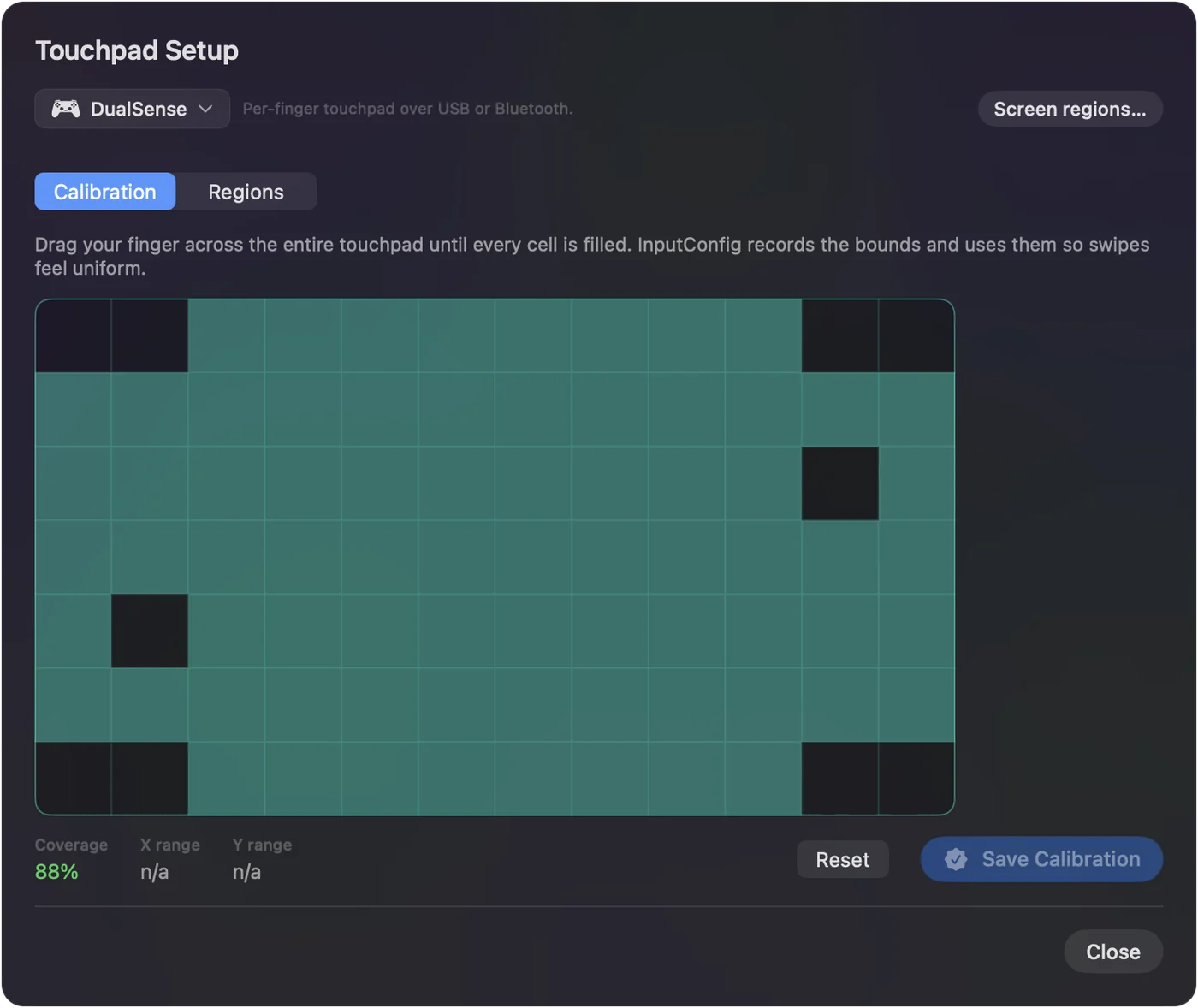
- คุณ: เปิด Calibrate Touchpad จาก Options ของแถวทัชแพด หรือเลือก Controller, Calibrate Touchpad ในแถบเมนู ลากนิ้วทั่วทั้งแผ่น
- InputConfig: บันทึกขอบจริงของแผ่นของคุณและเติมช่องสำหรับแต่ละส่วนที่คุณแตะ
- เช็ก: เมื่อเติมครบทุกช่อง กด Save Calibration
แต่ละนิ้วทำอะไรใน Touchpad Mouse
| บนแผ่น | บน Mac |
|---|---|
| เลื่อนนิ้วเดียว | ขยับตัวชี้ |
| วางนิ้วหนึ่งไว้ เลื่อนนิ้วที่สองขึ้นหรือลง | เลื่อนหน้า |
| แตะนิ้วเดียว | คลิก แตะเร็ว ๆ สองครั้งคือดับเบิลคลิก |
| แตะสองนิ้ว | คลิกขวา |
| กดแผ่นลง | คลิก |
| Cross / Circle | คลิก / คลิกขวา |
การกดไม่เคยนับเป็นการแตะ การกดและการแตะจึงไม่คลิกสองครั้ง แตะเพื่อคลิกบนทัชแพด PS5อธิบายว่าอะไรนับเป็นการแตะและต้องเช็กอะไรเมื่อการแตะไม่เกิดอะไร
ตั้งความเร็ว
- ทุกอย่างพร้อมกัน Pointer speed ในหน้าของพรีเซ็ต ใหม่ในเวอร์ชัน 1.6 ทำให้ตัวชี้ของทัชแพดเร็วหรือช้าลงพร้อมกับอย่างอื่นในพรีเซ็ตที่ขยับตัวชี้
- เฉพาะทัชแพด ตั้ง Speed ที่สี่แถวนิ้ว 1 Touchpad Mouse มาที่ 12
- ขึ้นและลง ตั้งแต่ 1.6 แถวทัชแพดใหม่ขยับตัวชี้ขึ้นลงเท่ากับซ้ายขวา แถวที่สร้างก่อน 1.6 คงความเร็วเดิมไว้
ความเร็วเมาส์ของจอยครอบคลุมทุกการตั้งค่าความเร็ว
ไปไกลกว่าแทร็คแพดธรรมดา
- โซน แบ่งแผ่นเป็นสูงสุด 16 โซน แต่ละโซนเป็นปุ่มของตัวเอง การแตะที่ขอบซ้ายส่งคีย์หนึ่งและขอบขวาอีกคีย์: ทัชแพดเป็นปุ่มเพิ่ม
- ท่าทาง การแตะนิ้วเดียว การแตะสองนิ้ว และการแตะสองครั้งเป็นอินพุตแยกกัน และแต่ละอันส่งคีย์หรือคีย์ลัดใดก็ได้ ไม่ใช่แค่การคลิก
- กับก้าน ทัชแพดทำงานควบคู่กับตัวชี้ของก้านในพรีเซ็ตเดียวกันได้ ทั้งสองบวกกัน ก้านจึงข้ามหน้าจอและแผ่นทำไม่กี่พิกเซลสุดท้าย
- ในเลย์เอาต์เกม ช่องทำเครื่องหมาย Use the touchpad as a trackpad ของ Smart Preset Maker เพิ่มการชี้ การเลื่อนสองนิ้ว และการแตะเพื่อคลิกให้เลย์เอาต์ใดที่มันสร้าง
หน้าทัชแพดและหน้าโซนมีการตั้งค่า
ถ้าทัชแพดไม่ทำอะไร
macOS ส่งตำแหน่งนิ้วของทัชแพดให้แอปใดก็ตามที่ถาม และการกดมาถึงเป็นปุ่ม แต่ไม่มีอะไรบน Mac ที่ใช้นิ้ว แผ่นที่คลิกในเกมหนึ่งแต่ไม่ทำอะไรบนเดสก์ท็อปไม่ได้เสีย ไล่ตามขั้นบันไดนี้ เริ่มจากขั้นเล็กที่สุด:
- เช็กว่าพรีเซ็ตทำงานอยู่ Touchpad Mouse ต้องเป็นพรีเซ็ตที่ทำงาน โดยกดปุ่ม Activate แล้ว
- ดูนิ้วมาถึง เปิด Live Visualizer และเลือก Touchpad จากเมนูของแผง แต่ละนิ้วแสดงขณะที่คุณขยับ ถ้าไม่มีอะไรแสดง ให้เชื่อมต่อจอยใหม่
- เช็ก Accessibility ถ้านิ้วแสดงแต่ตัวชี้นิ่ง ให้เปิด InputConfig ในการตั้งค่าระบบ ความเป็นส่วนตัวและความปลอดภัย แล้ว Accessibility
- ใช้จอย PlayStation ตัวแรก พรีเซ็ตอ่านทัชแพด PlayStation หนึ่งอัน จากอุปกรณ์อินพุตแรกที่มีแถวทัชแพด ทัชแพดของจอย PlayStation ตัวที่สองจึงเงียบในพรีเซ็ตเดียวกัน
- อัปเดตถ้าหน่วงขณะเปิด visualizer ทัชแพดเคยหน่วงขณะ Live Visualizer แสดงบนหน้าจอ ปัญหานั้นแก้ไขในเวอร์ชัน 1.5
สิ่งที่มันทำไม่ได้
- จอย Xbox และ Switch ไม่มีทัชแพด
- ทัชแพด PlayStation สองอันในพรีเซ็ตเดียว อ่านเฉพาะอันแรก
- เกม เกมตอบสนองต่อการปัดเฉพาะถ้านักพัฒนาเขียนไว้ ซึ่งแทบไม่มีเกม Mac ใดทำ แทร็คแพดของ InputConfig คือตัวชี้ของ Mac ไม่ใช่ฟีเจอร์ของเกม
แทร็คแพดของ Steam Controller ทั้งสองรุ่นก็ใช้เป็นแทร็คแพดได้ อ่านแยกกัน DualSense และ Steam Controller จึงใช้พรีเซ็ตเดียวกันได้ การรองรับรุ่นปี 2026 เป็นแบบทดลอง
สรุปสั้น ๆ
- เปิด เปิดใช้งาน Touchpad Mouse
- ทำให้สม่ำเสมอ ปรับเทียบแผ่นครั้งเดียว แล้วมันติดตามสม่ำเสมอ
- ทำให้เป็นของคุณ เปลี่ยน Pointer speed ในหน้าของพรีเซ็ต หรือเพิ่มโซนเป็นปุ่มเพิ่ม
หนึ่งพรีเซ็ตและหนึ่งการปรับเทียบ แล้วทัชแพด PS5 เป็นแทร็คแพดตัวที่สอง
คำถาม
ทัชแพดของ DualSense ใช้บน Mac ได้ไหม
macOS อ่านได้แต่ไม่ใช้เป็นตัวชี้ ด้วย InputConfig มันเป็นแทร็คแพด พร้อมแตะเพื่อคลิก เลื่อนสองนิ้ว และแตะสองนิ้วเพื่อคลิกขวา
ทัชแพดของจอย PS4 ทำงานแบบเดียวกันไหม
ใช่ ทัชแพดของ DualShock 4 ทำงานแบบเดียวกันใน InputConfig ผ่าน Bluetooth หรือ USB
ทำไมเฉพาะการกดทัชแพดคลิกได้ในเกม Mac ของฉัน
เกมผูกการกดและเมินนิ้ว อย่างที่เกม Mac เกือบทุกเกมทำ ตำแหน่งนิ้วมาถึง Mac จริง แอปอย่าง InputConfig ต้องเป็นตัวใช้มัน
เลื่อนไปด้านข้างด้วยทัชแพดได้ไหม
Touchpad Mouse เลื่อนขึ้นและลง เพิ่มสองแถวที่มีชนิดอินพุตเป็น Touchpad, Finger 2, X plus และ minus ส่ง Mouse Wheel Right และ Left แล้วนิ้วที่สองก็เลื่อนไปด้านข้างได้ด้วย
ใช้ทัชแพดกับก้านในพรีเซ็ตเดียวกันได้ไหม
ได้ ทั้งสองขยับตัวชี้พร้อมกันได้ และการเคลื่อนไหวของมันบวกกัน ก้านจึงข้ามหน้าจอและแผ่นทำไม่กี่พิกเซลสุดท้าย
หน้าอื่นเป็นภาษาไทย
คู่มือฉบับเต็ม เป็นภาษาอังกฤษ
ผู้เขียน Ryleigh Newman เป็นผู้พัฒนา InputConfig และใช้คอนโทรลเลอร์ควบคุม Mac ของตัวเองทุกวัน เพราะมือใช้งานได้ไม่ดีนัก หน้านี้แปลมาจากภาษาอังกฤษ หน้าตาแอปและส่วนอื่นของเว็บไซต์เป็นภาษาอังกฤษ
หน้านี้ในภาษาอื่น: English, Čeština, Dansk, Deutsch, Español, Français, עברית, Magyar, Italiano, 日本語, Norsk, Polski, Português, Русский, Slovenčina, Svenska, Türkçe, Українська, Tiếng Việt
ฟรี macOS 14 ขึ้นไป ไม่ต้องมีบัญชี ไม่มีข้อมูลออกจาก Mac ของคุณ โอเพนซอร์สบน GitHub.