ไทย
ตัวพลิกหน้าโน้ตเพลงบน Mac
 แอปนี้ใช้ฟรีทั้งหมด ไม่ต้องสร้างบัญชี ไม่มีการสมัครสมาชิก ไม่มีการดาวน์โหลดที่ยุ่งยาก และไม่มีอะไรถูกล็อก ปรับให้เหมาะกับ Apple silicon
แป้นเหยียบพลิกหน้า Bluetooth มักใช้ได้บน Mac โดยไม่ต้องใช้แอปเลย เพราะมันจับคู่เป็นคีย์บอร์ดและส่งปุ่มลูกศร ถ้าอยากใช้สิ่งที่มีอยู่แล้ว แป้นเหยียบสำรองบนเปียโนดิจิทัลหรือปุ่มบนจอยควบคุมเกมก็พลิกหน้าได้
สองแบบหลังใช้ InputConfig แอป Mac ฟรีที่ฉันทำ ซึ่งเปลี่ยนแป้นเหยียบหรือปุ่มให้เป็นการพลิกหน้าในแอปอ่านโน้ตใดก็ได้
InputConfig เวอร์ชัน 1.7 ซึ่งคาดว่าจะออกในเดือนตุลาคม 2026 จะรองรับภาษาไทยอย่างเต็มรูปแบบ
ขั้นตอน
- หาคีย์ที่แอปอ่านโน้ตของคุณใช้พลิกหน้า เช่น Right Arrow หรือ Page Down
- จับคู่ตัวพลิกหน้า Bluetooth หรือเชื่อมต่อเปียโนดิจิทัลผ่าน USB
- ใน InputConfig เพิ่มแถว กด Scan แล้วกดแป้นเหยียบหรือปุ่ม
- ตั้งเอาต์พุตเป็นคีย์พลิกหน้า และเพิ่มการกระทำเมื่อกดค้างสำหรับหน้าก่อนหน้า
ลองตัวพลิกหน้า Bluetooth ก่อน
- คุณ: จับคู่แป้นเหยียบใน การตั้งค่าระบบ แล้ว Bluetooth เปิดโน้ตของคุณ แล้วเหยียบ
- macOS: ถือว่าแป้นเหยียบพลิกหน้าส่วนใหญ่เป็นคีย์บอร์ดที่ส่ง Right Arrow และ Left Arrow หรือ Page Down และ Page Up
- เช็ก: ถ้าแอปอ่านโน้ตพลิกหน้า ก็เสร็จแล้ว
ถ้าไม่พลิก แป้นเหยียบกำลังส่งคีย์ที่แอปอ่านโน้ตไม่สนใจ แป้นเหยียบหลายตัวสลับโหมดด้วยการกดปุ่มผสมในคู่มือ และหนึ่งในโหมดเหล่านั้นมักส่งปุ่มลูกศร
- Preview พลิกหน้า PDF ด้วยปุ่มลูกศรและ Page Down
- แอปอ่านโน้ต forScore ซึ่งทำงานบน Mac ด้วย รองรับแป้นเหยียบพลิกหน้า ดูวิธีใช้ของแอปอ่านโน้ตของคุณสำหรับคีย์ที่มันพลิกหน้า
ไม่ว่าใช้แบบไหน งานก็เหมือนกัน: หาคีย์ที่แอปอ่านโน้ตของคุณพลิกหน้า แล้วทำให้แป้นเหยียบหรือปุ่มของคุณส่งคีย์นั้น
ใช้แป้นเหยียบบนเปียโนดิจิทัล
เปียโนดิจิทัลส่วนใหญ่ส่งแป้นเหยียบผ่าน USB MIDI พร้อมกับตัวโน้ต แป้นซัสเทนคือ MIDI CC 64 และแป้นซอฟต์คือ CC 67 InputConfig อ่านมันเป็นสวิตช์ การเหยียบแป้นจึงส่ง Right Arrow ได้
ขั้นตอนที่ 1: หาหมายเลขของแป้นเหยียบ
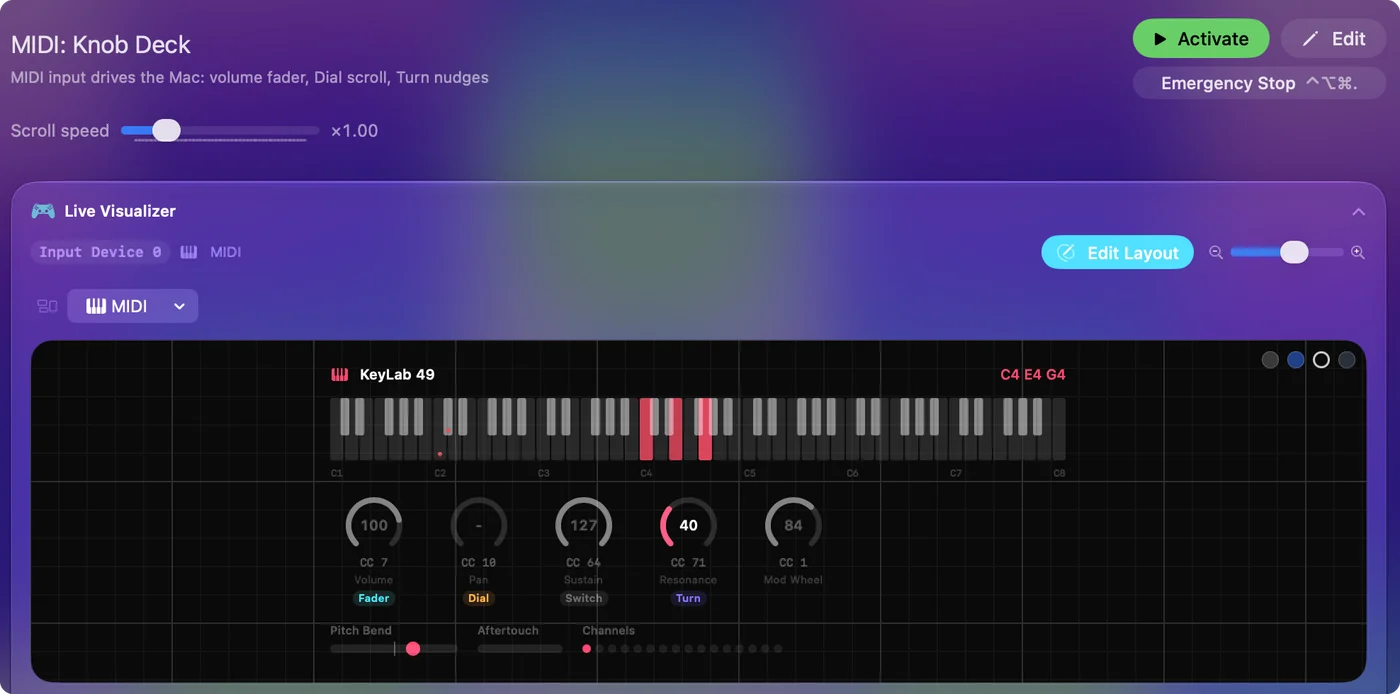
- คุณ: เชื่อมต่อเปียโนกับ Mac ด้วยสาย USB เปิดมุมมอง MIDI ของ Live Visualizer แล้วเหยียบแป้นที่ต้องการใช้
- InputConfig: แสดงหมายเลข CC ของแป้นเหยียบ ไม่ต้องใช้ไดรเวอร์สำหรับเปียโนที่เข้ากับมาตรฐาน class-compliant
- เช็ก: หมายเลขปรากฏในบันทึกเหตุการณ์
ขั้นตอนที่ 2: ทำให้มันพลิกหน้า
- คุณ: ในพรีเซ็ต เพิ่มแถว กด Scan เหยียบแป้น และตั้งเอาต์พุตเป็น Right Arrow หรือ Page Down สำหรับย้อนกลับ เปิด Options ของแถวและเพิ่มการกระทำเมื่อกดค้างเป็น Left Arrow
- InputConfig: ส่งหน้าถัดไปเมื่อแตะ และหน้าก่อนหน้าเมื่อกดค้าง
- เช็ก: แตะแป้นเพื่อหน้าถัดไป กดค้างเพื่อหน้าก่อนหน้า

ข้อควรระวังหนึ่งข้อ: เสียงของเปียโนเองยังตามแป้นเหยียบ แป้นซอฟต์ทำให้โน้ตใต้เท้าคุณเบาลงในช่วงที่เหยียบอยู่ และแป้นซัสเทนทำให้เสียงลากยาว และแอปดนตรีที่ฟังเปียโนก็ได้ยินแป้นเหยียบด้วย เลือกแป้นที่ต้องใช้น้อยที่สุดในบทเพลง หรือใช้สวิตช์เท้า MIDI แยกต่างหาก
หรือวางจอยควบคุมเกมบนที่วางโน้ต
จอยควบคุมบนที่วางโน้ต หรือ Joy-Con ตัวเดียว พลิกหน้าด้วยนิ้วใดก็ได้ที่ว่างตอนจบบรรทัด ผูก Right Arrow และ Left Arrow กับสองปุ่ม หรือกับ D-pad
- สวิตช์แทน สำหรับผู้เล่นที่เอื้อมไม่ถึงแป้นเหยียบ สวิตช์บน Xbox Adaptive Controller หรือจอย PlayStation Access ทำงานเดียวกัน คู่มือจอยควบคุมแบบปรับได้ครอบคลุมเรื่องนั้น
- เฉพาะในแอปอ่านโน้ต ให้พรีเซ็ตมีรายการสลับอัตโนมัติสำหรับแอปอ่านโน้ตของคุณใต้ Activate when these apps are in front แล้วแป้นเหยียบพลิกหน้าเฉพาะตอนที่แอปอ่านโน้ตอยู่ด้านหน้า
Joy-Con ตัวเดียวบนที่วางโน้ตคือตัวพลิกหน้าที่เล็กที่สุดที่คุณอาจมีอยู่แล้ว
ถ้าหน้าไม่พลิก
ไล่ตามบันไดนี้ เริ่มจากขั้นเล็กที่สุด:
- นำแอปอ่านโน้ตมาด้านหน้า คีย์ไปที่แอปที่อยู่ด้านหน้า
- เช็กคีย์ ลอง Right Arrow และ Page Down ด้วยมือบนคีย์บอร์ด ส่งอันที่แอปอ่านโน้ตของคุณพลิกหน้า
- เช็กว่าแป้นเหยียบมาถึง ถ้าไม่มีอะไรปรากฏในมุมมอง MIDI เปียโนไม่ได้ส่งแป้นเหยียบผ่าน USB
ถ้าคีย์บนคีย์บอร์ดพลิกหน้าได้ แป้นเหยียบก็ทำได้
สรุปสั้น
- ง่ายที่สุด คือแป้นเหยียบพลิกหน้า Bluetooth ซึ่งไม่ต้องใช้แอป
- มีเปียโนดิจิทัลอยู่แล้ว แป้นเหยียบสำรองผ่าน USB MIDI แตะเพื่อถัดไป กดค้างเพื่อก่อนหน้า
- มีจอยควบคุมอยู่แล้ว ใช้สองปุ่มของมัน หรือ Joy-Con ตัวเดียวบนที่วางโน้ต
หาคีย์ที่แอปอ่านโน้ตของคุณใช้พลิกหน้า เพราะที่เหลือเป็นแค่เรื่องทำให้มีบางอย่างกดมัน
คำถาม
แป้นเหยียบพลิกหน้า Bluetooth ใช้บน Mac ได้ไหม
ได้ตามปกติ มันจับคู่เป็นคีย์บอร์ดและส่งปุ่มลูกศรหรือ Page Up และ Page Down ซึ่งแอปอ่านโน้ตส่วนใหญ่และ Preview ใช้พลิกหน้า
ใช้แป้นเหยียบของเปียโนดิจิทัลพลิกหน้าได้ไหม
ได้ ถ้าเปียโนส่งแป้นเหยียบผ่าน USB MIDI ซึ่งส่วนใหญ่ทำ แมปแป้นซอฟต์หรือซอสเตนูโตเป็น Right Arrow ด้วย InputConfig
แป้นเหยียบยังเปลี่ยนเสียงของเปียโนไหม
ใช่ เปียโนตอบสนองต่อแป้นเหยียบของตัวเอง ดังนั้นเลือกแป้นที่ใช้น้อยที่สุดในบทเพลง หรือเพิ่มสวิตช์เท้า MIDI แยกต่างหาก
แป้นเหยียบเดียวพลิกไปข้างหน้าและย้อนกลับได้ไหม
ได้: แตะเพื่อหน้าถัดไปและกดค้างเพื่อหน้าก่อนหน้า ตั้งเป็นการกระทำเมื่อกดค้างในตัวเลือกของแถว
หน้าอื่นเป็นภาษาไทย
คู่มือฉบับเต็ม เป็นภาษาอังกฤษ
ผู้เขียน Ryleigh Newman เป็นผู้พัฒนา InputConfig และใช้คอนโทรลเลอร์ควบคุม Mac ของตัวเองทุกวัน เพราะมือใช้งานได้ไม่ดีนัก หน้านี้แปลมาจากภาษาอังกฤษ หน้าตาแอปและส่วนอื่นของเว็บไซต์เป็นภาษาอังกฤษ
หน้านี้ในภาษาอื่น: English, العربية, Čeština, Dansk, Deutsch, Español, Suomi, Français, עברית, Magyar, Bahasa Indonesia, Italiano, 日本語, 한국어, Norsk, Nederlands, Polski, Português, Русский, Slovenčina, Svenska, Türkçe, Українська, Tiếng Việt, 繁體中文, 简体中文
ฟรี macOS 14 ขึ้นไป ไม่ต้องมีบัญชี ไม่มีข้อมูลออกจาก Mac ของคุณ โอเพนซอร์สบน GitHub.