ไทย
วิธีเล่น Bloons TD 6 ด้วยจอยบน Mac
 แอปนี้ใช้ฟรีทั้งหมด ไม่ต้องสร้างบัญชี ไม่มีการสมัครสมาชิก ไม่มีการดาวน์โหลดที่ยุ่งยาก และไม่มีอะไรถูกล็อก ปรับให้เหมาะกับ Apple silicon
เปลี่ยนก้านเป็นตัวชี้และปุ่มเป็นคีย์ลัดของเกมด้วยตัวแมป: Bloons TD 6 รันเนทีฟบน Mac และบน Steam ไม่ระบุการรองรับจอย มันเป็นเกมที่วางลิงไว้ตรงที่ต้องการและคลิกอัปเกรด เมาส์จึงเป็นสิ่งที่มันคาดหวัง
จอยทำงานนั้นได้ดีเมื่อ InputConfig ตัวแมปฟรีที่ฉันทำ ให้ตัวชี้และคีย์ลัด และสำหรับการเล่นยาวบนโซฟา มันสบายกว่าแทร็คแพดมาก
InputConfig เวอร์ชัน 1.7 ซึ่งคาดว่าจะออกในเดือนตุลาคม 2026 จะรองรับภาษาไทยอย่างเต็มรูปแบบ
ขั้นตอน
- เช็กคีย์ลัดของคุณในตัวเลือกของ Bloons TD 6
- ใน InputConfig สร้างพรีเซ็ตใหม่และเลือก Automatically insert available inputs
- ให้ก้านเป็นการขยับตัวชี้ ทริกเกอร์ขวาเป็นคลิกซ้าย และปุ่มเป็นคีย์ลัดของเกม
- กด Activate แล้วเริ่มแผนที่
เช็กคีย์ลัดของเกม
Bloons TD 6 มีคีย์ลัดบนคีย์บอร์ดสำหรับเกือบทุกอย่าง และนั่นคือสิ่งที่ทำให้จอยใช้ได้จริง:
- หอคอย แต่ละอันมีตัวอักษร: Dart Monkey คือ Q เป็นค่าเริ่มต้น ฮีโร่คือ U
- อัปเกรด จุลภาค มหัพภาค และสแลชสำหรับสามเส้นทาง
- รอบ Space เริ่มและสลับเร่งความเร็ว
- ขายและเป้าหมาย Backspace ขายหอคอยที่เลือก และ Tab เปลี่ยนเป้าหมาย
- หลายอันพร้อมกัน การกด Shift ค้างขณะวางทำให้หอคอยยังถูกเลือกอยู่ คุณจึงวางได้หลายอัน
ทั้งหมดนี้เปลี่ยนได้ใต้ตัวเลือกของเกม ในการตั้งค่าคีย์ลัด จึงเช็กของคุณก่อนสร้างเลย์เอาต์
สร้างเลย์เอาต์
| จอย | ส่ง | ทำไม |
|---|---|---|
| ก้านซ้าย | ตัวชี้ ช้า | วางหอคอยตรงจุดพอดี |
| ก้านขวา | ตัวชี้ เร็ว | ข้ามแผนที่ |
| ทริกเกอร์ขวา | คลิกซ้าย | วาง เลือก ซื้อ |
| A / Cross | Space | เริ่มรอบ เร่งความเร็ว |
| B / Circle | Escape | ถอยออก |
| D-pad ขึ้น ขวา ลง | จุลภาค มหัพภาค สแลช | สามเส้นทางอัปเกรด |
| D-pad ซ้าย | Backspace | ขาย |
| RB / R1 | Tab | เป้าหมาย |
| LB / L1 | Shift กดค้าง | วางหลายอัน |
| X, Y | หอคอยที่คุณใช้บ่อยที่สุดสองอัน | Dart Monkey Q และฮีโร่ U เป็นจุดเริ่ม |
- คุณ: ใน InputConfig สร้างพรีเซ็ตใหม่ เลือก Automatically insert available inputs และให้แถวเหล่านี้มีเอาต์พุตของมัน ก้านสองอันเป็นแถวตัวชี้สี่แถวต่ออัน: ตั้งความเร็วของก้านซ้ายให้ต่ำและก้านขวาให้สูง
- InputConfig: ขยับตัวชี้และส่งคีย์ลัดขณะที่พรีเซ็ตรัน
- เช็ก: กด Activate เริ่มแผนที่ แล้ววาง Dart Monkey ด้วย X และทริกเกอร์ขวา
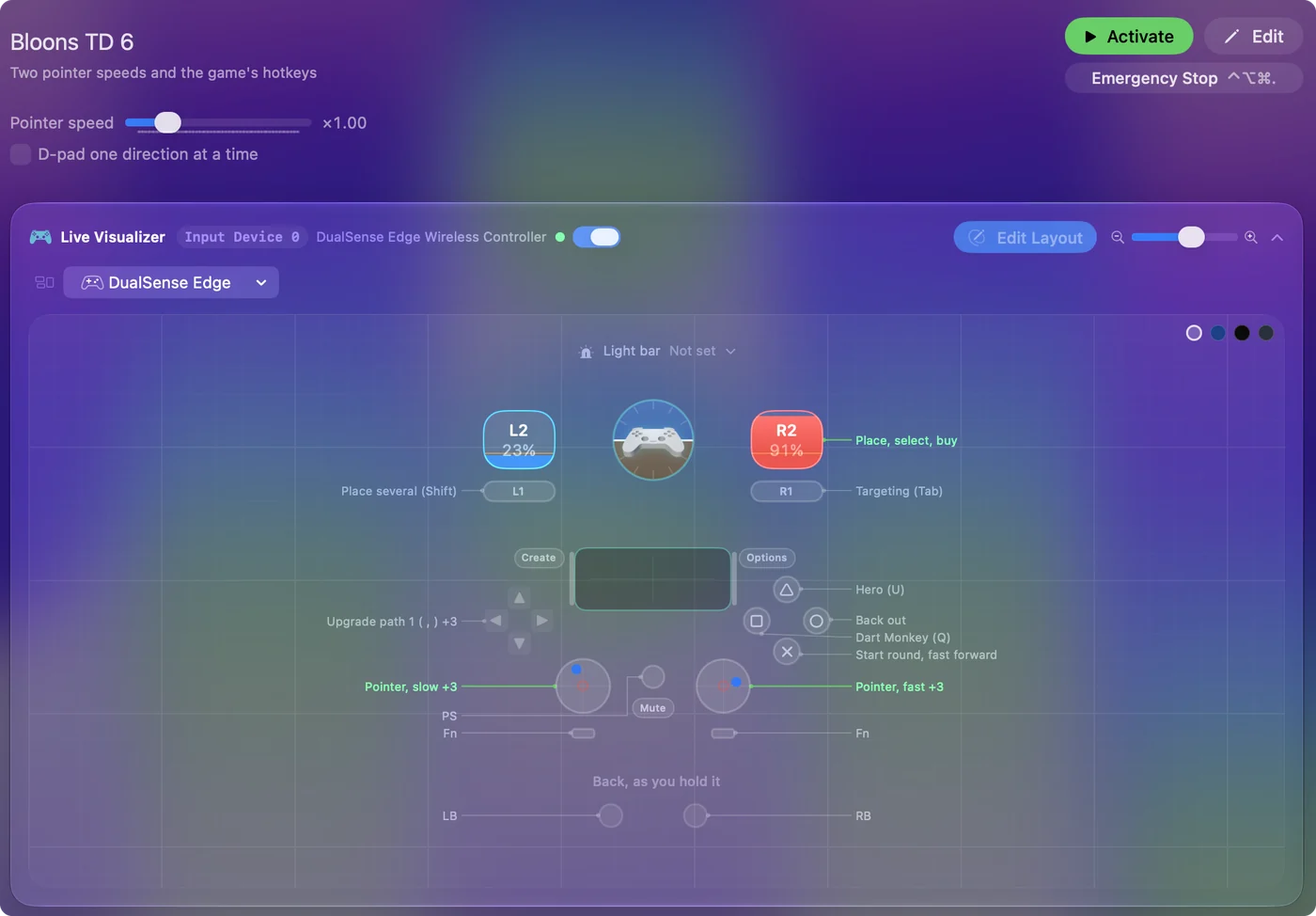
ใช้เวลาไม่กี่นาที ครั้งเดียว
ทำให้สบาย
- Ramp-up บนก้านช้า เมื่อเปิด Ramp-up การดันเล็กน้อยคืบและการดันค้างเดินทาง ซึ่งเป็นสิ่งที่คุณต้องการเมื่อช่องว่างระหว่างสองเส้นทางมีไม่กี่พิกเซล
- หอคอยเพิ่มบนคอร์ด ให้ปุ่มด้านหน้ามีตัวอักษรหอคอยเพิ่มด้วย While also holding ทริกเกอร์ซ้าย และทริกเกอร์ซ้ายกลายเป็นปุ่ม shift สำหรับชุดที่สองสี่อัน
- ความสามารถ ความสามารถที่เปิดใช้มีปุ่มตัวเลข ใส่อันที่คุณใช้บนการกดก้านหรือแพดเดิลด้านหลัง
- เปิดพร้อมเกม ในส่วน Automation & Gaming Utilities ของพรีเซ็ต เพิ่ม Bloons TD 6 ใต้ Activate when these apps are in front และเปิด Switch presets when the front app changes ใน Settings, Advanced
ความเร็วตัวชี้สองระดับ หนึ่งต่อก้าน คือสิ่งที่ทำให้วางหอคอยง่าย
ถ้าปุ่มไม่ทำอะไรในเกม
ไล่ตามบันไดนี้ เริ่มจากขั้นเล็กที่สุด:
- เปิดใช้พรีเซ็ต แถวทำงานเฉพาะขณะที่มันรัน
- เช็กคีย์ลัด ถ้าคุณเปลี่ยนคีย์ลัดในตัวเลือกของเกม ให้เปลี่ยนแถวให้ตรง
- อนุญาต Accessibility ถ้าไม่มี แอปใดก็กดปุ่มหรือคลิกแทนคุณไม่ได้ ไอคอนแถบเมนูเป็นสีส้มเมื่อพรีเซ็ตที่รันอยู่ต้องการ
เกมเห็นแค่เมาส์และคีย์บอร์ด ดังนั้นถ้าปุ่มใช้ได้บนคีย์บอร์ด แถวก็ส่งมันได้
เล่นร่วมและอื่นๆ
โหมดร่วมเป็นออนไลน์ ผู้เล่นแต่ละคนจึงอยู่บนอุปกรณ์และจอยของตัวเอง ทุกอย่างตรงนี้ใช้ได้เหมือนกันในโหมดร่วม การแข่ง และอีเวนต์บอส เพราะเกมเห็นแค่เมาส์และคีย์บอร์ด
สรุปสั้น
- ตัวชี้ ช้าบนก้านซ้ายและเร็วบนก้านขวา โดยการคลิกอยู่บนทริกเกอร์ขวา
- คีย์ลัด ใส่อัปเกรดบน D-pad, Space บน A และหอคอยบน X และ Y
- ความสบาย เพิ่ม Ramp-up บนก้านช้า และคอร์ดสำหรับหอคอยเพิ่ม
เกมเมาส์ที่เล่นจากโซฟา โดยคีย์ลัดทุกอันอยู่ใต้นิ้วโป้ง
คำถาม
Bloons TD 6 รองรับจอยบน Mac ไหม
Steam ไม่ระบุไว้ เกมสร้างมาสำหรับเมาส์และคีย์บอร์ด และตัวแมปคือวิธีเล่นจากจอย: ก้านขยับตัวชี้และปุ่มส่งคีย์ลัดของมัน
คีย์ลัดอัปเกรดของ Bloons TD 6 คืออะไร
โดยค่าเริ่มต้น จุลภาค มหัพภาค และสแลชอัปเกรดเส้นทางบน กลาง และล่าง Backspace ขาย และ Tab เปลี่ยนเป้าหมาย เปลี่ยนได้ในตัวเลือกของเกม
เล่น Bloons TD 6 ด้วยมือเดียวได้ไหม
ได้ ใส่ตัวชี้ การคลิก และปุ่มอัปเกรดไว้บนจอยครึ่งหนึ่ง คู่มือ Mac มือเดียวมีเพิ่มเติม
หน้าอื่นเป็นภาษาไทย
คู่มือฉบับเต็ม เป็นภาษาอังกฤษ
ผู้เขียน Ryleigh Newman เป็นผู้พัฒนา InputConfig และใช้คอนโทรลเลอร์ควบคุม Mac ของตัวเองทุกวัน เพราะมือใช้งานได้ไม่ดีนัก หน้านี้แปลมาจากภาษาอังกฤษ หน้าตาแอปและส่วนอื่นของเว็บไซต์เป็นภาษาอังกฤษ
หน้านี้ในภาษาอื่น: English, العربية, Čeština, Dansk, Deutsch, Español, Suomi, Français, עברית, Magyar, Bahasa Indonesia, Italiano, 日本語, 한국어, Norsk, Nederlands, Polski, Português, Русский, Slovenčina, Svenska, Türkçe, Українська, Tiếng Việt, 繁體中文, 简体中文
ฟรี macOS 14 ขึ้นไป ไม่ต้องมีบัญชี ไม่มีข้อมูลออกจาก Mac ของคุณ โอเพนซอร์สบน GitHub.