Deutsch
So spielst du Bloons TD 6 am Mac mit einem Controller
 Diese App ist komplett kostenlos. Du musst kein Konto anlegen. Es gibt keine Abos, keine umständlichen Downloads, und nichts ist gesperrt. Optimiert für Apple Silicon.
Mach die Sticks zu einem Zeiger und die Tasten zu den Tastenkürzeln des Spiels, mit einem Mapper. Bloons TD 6 läuft nativ auf dem Mac, und auf Steam führt es keine Controller-Unterstützung auf. Es ist ein Spiel, bei dem man einen Affen genau dorthin setzt, wo man ihn will, und eine Verbesserung anklickt. Deshalb erwartet es eine Maus.
Ein Controller kann diese Aufgabe gut erledigen, sobald InputConfig, der kostenlose Mapper, den ich entwickle, ihm einen Zeiger und die Tastenkürzel gibt. Bei einer langen Sitzung auf dem Sofa ist das deutlich bequemer als ein Trackpad.
Version 1.7 von InputConfig, voraussichtlich im Oktober 2026, bringt vollständige Unterstützung für Deutsch.
Schritte
- Prüfe die Tastenkürzel in den Optionen von Bloons TD 6.
- Erstelle in InputConfig eine neue Voreinstellung und wähle Automatically insert available inputs.
- Gib den Sticks Zeigerbewegung, dem rechten Trigger einen Linksklick und den Tasten die Tastenkürzel des Spiels.
- Drücke Activate und starte eine Karte.
Die Tastenkürzel des Spiels prüfen
Bloons TD 6 hat für fast alles einen Tastenkurzbefehl, und genau das macht einen Controller praktikabel:
- Türme. Jeder hat einen Buchstaben: Dart Monkey ist standardmäßig Q, der Held ist U.
- Verbesserungen. Komma, Punkt und Schrägstrich für die drei Pfade.
- Die Runde. Space startet sie und schaltet den Schnellvorlauf um.
- Verkaufen und Zielen. Backspace verkauft den gewählten Turm, und Tab ändert sein Ziel.
- Mehrere auf einmal. Halte Shift beim Platzieren gedrückt, damit der Turm gewählt bleibt und du mehrere setzen kannst.
Jede davon lässt sich unter den Optionen des Spiels ändern. Prüfe deshalb deine Tastenkürzel, bevor du das Layout baust.
Das Layout bauen
| Controller | Sendet | Warum |
|---|---|---|
| Linker Stick | Zeiger, langsam | Setzt einen Turm genau auf die Stelle |
| Rechter Stick | Zeiger, schnell | Quert die Karte |
| Rechter Trigger | Linksklick | Platzieren, auswählen, kaufen |
| A / Kreuz | Space | Runde starten, Schnellvorlauf |
| B / Kreis | Escape | Zurück |
| Steuerkreuz oben, rechts, unten | Komma, Punkt, Schrägstrich | Die drei Verbesserungspfade |
| Steuerkreuz links | Backspace | Verkaufen |
| RB / R1 | Tab | Zielen |
| LB / L1 | Shift, gehalten | Mehrere platzieren |
| X, Y | Deine zwei meistgenutzten Türme | Dart Monkey mit Q und der Held mit U zum Start |
- Du: Erstelle in InputConfig eine neue Voreinstellung, wähle Automatically insert available inputs und gib diesen Zeilen ihre Ausgaben. Die beiden Sticks sind je vier Zeigerzeilen. Stelle die Geschwindigkeit des linken Sticks niedrig und die des rechten hoch.
- InputConfig: Bewegt den Zeiger und sendet die Tastenkürzel, solange die Voreinstellung läuft.
- Prüfen: Drück Activate, starte eine Karte und setze einen Dart Monkey mit X und dem rechten Trigger.
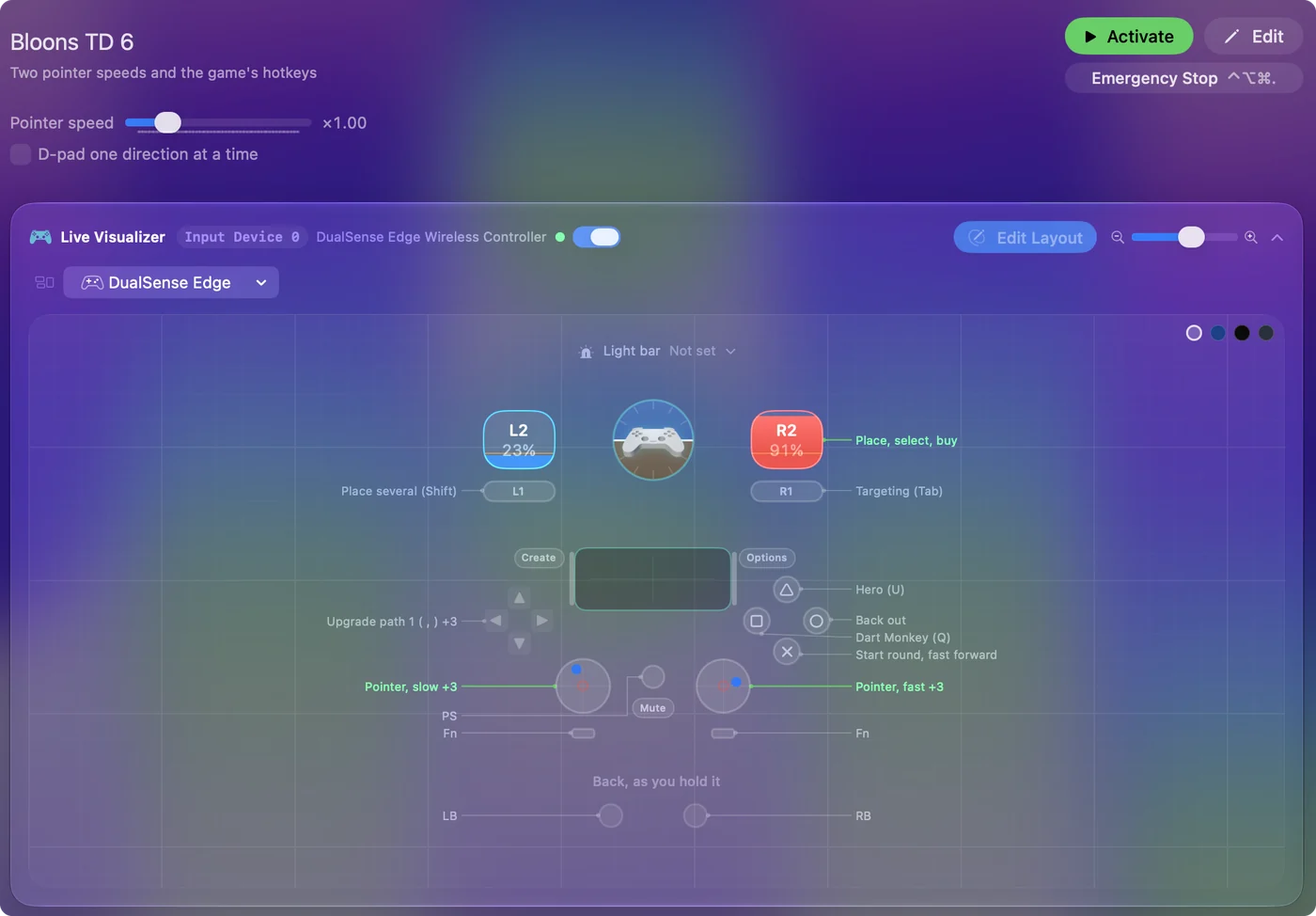
Es dauert ein paar Minuten, einmal.
Es bequem machen
- Ramp-up am langsamen Stick. Mit eingeschaltetem Ramp-up schleicht ein kleiner Druck, und ein gehaltener Druck bewegt sich weit. Das braucht man, wenn der Abstand zwischen zwei Pfaden nur wenige Pixel beträgt.
- Mehr Türme über Akkorde. Gib den Gesichtstasten mehr Turmbuchstaben über While also holding the left trigger. Dann wird der linke Trigger zu einer Shift-Taste für einen zweiten Satz von vier.
- Fähigkeiten. Aktivierte Fähigkeiten haben Zifferntasten. Lege die, die du nutzt, auf die Stickklicks oder die hinteren Paddles.
- Mit dem Spiel einschalten. Füge im Bereich Automation & Gaming Utilities der Voreinstellung Bloons TD 6 unter Activate when these apps are in front hinzu. Schalte Switch presets when the front app changes unter Einstellungen, Erweitert ein.
Zwei Zeigergeschwindigkeiten, eine pro Stick, machen das Platzieren der Türme leicht.
Wenn eine Taste im Spiel nichts tut
Geh diese Leiter hoch, mit dem kleinsten Schritt zuerst:
- Aktiviere die Voreinstellung. Zeilen funktionieren nur, während sie läuft.
- Prüfe die Taste. Hast du einen Tastenkurzbefehl in den Optionen des Spiels geändert, passe die Zeile an.
- Erlaube Bedienungshilfen. Ohne sie kann keine App Tasten drücken oder klicken. Das Symbol in der Menüleiste wird orange, wenn eine laufende Voreinstellung sie braucht.
Das Spiel sieht nur eine Maus und eine Tastatur. Funktioniert die Taste auf der Tastatur, kann die Zeile sie senden.
Mehrspieler und das Übrige
Koop läuft online, also hat jeder Spieler sein eigenes Gerät und seinen eigenen Controller. Alles hier funktioniert im Koop, bei Rennen und bei Bossereignissen genauso, weil das Spiel immer nur eine Maus und eine Tastatur sieht.
Die Kurzfassung
- Zeiger. Er ist am linken Stick langsam und am rechten schnell, mit dem Klick am rechten Trigger.
- Tastenkürzel. Verbesserungen auf das Steuerkreuz, Space auf A und Türme auf X und Y.
- Bequemlichkeit. Ramp-up am langsamen Stick und ein Akkord für mehr Türme.
Ein Mausspiel, vom Sofa aus gespielt, mit jedem Tastenkürzel unter dem Daumen.
Fragen
Hat Bloons TD 6 auf dem Mac Controller-Unterstützung?
Steam führt dafür keine auf. Das Spiel ist für Maus und Tastatur gebaut. Ein Mapper ist der Weg, es mit einem Controller zu spielen: Die Sticks bewegen den Zeiger, und die Tasten senden seine Tastenkürzel.
Welche Tastenkürzel gibt es für Verbesserungen in Bloons TD 6?
Standardmäßig verbessern Komma, Punkt und Schrägstrich den oberen, mittleren und unteren Pfad. Backspace verkauft, und Tab ändert das Ziel. Das lässt sich in den Optionen des Spiels ändern.
Kann ich Bloons TD 6 mit einer Hand spielen?
Ja. Lege Zeiger, Klick und Verbesserungstasten auf eine Hälfte des Pads. Der Ratgeber zum Mac mit einer Hand hat mehr dazu.
Mehr auf Deutsch
Ausführliche Anleitungen, auf Englisch
Wer hier schreibt. Ryleigh Newman entwickelt InputConfig und steuert den eigenen Mac jeden Tag mit einem Controller, weil die Hände nicht gut mitmachen. Diese Seite ist aus dem Englischen übersetzt. Die wichtigsten Tasten und Menüs der App erscheinen auf Deutsch, wenn der Mac auf Deutsch eingestellt ist; diese Seite nennt sie so, mit dem englischen Namen in Klammern. Der Rest der App und der Website ist auf Englisch.
Diese Seite in anderen Sprachen: English, العربية, Čeština, Dansk, Español, Suomi, Français, עברית, Magyar, Bahasa Indonesia, Italiano, 日本語, 한국어, Norsk, Nederlands, Polski, Português, Русский, Slovenčina, Svenska, ไทย, Türkçe, Українська, Tiếng Việt, 繁體中文, 简体中文
Kostenlos. macOS 14 oder neuer. Kein Konto, nichts verlässt deinen Mac. Open Source auf GitHub.