Deutsch
Game-Controller zu OSC am Mac
 Diese App ist komplett kostenlos. Du musst kein Konto anlegen. Es gibt keine Abos, keine umständlichen Downloads, und nichts ist gesperrt. Optimiert für Apple Silicon.
Du kannst heute schon OSC von einem Spielecontroller am Mac senden, über eine Brücke. InputConfig spricht OSC allein noch nicht, aber es sendet bereits MIDI. Die kostenlose Brückenapp Chataigne macht daraus OSC für alles, was zuhört: Resolume, TouchDesigner, QLab, Max, Eos-Pulte und mehr.
Jemand auf Reddit hat nach nativem OSC gefragt, in beide Richtungen, und das stand sofort auf meiner Liste. Du musst nicht darauf warten. Dieser Leitfaden zeigt, wie ich es heute einrichten würde, in etwa fünfzehn Minuten, plus einen Blick auf die anderen Optionen.
Version 1.7 von InputConfig, voraussichtlich im Oktober 2026, bringt vollständige Unterstützung für Deutsch.
Schritte
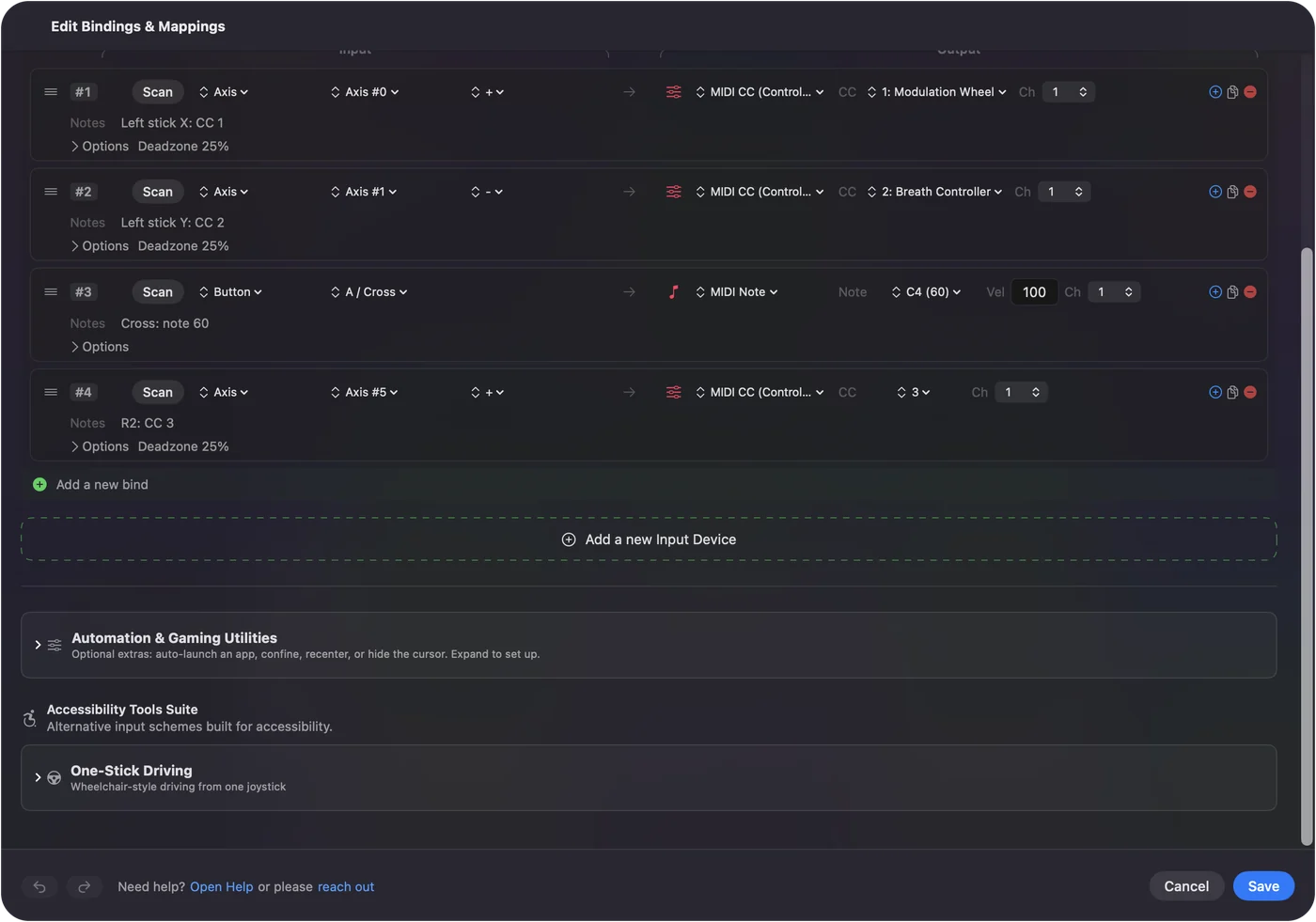
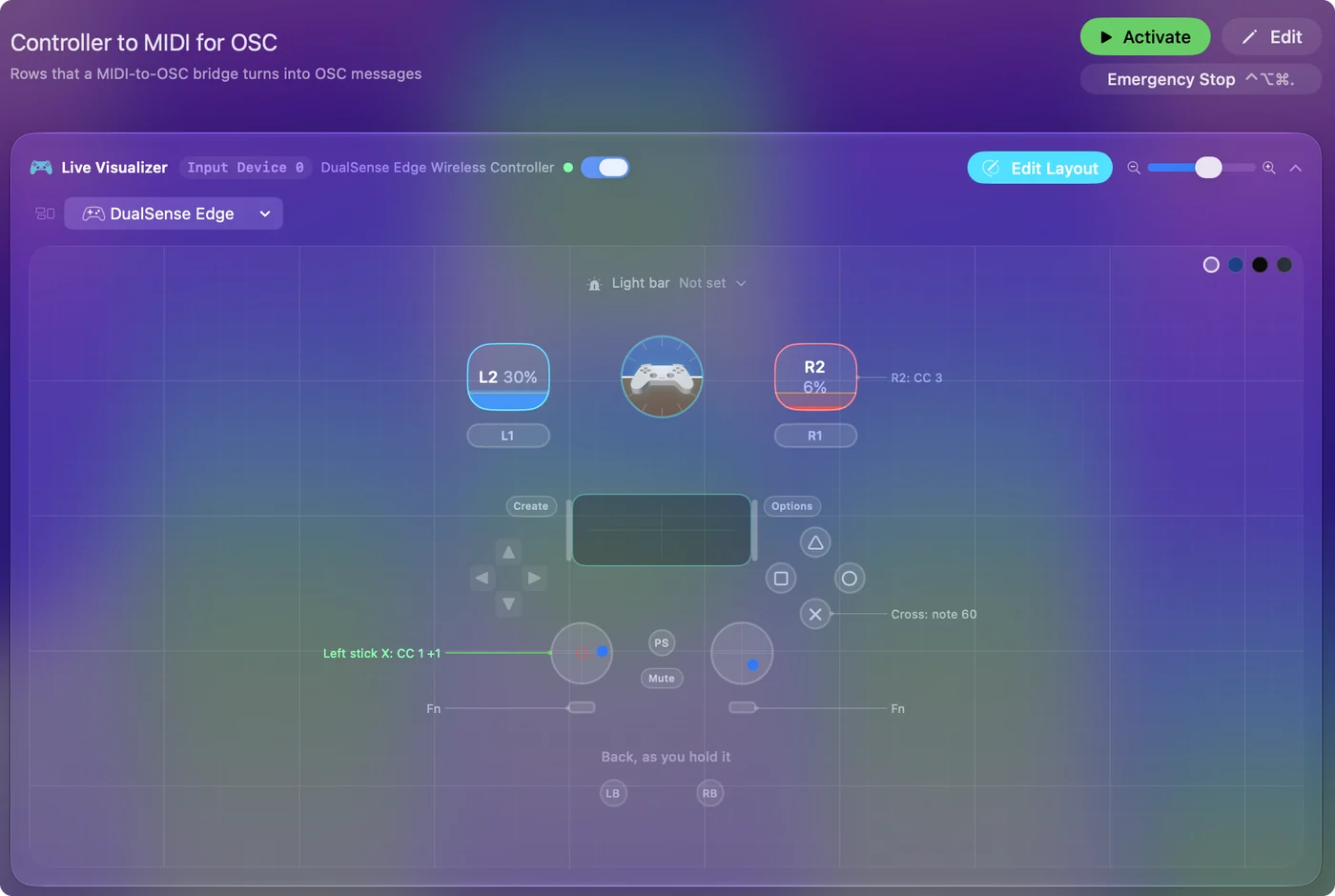
- Verbinde deinen Controller, öffne InputConfig und schalte eine Voreinstellung ein, die MIDI sendet. Die Voreinstellungen Lighting Desk oder Gamepad Synth funktionieren beide.
- Installiere Chataigne, das kostenlos ist und nativ auf Apple-Silizium läuft.
- Füge in Chataigne ein MIDI-Modul hinzu und wähle InputConfig als Eingabegerät.
- Füge ein OSC-Modul hinzu und stelle das Ziel auf die App ein, die du steuern willst: 127.0.0.1, wenn sie auf demselben Mac läuft, plus den Port, auf den diese App hört.
- Lege für jede MIDI-Steuerung eine Zuordnung zu einer OSC-Adresse an, und skaliere 0 bis 127 auf 0 bis 1, wenn die empfangende App das erwartet.
- Bewege den Controller und beobachte, wie die Werte in der empfangenden App ankommen.
Warum es vorerst eine Brücke gibt
OSC läuft über das Netzwerk, und InputConfig baut überhaupt keine Netzwerkverbindungen auf. Das ist mir wichtig, und es steht als Versprechen in der Datenschutzerklärung der App. Wenn natives OSC kommt, wird es also etwas sein, das du selbst einschaltest, auf die Adresse richtest, die du wählst, und das sonst aus bleibt.
MIDI dagegen bleibt vollständig auf deinem Mac. InputConfig gibt MIDI an die Brücke weiter, und die Brücke übernimmt den Netzwerkteil.
OSCulator für neue Setups auslassen
Jahrelang war OSCulator die Antwort auf genau diese Frage, und viele alte Forenbeiträge empfehlen es noch immer. Es wurde Ende 2024 eingestellt. Die letzte Version ist nur für Intel, das heißt, sie läuft über Rosetta, und Apple hat gesagt, dass macOS 27 die letzte Version ist, die Intel-Apps vollständig unterstützt. Chataigne ist der nächste Ersatz, den ich gefunden habe.
OSC über Chataigne senden
Chataigne ist kostenlos, Open Source und läuft nativ auf Apple-Silizium. Es nimmt MIDI entgegen und sendet OSC, und es kann auch DMX, Art-Net und sACN senden, falls du bei Licht landest.
Schritt 1: MIDI aus InputConfig senden
- Du: Schalte eine Voreinstellung ein, die MIDI sendet. Die Voreinstellung Lighting Desk legt Fader auf die Trigger und Noten auf die Tasten. Die Voreinstellung Gamepad Synth nimmt auch die Sticks dazu.
- InputConfig: Sendet die Bewegungen des Controllers auf seinem MIDI-Port, der InputConfig heißt.
- Prüfen: Die Voreinstellung wird in InputConfig als laufend angezeigt.
Schritt 2: In Chataigne lesen
- Du: Füge in Chataigne ein MIDI-Modul hinzu und wähle InputConfig als Gerät.
- Chataigne: Listet jeden Wert auf, der vom Port ankommt.
- Prüfen: Bewege einen Trigger, und sein Wert ändert sich im Modul.
Schritt 3: OSC auf das Ziel richten
- Du: Füge ein OSC-Modul hinzu und stelle das Ziel ein: 127.0.0.1, wenn die empfangende App auf demselben Mac läuft, oder die IP-Adresse des anderen Computers, wenn er in deinem Netzwerk ist, plus den Port, auf den diese App hört.
- Chataigne: Sendet OSC-Nachrichten an diese Adresse und diesen Port.
- Prüfen: Der Port stimmt mit dem überein, auf den die empfangende App hört.
Schritt 4: Jede Steuerung zuordnen
- Du: Lege eine Zuordnung an, bei der der MIDI-Wert die Eingabe ist und eine OSC-Nachricht die Ausgabe. Die meisten Apps wollen 0 bis 1 statt 0 bis 127, und Chataigne kann das in der Zuordnung umrechnen.
- Chataigne: Wandelt jede MIDI-Bewegung in eine OSC-Nachricht um.
- Prüfen: Bewege den Controller und beobachte, wie der Wert in der empfangenden App ankommt. Ein guter erster Test ist ein Trigger auf einen Fader.
OSC-Ziel auf demselben Mac: Trage dies als Host des OSC-Moduls ein.
127.0.0.1Was passiert: Chataigne sendet an eine App, die auf diesem Mac läuft. Trage den Port dieser App daneben ein.
Die OSC-Adressen finden
Jede App benennt ihre Steuerungen anders, daher schau in ihrer Dokumentation nach den Adressen, auf die sie hört. Resolume, QLab und die Eos-Familie von ETC dokumentieren alle ihre OSC-Befehle, und das OSC In CHOP von TouchDesigner nimmt alles an, was du ihm sendest. Für Licht brauchst du vielleicht gar kein OSC: QLC+ und Lightkey lesen MIDI direkt.
Wenn nichts ankommt
Arbeite diese Leiter durch, mit dem häufigsten Fehler zuerst:
- Den Port prüfen. Die empfangende App muss auf denselben Port hören, an den die Brücke sendet. Das ist der Fehler, den ich am häufigsten mache.
- Lokales Netzwerk erlauben. Unter macOS 15 und neuer brauchen Apps die Erlaubnis, andere Geräte in deinem lokalen Netzwerk zu erreichen. Wenn OSC auf einem anderen Computer nicht ankommt, erlaube die Brücken-App in den Systemeinstellungen unter Datenschutz & Sicherheit, Local Network. InputConfig selbst braucht diese Erlaubnis nicht, weil MIDI deinen Mac nie verlässt.
- Die Skalierung prüfen. Kommt ein Wert an, bewegt sich aber kaum, erwartet die empfangende App wahrscheinlich 0 bis 1. Rechne ihn in Chataigne um.
CC oder Pitch-Bend für Glätte wählen
- MIDI CC. 128 Schritte, genug für Deckkraft, Lautstärke oder Effektstärken.
- Pitch-Bend. 16.384 Schritte, für etwas, das wirklich glatt sein muss. Die Voreinstellung Gamepad Synth legt es bereits auf den rechten Stick. Lege es auf deine empfindlichste Steuerung.
MIDI bleibt in deinem Mac, daher fügt die Brücke sehr wenig Verzögerung hinzu. Bluetooth ist meist das langsamste Glied der Kette, und bei Vorstellungen hilft ein Kabel. Lege Pitch-Bend auf die Steuerung, die sich glatt bewegen muss.
Andere Optionen, ehrlich betrachtet
Wenn du nur einen Controller brauchst, der OSC sendet und sonst nichts, gibt es gute Werkzeuge, die Spielecontroller direkt lesen. TouchOSC kann das, und Chataigne allein kann es ebenso. InputConfig lohnt sich, wenn du denselben Controller für mehr brauchst: Tasten, die Maus und MIDI in deine DAW, alles aus einer Voreinstellung, die dir von App zu App folgt.
Wie natives OSC aussehen könnte
Der Plan, zu dem ich tendiere:
- OSC hinaus. Von jeder Taste, jedem Stick oder Trigger.
- OSC hinein. Damit eine andere App Tasten in InputConfig drücken kann.
- Standardmäßig aus. Alles bleibt aus, bis du es einschaltest und eine Adresse angibst.
Wenn dir das helfen würde, sag mir Bescheid. Von Leuten zu hören, die es nutzen würden, bringt die Sache auf der Liste nach oben.
Die Kurzfassung
- InputConfig sendet MIDI. OSC sendet es noch nicht.
- Chataigne ist die Brücke. Richte ein MIDI-Modul ein und ein OSC-Modul hinaus, mit einer Zuordnung pro Steuerung.
- Prüfe zuerst den Port. Danach prüfe Local Network unter macOS 15 und neuer.
MIDI hinein, OSC hinaus: Die Brücke übernimmt den Netzwerkteil, damit InputConfig es nie muss.
Fragen
Sendet InputConfig OSC direkt?
Noch nicht. Es sendet MIDI, und eine Brücke wie Chataigne macht daraus OSC. Natives OSC in beide Richtungen steht auf meiner Liste.
Was ist mit OSCulator passiert?
Es wurde Ende 2024 eingestellt. Die letzte Version ist nur für Intel und läuft über Rosetta, daher würde ich heute Chataigne nutzen.
Funktioniert das mit einem OSC-Lichtpult?
Alles, was OSC annimmt, funktioniert, auch die Eos-Familie. Für Licht brauchst du vielleicht aber gar kein OSC. QLC+ und Lightkey lesen MIDI direkt.
Gibt es viel Verzögerung?
MIDI bleibt in deinem Mac, daher fügt die Brücke sehr wenig hinzu. Bluetooth ist meist das langsamste Glied der Kette, und bei Vorstellungen hilft ein Kabel.
Mehr auf Deutsch
Ausführliche Anleitungen, auf Englisch
Wer hier schreibt. Ryleigh Newman entwickelt InputConfig und steuert den eigenen Mac jeden Tag mit einem Controller, weil die Hände nicht gut mitmachen. Diese Seite ist aus dem Englischen übersetzt. Die wichtigsten Tasten und Menüs der App erscheinen auf Deutsch, wenn der Mac auf Deutsch eingestellt ist; diese Seite nennt sie so, mit dem englischen Namen in Klammern. Der Rest der App und der Website ist auf Englisch.
Diese Seite in anderen Sprachen: English, Dansk, Español, Français, עברית, Italiano, 日本語, Norsk, Polski, Português, Русский, Svenska, ไทย, Українська, Tiếng Việt
Kostenlos. macOS 14 oder neuer. Kein Konto, nichts verlässt deinen Mac. Open Source auf GitHub.