Deutsch
Kann man League of Legends am Mac mit einem Controller spielen?
Teilweise, und die Antwort hat sich im April 2026 geändert. League of Legends kam fast zwanzig Jahre ganz ohne Controller-Eingabe aus. Der WASD-Bewegungsmodus von Riot nimmt jetzt auch einen Controller an, und Riot beschreibt das als Bedienungshilfe für Spielende, die Maus und Tastatur nicht bequem nutzen können, nicht als volle Controller-Unterstützung. Riot hat gesagt, dass es vorerst keine Pläne gibt, Controller breit zu unterstützen. Die Berichte über die Änderung nennen Xbox- und PlayStation-Pads und den Xbox Adaptive Controller. Für den Mac-Client habe ich es nicht bestätigt gesehen, nimm es also als etwas zum Ausprobieren, nicht als Versprechen.
Der Weg, der an jedem Mac mit jedem Controller funktioniert, den macOS sieht, ist der ältere: das Pad der Maus und den Tasten zuordnen, die League schon immer liest, mit InputConfig. Er ist kostenlos, und manche Menschen mit eingeschränkter Handfunktion spielen nur so überhaupt. In Normals und ARAM ist es spielbar. Für Ranked reicht es nicht.
 InputConfig gibt es kostenlos im Mac App Store. macOS 14 oder neuer, kein Konto, kein Tracking, Open Source.
Schritte
- Schalte in den Einstellungen von League die WASD-Bewegung ein, verbinde den Controller und drücke eine Taste.
- Bewegt sich der Champion mit dem Stick, spiele mit Leagues eigener Unterstützung.
- Passiert nichts, öffne InputConfig und aktiviere das Layout League of Legends.
- Schalte in League bei allen Fähigkeiten Smart Cast, Attack Move und die Kamerasperre ein.
- Lege die Tasten, die League für deine Fähigkeiten zeigt, auf die Aktionstasten.
Zuerst Leagues eigene Controller-Unterstützung probieren
Liest League dein Pad am Mac, ist das der einfachste Weg zu spielen, ohne etwas dazwischen.
- Du: Schalte in den Einstellungen von League die WASD-Bewegung ein, verbinde den Controller und drücke eine Taste.
- Prüfen: Bewegt sich der Champion mit dem Stick, liest das Spiel dein Pad. Passiert nichts, öffne in der Seitenleiste der Systemeinstellungen Spielecontroller und drücke ein paar Tasten: Listet der Mac das Pad dort nicht, sieht es kein Spiel (Controller am Mac testen).
Zwei Grenzen, die Riot klar benannt hat: Es ist als Bedienungshilfe gedacht, und es hängt am WASD-Modus, übernimmt also dessen Tastenbelegung. Ignoriert das Spiel dein Pad am Mac, funktioniert der Weg über den Mapper immer, weil League nur eine Maus und eine Tastatur sieht.
Drei League-Optionen einstellen, bevor du etwas zuordnest
- Smart Cast bei jeder Fähigkeit. Ein Tastendruck wirkt am Zeiger, ohne einen zweiten Klick.
- Attack Move auf dem Trigger. Bewegen und Angreifen bleiben auf einem Bedienelement.
- Kamera gesperrt oder auf einem Stick. Nie am Mausrand, wo ein Stick-Zeiger sie herumziehen würde.
Diese drei Einstellungen in den Optionen von League zählen mehr als alles im Mapper.
Das Pad mit dem League-Layout zuordnen
Das Layout für League of Legends in der App ist fertig zum Laden. Nach Aufgabe:
- Zeigen und bewegen. Der Zeiger liegt auf dem linken Stick. Der rechte Trigger klickt mit rechts, das ist Bewegen und Angreifen. Der linke Trigger klickt mit links.
- Kämpfen. Die Fähigkeiten Q, W, E und R auf den Aktionstasten, die Beschwörerzauber D und F auf den Bumpern.
- Items und Rückruf. Items 1 bis 3 auf dem Steuerkreuz, der Rückruf auf Steuerkreuz unten.
- Menüs. Die Anzeigetafel auf Share oder View, Escape auf Options oder Menu.
- Kamera. Das überlasse ich League: Schalte die Kamerasperre ein.
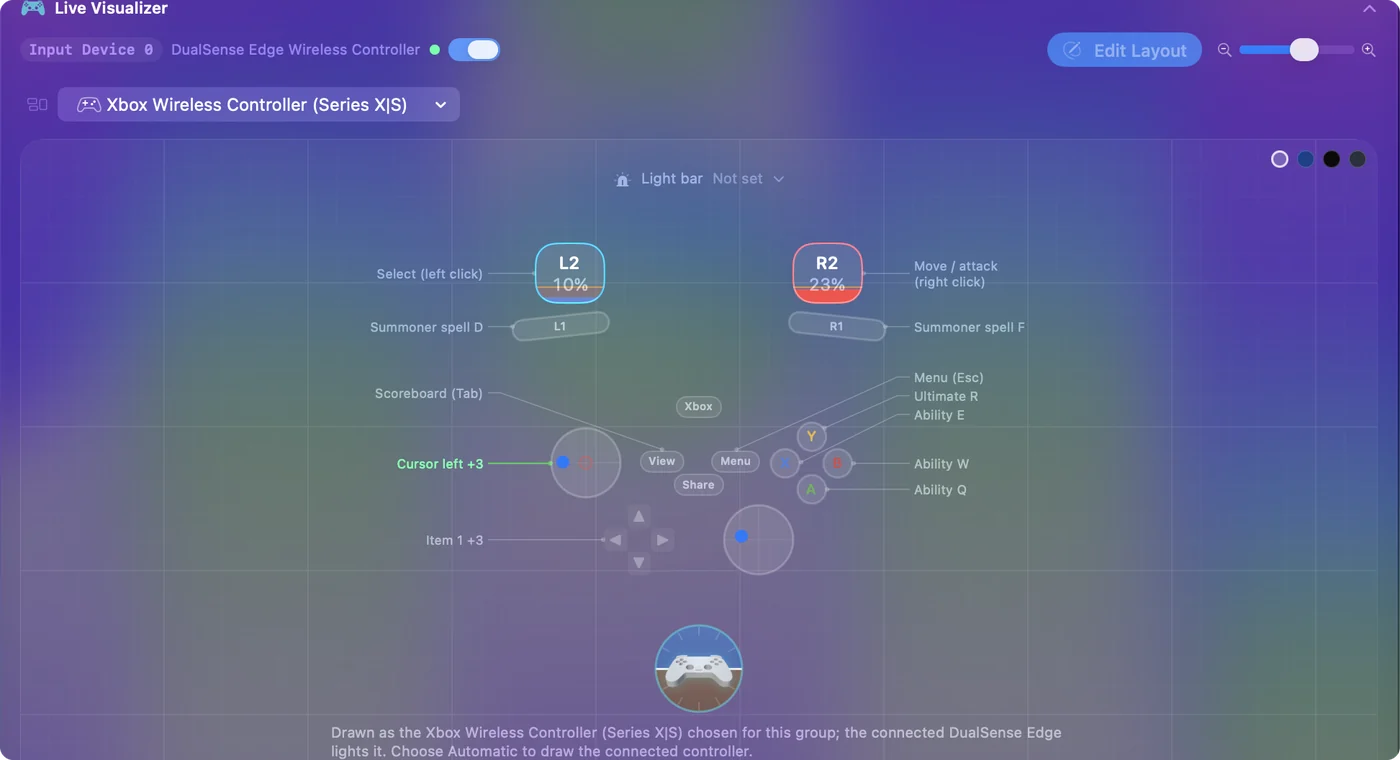
Zwei schnelle Ergänzungen: eine Ebene mit langsamem Zeiger für Last Hits und die Items 4 bis 6 hinter einem gehaltenen Bumper (Akkorde).
Mit WASD laufen und mit dem anderen Stick zielen
Der WASD-Modus macht auch ein Mapper-Layout besser. Läuft der Champion mit W, A, S und D, kann der linke Stick diese vier Tasten senden. Bewegen ist dann ein Stickdruck statt eines Rechtsklicks auf den Boden, und der Zeiger wandert auf den rechten Stick, wo er nur noch zielen muss.
- Du: Stelle die vier Zeilen des linken Sticks so ein, dass sie W, A, S und D senden, und lege die Zeigerzeilen auf den rechten Stick.
- InputConfig: Hält die Lauftasten, solange der Stick gedrückt ist, und bewegt den Zeiger mit dem rechten Stick.
- Prüfen: Weil W jetzt läuft, braucht deine W-Fähigkeit eine andere Taste. Sieh in Leagues Tastenbelegung nach und lege die Tasten, die dort für deine Fähigkeiten stehen, auf die Aktionstasten.
Skillshots leichter machen
Für Skillshots helfen zwei Einstellungen mehr als reine Geschwindigkeit:
- Variable Sensitivity mit der Kurve Smooth. Bei den Zeigerzeilen, damit ein kleiner Druck eine kleine Bewegung ist (variable Empfindlichkeit).
- Gyro-Zeigen. Bei einem DualSense oder DualShock 4 bewegt Kippen des Pads den Cursor wie einen Laserpointer (Gyro-Zielen).
Wenn das Pad in League nichts tut
Gehe diese Leiter hoch, mit dem kleinsten Schritt zuerst:
- Prüfe, ob der Mac es sieht. Systemeinstellungen, Spielecontroller sollte das Pad listen und seine Tasten aufleuchten lassen.
- Schalte den WASD-Modus ein. Leagues eigene Controller-Eingabe funktioniert nur dort.
- Aktiviere das League-Layout. Ignoriert League das Pad weiterhin, sendet InputConfig die Maus und die Tasten, die es immer liest.
- Prüfe die Bedienungshilfen. Leuchtet der Live Visualizer auf, aber League reagiert nicht, schalte InputConfig in Systemeinstellungen, Datenschutz & Sicherheit, Bedienungshilfen ein.
Was es nicht kann
Ein Stick-Zeiger ist für präzise Klicks langsamer als eine Maus, und League ist ein Spiel präziser Klicks. Rechne damit, bei Last Hits und Skillshots langsamer zu sein. Für jemanden, der keine Maus nutzen kann, lohnt sich dieser Tausch. Für alle anderen ist es eine Spielerei oder ein Abend auf der Couch.
Die Kurzfassung
- Zuerst League probieren. Der WASD-Modus nimmt seit April 2026 einen Controller an, als Bedienungshilfe, und am Mac ist das nicht bestätigt.
- Auf den Mapper zurückgreifen. Das Layout für League of Legends in InputConfig funktioniert an jedem Mac.
- League einrichten. Smart Cast, Attack Move, Kamerasperre.
In Normals und ARAM ist es spielbar, und in Ranked würde ich es nicht einsetzen.
Fragen
Hat League of Legends Controller-Unterstützung?
Teilweise. Seit April 2026 nimmt der WASD-Bewegungsmodus einen Controller an, was Riot als Bedienungshilfe beschreibt und nicht als volle Controller-Unterstützung. Ein Mapper wie InputConfig macht aus jedem Controller die Maus und die Tasten, die League schon immer liest.
Kann man dafür gesperrt werden, League mit einem Controller-Mapper zu spielen?
Ein Mapper sendet gewöhnliche Maus- und Tastatureingaben, genau wie jedes Bedienungshilfe-Werkzeug. Er automatisiert das Spiel nicht.
Funktioniert Leagues Controller-Unterstützung am Mac?
Für den Mac-Client konnte ich das nicht bestätigen, und die Berichte über die Änderung erwähnen macOS nicht. Schalte den WASD-Modus ein und drücke eine Taste: Bewegt sich der Champion, funktioniert es an deinem Mac. Wenn nicht, funktioniert der Weg über den Mapper an jedem Mac mit macOS 14 oder neuer.
Kann ich League an einem MacBook ohne Maus spielen?
Ja. Mit einem Controller, der dem Zeiger und den Tasten zugeordnet ist, brauchst du weder Trackpad noch Maus, und das Touchpad eines DualSense kann als zweites kleines Trackpad dienen. Für präzise Klicks ist es langsamer als eine Maus, was in Ranked mehr ins Gewicht fällt als in Normals.
Mehr auf Deutsch
Ausführliche Anleitungen, auf Englisch
Wer hier schreibt. Ryleigh Newman entwickelt InputConfig und steuert den eigenen Mac jeden Tag mit einem Controller, weil die Hände nicht gut mitmachen. Diese Seite ist aus dem Englischen übersetzt. Die wichtigsten Tasten und Menüs der App erscheinen auf Deutsch, wenn der Mac auf Deutsch eingestellt ist; diese Seite nennt sie so, mit dem englischen Namen in Klammern. Der Rest der App und der Website ist auf Englisch.
Diese Seite in anderen Sprachen: English, العربية, Čeština, Dansk, Español, Suomi, Français, עברית, Magyar, Bahasa Indonesia, Italiano, 日本語, 한국어, Norsk, Nederlands, Polski, Português, Русский, Slovenčina, Svenska, ไทย, Türkçe, Українська, Tiếng Việt, 繁體中文, 简体中文
Kostenlos. macOS 14 oder neuer. Kein Konto, nichts verlässt deinen Mac. Open Source auf GitHub.