Deutsch
So spielst du Minecraft am Mac ohne Maus
Ja, du kannst Minecraft Java am Mac ohne Maus spielen. Ein Klick mit zwei Fingern setzt Blöcke, und wenn du Attack auf eine Taste legst, musst du beim Umsehen keinen Klick mehr halten. Mit einem Spielecontroller wird es bequem. Minecraft ist für eine Maus gebaut: Du hältst die linke Taste zum Abbauen, drückst die rechte zum Setzen und bewegst die Maus zum Umsehen, oft alles zugleich. Ein MacBook-Trackpad kann jedes davon, nur nicht bequem zusammen. Hier sind deshalb die drei Lösungen, von Einstellungen, die du schon hast, bis zu einem Controller, und du kannst sie mischen.
 InputConfig gibt es kostenlos im Mac App Store. macOS 14 oder neuer, kein Konto, kein Tracking, Open Source.
Blöcke mit dem Rechtsklick des Trackpads setzen
Einen Block setzen, eine Truhe öffnen und essen laufen alle über die rechte Maustaste. Auf einem Trackpad ist das der „Secondary click“.
- Du: Stelle in den Systemeinstellungen unter Trackpad „Secondary click“ auf „Click or Tap with Two Fingers“.
- macOS: Behandelt einen Klick mit zwei Fingern als Rechtsklick.
- Prüfen: Klicke im Spiel mit zwei Fingern, und ein Block wird gesetzt.
Ein Control-Klick zählt in Minecraft am Mac ebenfalls als Rechtsklick, aber Control ist die Sprinttaste, du fängst beim Setzen also womöglich an zu sprinten.
Abbauen, ohne einen Klick zu halten
Das Schwierige am Trackpad ist, den Klick zum Abbauen zu halten, während derselbe Finger auch die Ansicht drehen muss. Minecraft kann das selbst beheben, unter „Options“, „Controls“:
- Key Binds. Lege „Attack/Destroy“ und „Use Item/Place Block“ auf Tasten, die du erreichst, sodass eine Hand auf der Tastatur abbaut und setzt, während sich die andere am Trackpad umsieht.
- Sneak und Sprint. Stelle beide auf Toggle, damit keine von beiden eine gehaltene Taste braucht.
- Mouse Settings. Stelle „Mouse Sensitivity“ niedriger, wenn dich das Trackpad im Kreis dreht.
Attack auf eine Taste zu legen beseitigt den schwersten Teil von Minecraft am Trackpad.
Alles mit einem Controller lösen
Ein PS5-, PS4-, Xbox- oder Switch-Pro-Controller gibt Minecraft einen Stick zum Umsehen und Trigger zum Abbauen und Setzen, und das ohne irgendwo eine Maus. Die Java Edition ignoriert Controller, deshalb macht InputConfig, kostenlos im Mac App Store, aus dem Pad die Tastatur und die Maus, die das Spiel erwartet.
- Das eingebaute Layout. Das Minecraft-Preset läuft mit dem linken Stick, sieht sich mit dem rechten um, baut mit dem rechten Trigger ab und setzt mit dem linken.
- Lange Grabungen. Wenn dir das Halten eines Triggers die Hand ermüdet, gib dieser Zeile unter „Options“ die Einstellung Toggle: Ein Zug startet das Abbauen, der nächste stoppt es.
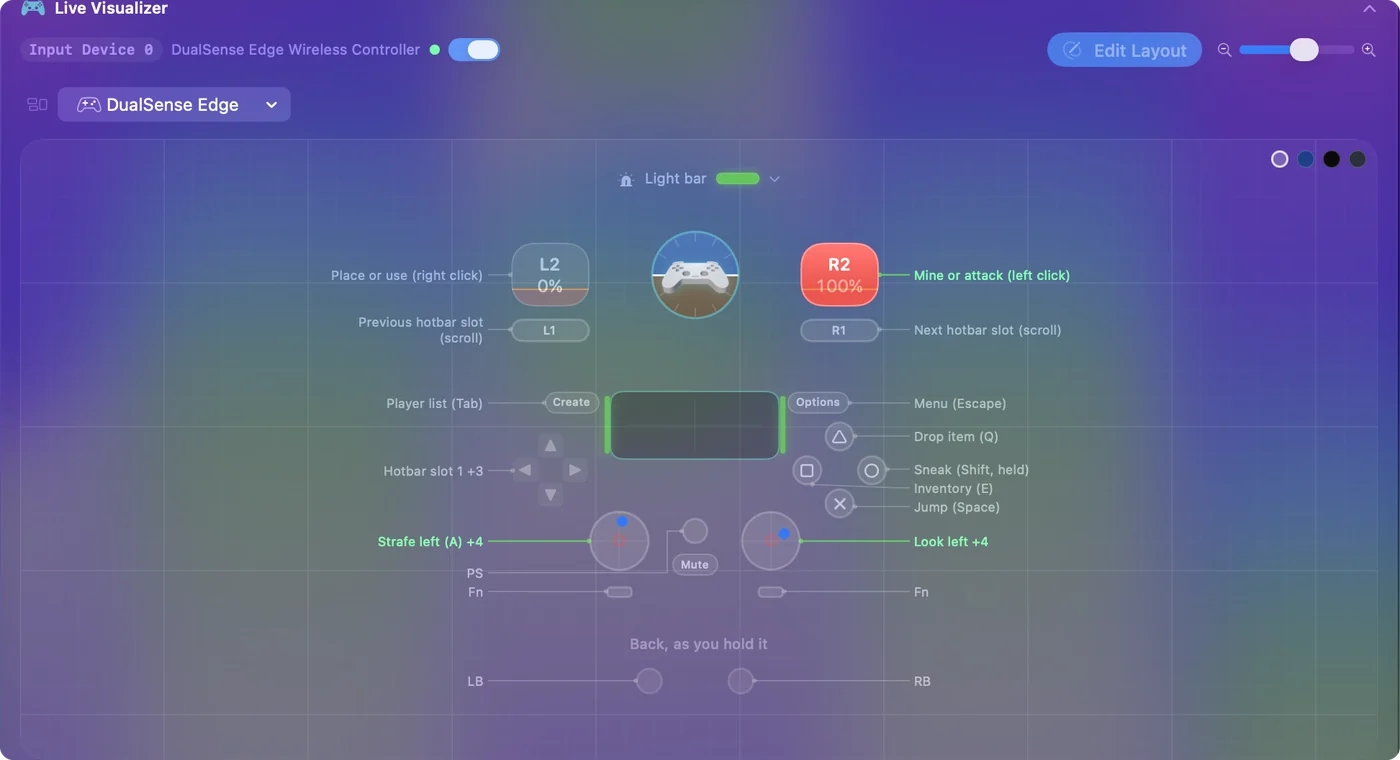
Die ganze Einrichtung steht unter So spielst du Minecraft mit einem Controller am Mac.
Wenn eine Hand die meiste Arbeit macht
Ein Controller-Layout lässt sich um die Hand herum bauen, die du hast: jede Aktion in Reichweite eines Daumens, ein Halten oder Doppeltippen auf einer Taste für eine zweite Aufgabe und Tasten zum Umschalten statt gehaltener Tasten. Die Anleitung Den Mac mit einer Hand benutzen geht es durch.
Die Kurzfassung
- Setzen. Klicke mit zwei Fingern, nachdem du den Rechtsklick eingeschaltet hast.
- Abbauen. Lege „Attack/Destroy“ auf eine Taste und stelle Sneak und Sprint auf Toggle.
- Alles zugleich. Nimm einen Controller mit dem Minecraft-Preset von InputConfig.
Fang mit den Einstellungen an und nimm einen Controller dazu, wenn dir das Trackpad weiter im Weg ist.
Fragen
Kann man Minecraft am MacBook ohne Maus spielen?
Ja. Ein Klick mit zwei Fingern setzt Blöcke, und das Trackpad schaut sich um. Attack in den „Controls“ von Minecraft auf eine Taste zu legen beseitigt den schwersten Teil, nämlich einen Klick zu halten, während du dich bewegst. Am bequemsten geht es mit einem Controller.
Wie setzt man in Minecraft am Mac ohne Maus Blöcke?
Mit dem Rechtsklick des Trackpads: Schalte in den Systemeinstellungen unter Trackpad „Click or Tap with Two Fingers“ ein. Du kannst auch „Use Item/Place Block“ in den „Controls“ von Minecraft auf eine Taste legen oder auf einen Trigger an einem Controller.
Wie sprintet und schleicht man in Minecraft am Mac?
Sprinten ist Left Control oder ein doppeltes Tippen auf W. Schleichen (Sneak) ist Left Shift. Beides lässt sich unter „Options“, „Controls“ auf Toggle stellen. Im Minecraft-Preset von InputConfig ist Sprinten der Klick auf den linken Stick, und Schleichen ist Kreis oder B.
Mehr auf Deutsch
Ausführliche Anleitungen, auf Englisch
Wer hier schreibt. Ryleigh Newman entwickelt InputConfig und steuert den eigenen Mac jeden Tag mit einem Controller, weil die Hände nicht gut mitmachen. Diese Seite ist aus dem Englischen übersetzt. Die wichtigsten Tasten und Menüs der App erscheinen auf Deutsch, wenn der Mac auf Deutsch eingestellt ist; diese Seite nennt sie so, mit dem englischen Namen in Klammern. Der Rest der App und der Website ist auf Englisch.
Diese Seite in anderen Sprachen: English, العربية, Čeština, Dansk, Español, Suomi, Français, עברית, Magyar, Bahasa Indonesia, Italiano, 日本語, 한국어, Norsk, Nederlands, Polski, Português, Русский, Slovenčina, Svenska, ไทย, Türkçe, Українська, Tiếng Việt, 繁體中文, 简体中文
Kostenlos. macOS 14 oder neuer. Kein Konto, nichts verlässt deinen Mac. Open Source auf GitHub.