Deutsch
So nutzt du einen Logitech-Controller am Mac
Schiebe den kleinen X/D-Schalter auf D und stecke ihn an. Im D-Modus liest der Mac einen Logitech F310, F510 oder F710 als normales USB-Gamepad, ohne Treiber, auf Apple Silicon und Intel gleichermaßen. Im X-Modus kann der Mac ihn gar nicht lesen, weshalb die meisten glauben, er sei kaputt. Für macOS ist er kein Spielecontroller, deshalb sieht ein natives Mac-Spiel ihn vielleicht nicht. Steam und Emulatoren können es, und für alles andere erkennt InputConfig ihn von selbst und belegt ihn auf Tasten und die Maus. Ich entwickle InputConfig, also bedenke das.
 InputConfig gibt es kostenlos im Mac App Store. macOS 14 oder neuer, kein Konto, kein Tracking, Open Source.
Schritte
- Schiebe den X/D-Schalter auf D.
- Stecke das Pad an, beim F710 den USB-Empfänger.
- Prüfe System Information, USB, wenn nichts passiert.
- Wähle in InputConfig ein Preset oder belege Zeilen mit Scannen (Scan).
Den X/D-Schalter auf D stellen
Die Pads der F-Serie von Logitech haben zwei Modi. X ist XInput, das Protokoll des Xbox 360, das macOS nie unterstützt hat. D ist DirectInput, ein einfaches USB-HID-Gamepad, das der Mac ohne installierte Software liest.
- F310 mit Kabel. Der Schalter sitzt auf der Rückseite neben dem Kabel. Schiebe ihn auf D und stecke ihn dann an.
- F510 mit Kabel und Vibration. Derselbe Schalter und dieselbe Antwort. Die Vibration wird am Mac nicht angesteuert.
- F710 drahtlos. Stecke seinen kleinen USB-Empfänger in den Mac, schiebe den Schalter auf D und drücke eine Taste, um ihn zu wecken. Er nutzt einen eigenen Empfänger und kein Bluetooth, deshalb erscheint er nie in den Bluetooth-Einstellungen.
- Du: Öffne System Information und sieh unter USB nach.
- macOS: Listet das Pad auf, wenn es es lesen kann.
- Prüfen: Hast du den Schalter bewegt, während es angesteckt war, und nichts änderte sich, ziehe es ab und stecke es wieder an. Im X-Modus führt das Menü „Devices“ von InputConfig das Pad mit einem Hinweis auf, dass macOS es nicht lesen kann, und das ist der Wink, den Schalter umzulegen.
Für die meisten ist der X/D-Schalter die Lösung.
Wissen, was im D-Modus anders ist
- Die Trigger sind Tasten. Im D-Modus sind LT und RT an oder aus und nicht analog, deshalb ist das Gas in einem Rennspiel alles oder nichts.
- Mode tauscht den linken Stick und das Steuerkreuz. Bewegt sich der Stick in Stufen oder das Steuerkreuz wie ein Stick, drücke einmal Mode. Sein Licht zeigt, wie herum es gerade ist.
- Die Logitech-Taste tut nichts. Die eigene Anleitung von Logitech sagt, dass sie im DirectInput-Modus keine Funktion hat.
- Ein Stick kann rückwärts laufen. Bewegt sich oben nach unten, hake in den „Options“ dieser Zeile „Invert“ an.
Wenn er an einem MacBook mit USB-C nicht erscheint
Geh diese Leiter hoch, mit dem kleinsten Schritt zuerst:
- Füge einen Adapter hinzu. Ein MacBook Air oder MacBook Pro braucht einen Adapter von USB-A auf USB-C oder einen Hub mit USB-A-Anschluss.
- Prüfe System Information. Sieh unter USB nach, mit dem Schalter auf D.
- Halte beim Anstecken die Logitech-Taste. Manche Besitzer berichten, dass ein F310 damit, bei Schalter auf D, an einem USB-C-Anschluss erkannt wird und dass derselbe Trick beim Empfänger des F710 hilft.
Die letzte Stufe ist ein Tipp, den andere melden, und nichts, das InputConfig steuert, aber ihn auszuprobieren kostet nichts.
Die Treiber-Downloads überspringen
Der D-Modus braucht nichts Installiertes. Sei vorsichtig bei Seiten, die einen Mac-Treiber für den F310 zum Download anbieten. Der einzige Treiber, der den X-Modus je an einem Mac zum Laufen brachte, war 360Controller, eine Kernel-Erweiterung, die nicht mehr gepflegt wird und unter aktuellem macOS nicht lädt. Für die übrige alte Hardware siehe Controller-Treiber am Mac.
In Spielen, Steam und Emulatoren nutzen
Weil macOS das Pad nicht unter Spielecontroller in den Systemeinstellungen aufführt, sieht ein Spiel, das nur Apples Controller-Unterstützung nutzt, es nicht. Steam und viele Emulatoren lesen USB-Gamepads selbst, probiere also zuerst die Controller-Einstellungen des Spiels. Ignoriert ein Spiel das Pad oder hat es gar keine Controller-Unterstützung, liest InputConfig es direkt.
Seit 1.6 liest InputConfig einen F310, F510 oder F710 im D-Modus mit Tasten, die benannt und platziert sind wie bei jedem anderen Controller, aus der SDL GameControllerDB der Community: A, B, X und Y, die Schultertasten, die Sticks und das Steuerkreuz liegen dort, wo sie bei einem Xbox-Pad liegen. Die eingebauten Presets passen auf diese Steuerungen ohne erneutes Scannen, und der Live Visualizer zeichnet das Pad selbst.
- Installiere InputConfig aus dem Mac App Store und erlaube den Zugriff auf die Bedienungshilfen.
- Stelle den Schalter auf D und stecke das Pad an.
- Wähle ein Preset oder suche im Smart-Preset-Ersteller (Smart Preset Maker) nach dem Spiel oder der App.
- Um eine Zeile zu ändern, klicke auf Scannen (Scan) und dann auf die Taste, die du dort haben willst. Bei einem leeren Gerät fügt „Automatically insert available inputs“ für jede Steuerung des Pads eine Zeile hinzu.
- Klicke auf Aktivieren (Activate). Das Symbol in der Menüleiste und der Notstopp schalten es sofort aus.
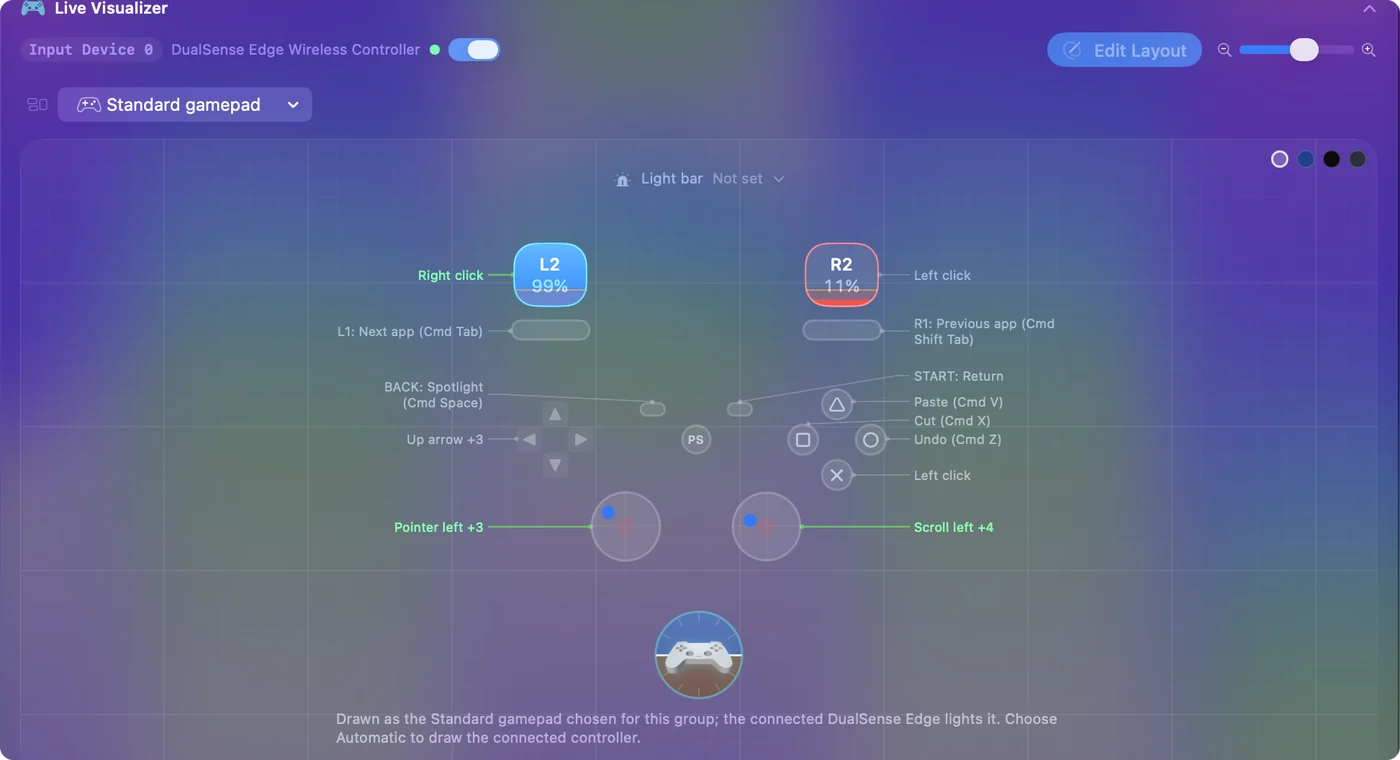
Hast du in 1.5 Zeilen auf dem Pad angelegt, als seine Tasten noch in der eigenen Reihenfolge des Pads nummeriert waren, bietet InputConfig an, die Presets zu aktualisieren, von denen es erkennen kann, dass sie darauf gemacht wurden, sobald sich das Pad zum ersten Mal verbindet.
Flight Sticks und Lenkräder von Logitech
Auch die Sticks und Lenkräder von Logitech sind HID-Geräte, und der Mac liest sie ohne Treiber. Jedes hat eine eigene Seite: der Extreme 3D Pro, das G29 und G923 und das G27, G25 und Driving Force GT. Der X52 und der X56 werden auf der Seite zu Flight Stick und HOTAS behandelt.
Die Kurzfassung
- Schiebe den Schalter auf D. Der X-Modus ist das Protokoll des Xbox 360, das macOS nicht lesen kann.
- Rechne mit Trigger-Tasten. Der D-Modus macht LT und RT zu an oder aus.
- Belege ihn dort, wo Spiele ihn ignorieren. InputConfig liest ihn direkt und benennt seine Tasten wie bei einem Xbox-Pad.
Es braucht keinen Treiber und keinen Download, nur einen Schalter.
Fragen
Funktioniert der Logitech F310 am Mac?
Ja, mit dem Schalter auf der Rückseite auf D. Der Mac liest ihn ohne Treiber. Spiele, die nur Apples Controller-Unterstützung nutzen, sehen ihn nicht, aber Steam, Emulatoren und InputConfig können es.
Warum tut mein F310 an meinem Mac nichts?
Fast immer ist er im X-Modus. Ziehe ihn ab, schiebe den Schalter auf der Rückseite auf D und stecke ihn wieder an. Prüfe an einem Mac mit USB-C den Adapter und sieh unter USB in System Information nach.
Funktioniert der Logitech F710 über Bluetooth?
Nein. Er hat kein Bluetooth. Er nutzt seinen eigenen USB-Empfänger: Stecke den Empfänger in den Mac und stelle den Schalter des Controllers auf D.
Sind die Trigger des F310 am Mac analog?
Nicht im D-Modus, dort sind sie Tasten. Analoge Trigger brauchen den X-Modus, den der Mac nicht lesen kann.
Funktionieren die Presets von InputConfig auf einem F310?
Größtenteils. Seit 1.6 sind seine Aktionstasten, Schultertasten, Sticks und das Steuerkreuz im D-Modus wie bei einem Xbox-Pad benannt und platziert, deshalb passen die eingebauten Presets dort. Die Trigger sind im D-Modus Tasten, Zeilen, die analoge Trigger erwarten, brauchen also ein erneutes Scannen.
Gibt es einen Logitech-F310-Treiber für macOS?
Nein, und der D-Modus braucht keinen. Der alte Treiber 360Controller für den X-Modus lädt unter aktuellem macOS nicht.
Mehr auf Deutsch
Ausführliche Anleitungen, auf Englisch
Wer hier schreibt. Ryleigh Newman entwickelt InputConfig und steuert den eigenen Mac jeden Tag mit einem Controller, weil die Hände nicht gut mitmachen. Diese Seite ist aus dem Englischen übersetzt. Die wichtigsten Tasten und Menüs der App erscheinen auf Deutsch, wenn der Mac auf Deutsch eingestellt ist; diese Seite nennt sie so, mit dem englischen Namen in Klammern. Der Rest der App und der Website ist auf Englisch.
Diese Seite in anderen Sprachen: English, العربية, Čeština, Dansk, Español, Suomi, Français, עברית, Magyar, Bahasa Indonesia, Italiano, 日本語, 한국어, Norsk, Nederlands, Polski, Português, Русский, Slovenčina, Svenska, ไทย, Türkçe, Українська, Tiếng Việt, 繁體中文, 简体中文
Kostenlos. macOS 14 oder neuer. Kein Konto, nichts verlässt deinen Mac. Open Source auf GitHub.