العربية
هل تلعب League of Legends بيد تحكم على Mac؟
جزئيًا، وقد تغيرت الإجابة في أبريل 2026. بقيت League of Legends قرابة عشرين عامًا بلا أي إدخال من يد تحكم. والآن يقبل وضع الحركة WASD عند Riot يد تحكم أيضًا، وتصفه Riot بأنه ميزة وصول للاعبين الذين لا يستطيعون استخدام الماوس ولوحة المفاتيح بارتياح، لا دعمًا كاملًا ليد التحكم. وقالت إنه لا خطط لديها لدعم أيدي التحكم على نطاق واسع حاليًا. وتذكر التقارير عن التغيير أيدي Xbox وPlayStation وXbox Adaptive Controller. لم أر ما يؤكده في عميل Mac، فاعتبره شيئًا تجربه أولًا لا وعدًا.
الطريق الذي يعمل على أي Mac، مع أي يد يراها macOS، هو الأقدم: اربط اليد بالماوس والمفاتيح التي تقرؤها League دائمًا، بواسطة InputConfig. إنه مجاني، وبه يلعب بعض ذوي استخدام اليد المحدود أصلًا. اللعب به ممكن في الأنماط العادية وARAM. لكنه لن يكسبك المباريات المصنفة.
 تطبيق InputConfig مجاني على Mac App Store. يتطلب macOS 14 أو أحدث، بلا حساب وبلا تتبع، ومفتوح المصدر.
الخطوات
- فعّل حركة WASD في إعدادات League، ووصل اليد واضغط زرًا.
- إذا تحرك البطل من العصا، فالعب بدعم League نفسها.
- إذا لم يحدث شيء، افتح InputConfig وفعّل تخطيط League of Legends.
- في League فعّل smart cast لكل القدرات، وattack move، وقفل الكاميرا.
- ضع المفاتيح التي تعرضها League لقدراتك على الأزرار الأمامية.
جرّب دعم League لأيدي التحكم أولًا
إذا قرأت League يدك على Mac، فهذه أبسط طريقة للعب، بلا شيء بينهما.
- أنت: فعّل حركة WASD في إعدادات League، ووصل اليد، واضغط زرًا.
- التحقق: إذا تحرك البطل من العصا، فاللعبة تقرأ يدك. وإذا لم يحدث شيء، فافتح Game Controllers في الشريط الجانبي لـ System Settings واضغط بعض الأزرار: إذا لم يعرض Mac اليد هناك، فلن تراها أي لعبة (كيف تختبر يد التحكم على Mac).
حدّان أوضحتهما Riot: هذا موجه لإمكانية الوصول، ويعتمد على وضع WASD، فيرث تخطيط مفاتيحه. إذا تجاهلت اللعبة يدك على Mac، فطريق تطبيق الربط ينجح دائمًا، لأن League لا ترى إلا ماوسًا ولوحة مفاتيح.
اضبط ثلاثة خيارات في League قبل أن تربط أي شيء
- Smart cast لكل قدرة. ضغطة زر تطلق القدرة عند المؤشر بلا نقرة ثانية.
- Attack move على الزناد. يبقى التحرك والهجوم في عنصر تحكم واحد.
- الكاميرا مقفلة أو على عصا. وليست أبدًا على حافة الماوس، حيث يجرها مؤشر العصا في كل اتجاه.
هذه الإعدادات الثلاثة في خيارات League أهم من أي شيء في تطبيق الربط.
اربط اليد بتخطيط League
تخطيط League of Legends في التطبيق جاهز للتحميل. بحسب المهمة:
- التصويب والحركة. المؤشر على العصا اليسرى. الزناد الأيمن ينقر بالزر الأيمن، وهذا هو التحرك والهجوم. والزناد الأيسر ينقر بالزر الأيسر.
- القتال. القدرات Q وW وE وR على الأزرار الأمامية، وتعويذتا المستدعي D وF على زري الكتف.
- العناصر والعودة. العناصر من 1 إلى 3 على لوحة الاتجاهات، والعودة على السهم السفلي.
- القوائم. لوحة النتائج على Share أو View، وEscape على Options أو Menu.
- الكاميرا. متروكة لـ League: فعّل قفل الكاميرا.
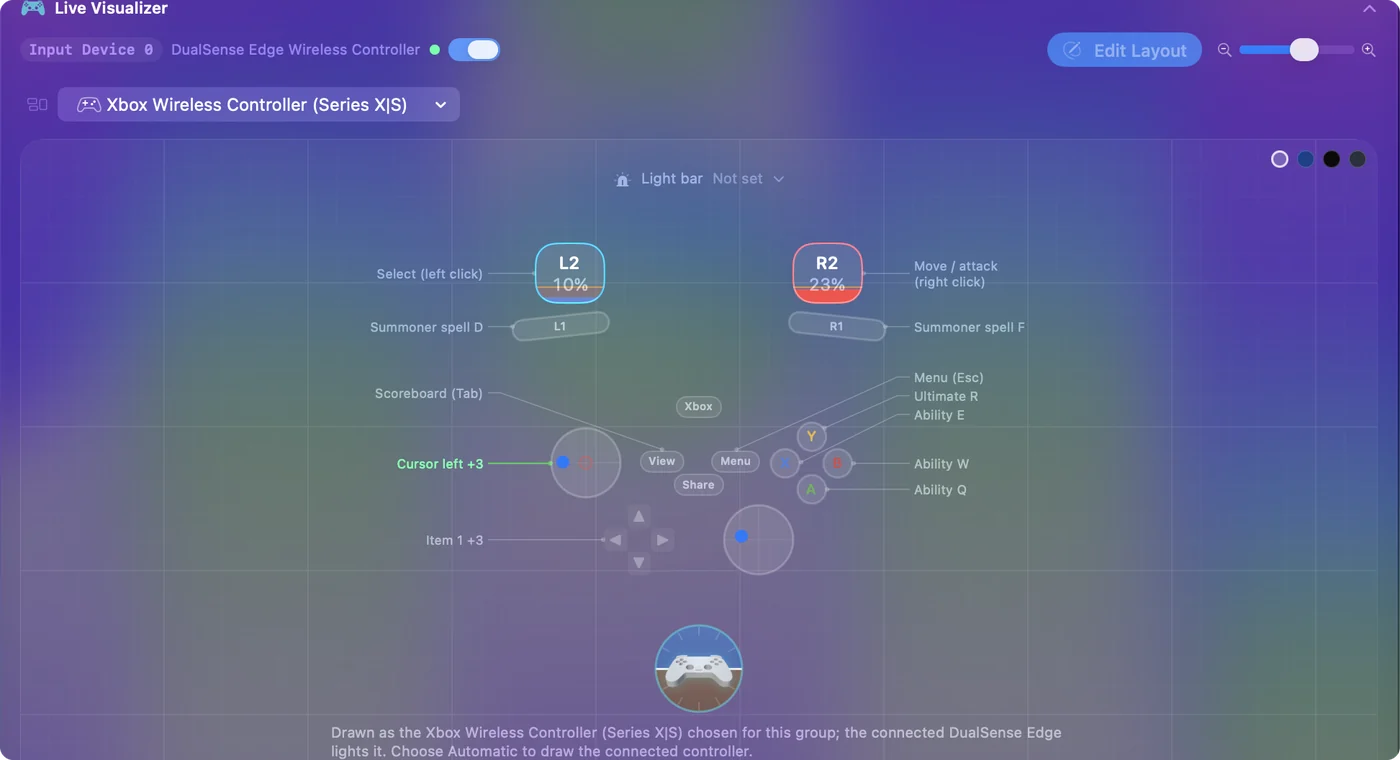
إضافتان سريعتان: طبقة مؤشر بطيء لضربات القتل الأخيرة، والعناصر من 4 إلى 6 خلف زر كتف مضغوط (التركيبات).
امشِ بـ WASD وصوّب بالعصا الأخرى
يحسّن وضع WASD تخطيط التطبيق أيضًا. فحين يمشي البطل بالمفاتيح W وA وS وD، تستطيع العصا اليسرى إرسال هذه المفاتيح الأربعة، فيصير التحرك دفعة عصا بدل نقرة يمنى على الأرض، وينتقل المؤشر إلى العصا اليمنى، حيث لا يحتاج إلا إلى التصويب.
- أنت: اضبط صفوف العصا اليسرى الأربعة لترسل W وA وS وD، وانقل صفوف المؤشر إلى العصا اليمنى.
- InputConfig: يبقي مفاتيح المشي مضغوطة ما دامت العصا مدفوعة، ويحرك المؤشر من العصا اليمنى.
- التحقق: بما أن W صارت تمشي، فإن قدرتك W تحتاج إلى مفتاح آخر. انظر إعدادات المفاتيح السريعة في League وضع المفاتيح التي تعرضها لقدراتك على الأزرار الأمامية.
سهّل الضربات الموجهة
للضربات الموجهة، إعدادان يفيدان أكثر من السرعة المجردة:
- Variable Sensitivity مع منحنى Smooth. على صفوف المؤشر، فتكون الدفعة الصغيرة حركة صغيرة (الحساسية المتغيرة).
- التأشير بالجيرو. على DualSense أو DualShock 4، إمالة اليد تحرك المؤشر كمؤشر ليزر (التصويب بالجيرو).
إذا لم تفعل اليد شيئًا في League
اصعد هذا السلم، من أصغر خطوة:
- تأكد أن Mac يراها. يجب أن يعرض System Settings ثم Game Controllers اليد وتضيء أزرارها.
- فعّل وضع WASD. إدخال League الخاص بيد التحكم لا يعمل إلا فيه.
- فعّل تخطيط League. إذا بقيت League تتجاهل اليد، فإن InputConfig يرسل الماوس والمفاتيح التي تقرؤها دائمًا.
- افحص Accessibility. إذا أضاء Live Visualizer ولم تتفاعل League، فشغّل InputConfig في System Settings ثم Privacy & Security ثم Accessibility.
ما لن يفعله
مؤشر العصا أبطأ من الماوس في النقرات الدقيقة، وLeague لعبة نقرات دقيقة. توقع أن تكون أبطأ في ضربات القتل الأخيرة والضربات الموجهة. لمن لا يستطيع استخدام الماوس تستحق هذه المقايضة. أما للجميع فهو طرافة أو سهرة على الأريكة.
الخلاصة
- جرّب League أولًا. يقبل وضع WASD يد تحكم منذ أبريل 2026 كميزة وصول، ولم يتأكد ذلك على Mac.
- ارجع إلى تطبيق الربط. تخطيط League of Legends في InputConfig يعمل على أي Mac.
- اضبط League. Smart cast وattack move وقفل الكاميرا.
اللعب به ممكن في الأنماط العادية وARAM، ولن آخذه إلى المباريات المصنفة.
أسئلة
هل في League of Legends دعم ليد التحكم؟
جزئيًا. منذ أبريل 2026 يقبل وضع الحركة WASD فيها يد تحكم، وتصفه Riot بأنه ميزة وصول لا دعم كامل ليد التحكم. ويحول تطبيق ربط مثل InputConfig أي يد إلى الماوس والمفاتيح التي تقرؤها League دائمًا.
هل يعرضني لعب League بتطبيق ربط للحظر؟
يرسل تطبيق الربط إدخال ماوس ولوحة مفاتيح عاديًا، مثل أي أداة وصول. ولا يؤتمت اللعب.
هل يعمل دعم League لأيدي التحكم على Mac؟
لم أستطع تأكيده لعميل Mac، ولا تذكر التقارير عن التغيير نظام macOS. فعّل وضع WASD واضغط زرًا: إذا تحرك البطل فهو يعمل على جهازك. وإن لم يتحرك، فطريق تطبيق الربط يعمل على أي Mac بنظام macOS 14 أو أحدث.
هل أستطيع لعب League على MacBook بلا ماوس؟
نعم. مع يد مربوطة بالمؤشر والمفاتيح لا تحتاج إلى لوحة التتبع ولا إلى ماوس، ويمكن للوحة اللمس في DualSense أن تعمل كلوحة تتبع صغيرة ثانية. وهي أبطأ من الماوس في النقرات الدقيقة، وهذا يهم في المباريات المصنفة أكثر منه في العادية.
المزيد بالعربية
أدلة مفصلة، بالإنجليزية
من يكتب. InputConfig من تطوير Ryleigh Newman، ويُستخدم كل يوم لتشغيل جهاز Mac بيد تحكم، لأن يدي Ryleigh لا تعملان جيدًا. هذه الصفحة مترجمة من الإنجليزية. واجهة التطبيق وبقية الموقع بالإنجليزية.
هذه الصفحة بلغات أخرى: English, Čeština, Dansk, Deutsch, Español, Suomi, Français, עברית, Magyar, Bahasa Indonesia, Italiano, 日本語, 한국어, Norsk, Nederlands, Polski, Português, Русский, Slovenčina, Svenska, ไทย, Türkçe, Українська, Tiếng Việt, 繁體中文, 简体中文
مجاني. macOS 14 أو أحدث. بلا حساب، ولا شيء يغادر جهاز Mac. مفتوح المصدر على GitHub.