العربية
كيف تلعب Minecraft على Mac بدون فأرة
نعم، يمكنك لعب Minecraft Java على Mac بدون فأرة. نقرة بإصبعين تضع الكتل، ونقل Attack إلى مفتاح يغنيك عن إبقاء النقرة مضغوطة أثناء النظر حولك، ويد التحكم تجعل اللعب مريحًا. اللعبة مبنية للفأرة: تضغط الزر الأيسر مطولًا للتنقيب، والأيمن للوضع، وتحرك الفأرة للنظر، وغالبًا كل ذلك معًا. تستطيع لوحة اللمس في MacBook فعل كل واحد منها، لكن ليس معًا بارتياح، لذلك إليك ثلاثة حلول، من إعدادات موجودة عندك إلى يد تحكم، ويمكنك المزج بينها.
 تطبيق InputConfig مجاني على Mac App Store. يتطلب macOS 14 أو أحدث، بلا حساب وبلا تتبع، ومفتوح المصدر.
ضع الكتل بالنقر الأيمن في لوحة اللمس
وضع الكتلة وفتح الصندوق والأكل كلها تستخدم زر الفأرة الأيمن. وفي لوحة اللمس هذا هو النقر الثانوي.
- أنت: في System Settings، ثم Trackpad، اضبط Secondary click على Click or Tap with Two Fingers.
- macOS: يعامل النقر بإصبعين كنقر أيمن.
- تحقق: في اللعبة، انقر بإصبعين فتوضع كتلة.
يُحتسب Control مع النقر نقرًا أيمن في Minecraft على Mac أيضًا، لكن Control هو مفتاح الركض، فقد تبدأ الركض وأنت تضع الكتلة.
انقب دون إبقاء النقرة مضغوطة
الجزء الصعب في لوحة اللمس هو إبقاء النقرة مضغوطة للتنقيب بينما يجب أن يدير إصبعك المنظر أيضًا. تستطيع اللعبة نفسها حل ذلك، في Options ثم Controls:
- Key Binds. انقل Attack/Destroy وUse Item/Place Block إلى مفاتيح تصل إليها، فتنقّب وتضع بيد على لوحة المفاتيح بينما تنظر حولك باليد الأخرى على لوحة اللمس.
- Sneak وSprint. اضبطهما معًا على Toggle حتى لا يحتاج أي منهما إلى مفتاح مضغوط.
- Mouse Settings. خفّض Mouse Sensitivity إن كانت لوحة اللمس تلف بك بسرعة.
نقل Attack إلى مفتاح يزيل أصعب جزء في Minecraft على لوحة اللمس.
أصلح كل شيء بيد تحكم
تمنح يد PS5 أو PS4 أو Xbox أو Switch Pro لعبة Minecraft عصا للنظر وزنادين للتنقيب والوضع، دون فأرة في أي مكان. تتجاهل نسخة Java أيدي التحكم، لذلك يحوّل InputConfig، المجاني على Mac App Store، اليد إلى لوحة المفاتيح والفأرة اللتين تتوقعهما اللعبة.
- التخطيط المدمج. يمشي الإعداد المسبق لـ Minecraft بالعصا اليسرى، وينظر بالعصا اليمنى، وينقّب بالزناد الأيمن ويضع بالأيسر.
- الحفر الطويل. إن أتعبتك يدك من إبقاء الزناد مضغوطًا، فامنح ذلك الصف Toggle في Options الخاص به: سحبة واحدة تبدأ التنقيب والتالية توقفه.
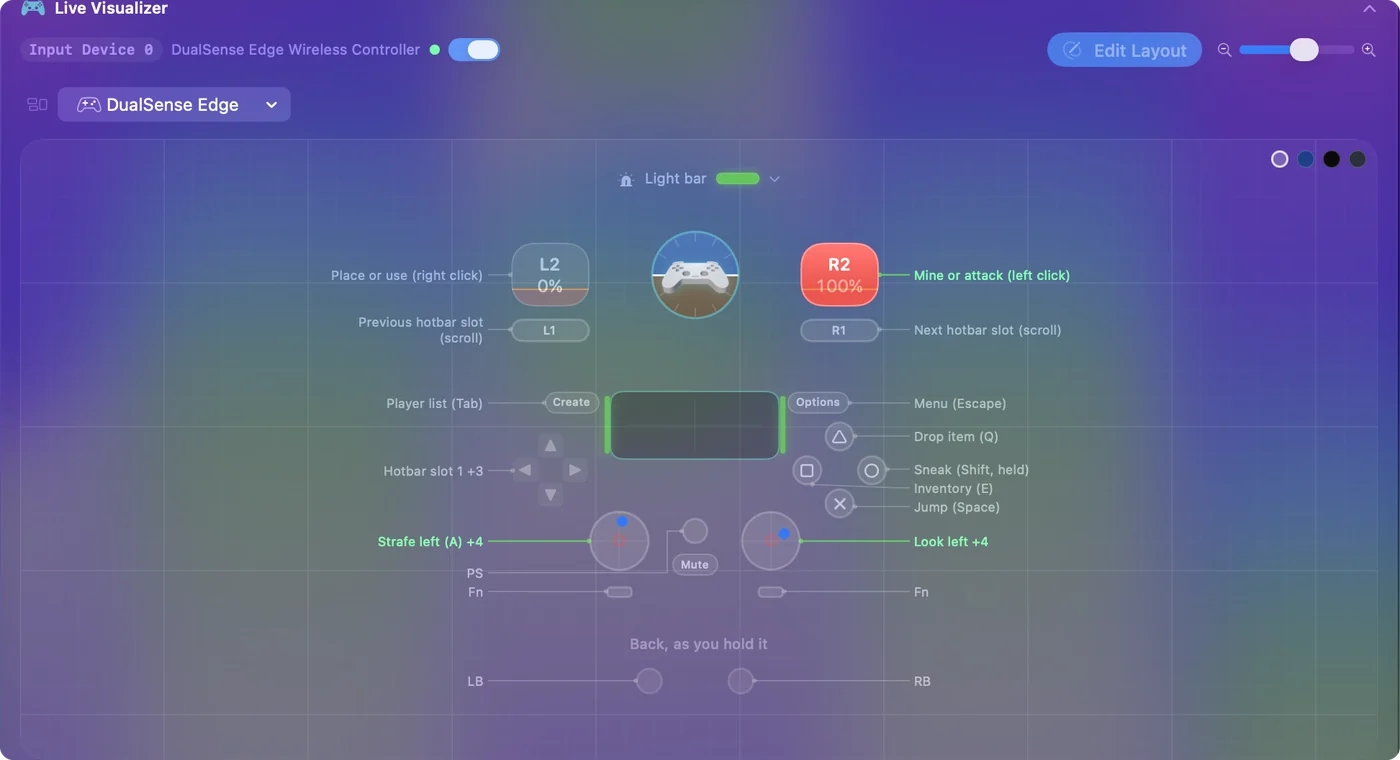
الإعداد الكامل في كيف تلعب Minecraft بيد تحكم على Mac.
إن كانت يد واحدة تقوم بمعظم العمل
يمكن بناء تخطيط اليد حول اليد التي لديك: كل إجراء في متناول إبهام واحد، وضغطة مطولة أو نقرتان على زر واحد لمهمة ثانية، وأزرار تبديل بدل الأزرار المضغوطة. استخدام Mac بيد واحدة يشرح ذلك.
الخلاصة
- الوضع. انقر بإصبعين بعد تشغيل النقر الثانوي.
- التنقيب. انقل Attack/Destroy إلى مفتاح، واضبط Sneak وSprint على Toggle.
- كل شيء معًا. استخدم يد تحكم مع الإعداد المسبق لـ Minecraft في InputConfig.
ابدأ بالإعدادات، وأضف يد تحكم حين تظل لوحة اللمس عائقًا.
أسئلة
هل يمكن لعب Minecraft على MacBook بدون فأرة؟
نعم. النقر بإصبعين يضع الكتل ولوحة اللمس تنظر حولك. ونقل Attack إلى مفتاح في Controls داخل Minecraft يزيل أصعب جزء، وهو إبقاء النقرة مضغوطة أثناء الحركة. ويد التحكم هي الطريقة الأكثر راحة.
كيف تضع الكتل في Minecraft على Mac بدون فأرة؟
بالنقر الثانوي في لوحة اللمس: شغّل Click or Tap with Two Fingers في System Settings، ثم Trackpad. ويمكنك أيضًا ربط Use Item/Place Block بمفتاح في Controls داخل Minecraft، أو بزناد في يد التحكم.
كيف تركض وتنحني في Minecraft على Mac؟
الركض بمفتاح Left Control، أو بنقرتين سريعتين على W. والانحناء (التسلل) بمفتاح Left Shift. ويمكن ضبط كليهما على Toggle في Options ثم Controls. وفي الإعداد المسبق لـ Minecraft في InputConfig، الركض هو ضغط العصا اليسرى والتسلل هو Circle أو B.
المزيد بالعربية
أدلة مفصلة، بالإنجليزية
من يكتب. InputConfig من تطوير Ryleigh Newman، ويُستخدم كل يوم لتشغيل جهاز Mac بيد تحكم، لأن يدي Ryleigh لا تعملان جيدًا. هذه الصفحة مترجمة من الإنجليزية. واجهة التطبيق وبقية الموقع بالإنجليزية.
هذه الصفحة بلغات أخرى: English, Čeština, Dansk, Deutsch, Español, Suomi, Français, עברית, Magyar, Bahasa Indonesia, Italiano, 日本語, 한국어, Norsk, Nederlands, Polski, Português, Русский, Slovenčina, Svenska, ไทย, Türkçe, Українська, Tiếng Việt, 繁體中文, 简体中文
مجاني. macOS 14 أو أحدث. بلا حساب، ولا شيء يغادر جهاز Mac. مفتوح المصدر على GitHub.