العربية
استعمل Mac بيد واحدة
 هذا التطبيق مجاني بالكامل. لا تحتاج إلى إنشاء حساب. لا اشتراكات ولا تنزيلات معقدة، ولا شيء مقفل. محسّن لشرائح Apple.
تستطيع يد واحدة عاملة تشغيل Mac براحة، يسرى أو يمنى، سواء بعد سكتة دماغية أو مع اختلاف في الأطراف أو مع ذراع في جبيرة أو مع طفل في الذراع الأخرى. الخطأ هو محاولة استعمال تخطيط ليدين بيد واحدة. يعطي هذا الدليل إعدادات مصممة ليد واحدة من البداية: ميزات الكتابة بيد واحدة الموجودة في macOS أصلًا، وماوس تحمل أزراره الاحتياطية المفاتيح التي كانت اليد الأخرى تضغطها، وذراعًا بجانب الماوس، وJoy-Con واحدًا هو الماوس كله مع المفاتيح التي تحتاج إليها أكثر.
يعمل كل إعداد لأي من اليدين، ويستغرق كل منها نحو خمس عشرة دقيقة.
الإصدار 1.7 من InputConfig، المتوقع في أكتوبر 2026، سيدعم اللغة العربية بالكامل.
الخطوات
- شغّل Sticky Keys في إعدادات النظام ثم تسهيلات الاستخدام ثم لوحة المفاتيح، لتُضغط الاختصارات مفتاحًا مفتاحًا.
- أضف Dvorak - Left أو Dvorak - Right في إعدادات النظام ثم لوحة المفاتيح ثم Text Input, Input Sources إن كنت تكتب كثيرًا بيد واحدة.
- امنح أزرار الماوس الاحتياطية ومفاتيح التعديل اليمنى أعمالًا في InputConfig، مع Block the button's own action على الأزرار الجانبية.
- ضع ذراعًا بجانب الماوس بالإعداد المسبق المدمج Easy Edit، أو استعمل Joy-Con واحدًا مع الإعداد المسبق Joy-Con One Hand من هذه الصفحة.
- اربط Start Dictation بزر سهل واستعمل Type Text للعبارات التي تكتبها أكثر.
كيف تقرأ هذا الدليل
تمتد الإعدادات من لا تطبيق إطلاقًا إلى ذراع يفعل كل شيء. ابدأ من حيث أنت:
- إن كنت تكتب في الغالب، فابدأ بـ ما في macOS.
- إن كنت تبقي الماوس، فاذهب إلى أزرار ماوس لها أعمال وEasy Edit.
- إن أردت جهازًا صغيرًا واحدًا لكل شيء، فاذهب إلى Joy-Con واحد.
اكتب بيد واحدة بما في macOS
للكتابة بيد واحدة على لوحة مفاتيح Mac نفسه، ابدأ بما في macOS أصلًا. اصعد هذا السلم، بدءًا بأصغر خطوة:
- Sticky Keys. إعدادات النظام ثم تسهيلات الاستخدام ثم لوحة المفاتيح. اضغط Command، ثم C، واحدًا بعد الآخر بدل معًا، فيصبح كل اختصار بيد واحدة.
- تخطيط ليد واحدة. يتضمن macOS Dvorak - Left وDvorak - Right، اللذين يضعان الحروف الشائعة تحت يد واحدة. أضف واحدًا في إعدادات النظام ثم لوحة المفاتيح ثم Text Input, Input Sources.
- الإملاء. لأي شيء أطول من بضع كلمات، ويُغطى أدناه.
ولوحة مفاتيح نصفية برمجية، يكتب فيها الضغط المطوّل على مفتاح صورته المعكوسة من الجهة الأخرى، تحتاج إلى تطبيق يستطيع منع المفتاح الأصلي من الكتابة. لا يستطيع InputConfig ذلك: يستمع إلى لوحة المفاتيح ولا يحجب المفتاح نفسه ولا يعيد ربطه، فالمفتاح يكتب حرفه هو دائمًا أولًا.
الذي يستطيعه InputConfig هو منح المفاتيح الاحتياطية عملًا ثانيًا دون تغيير ما تكتبه. الإعداد المسبق المدمج Modifier Holds لا يفعل شيئًا عند ضغطة عادية ويعمل عند ضغط مطوّل على مفتاح تعديل أيمن:
- اضغط Option الأيمن مطوّلًا. يبدأ الإملاء.
- اضغط Command الأيمن مطوّلًا. يفتح Spotlight. وانقره مرتين لـ Launchpad.
- اضغط Shift الأيمن مطوّلًا. يفتح Mission Control.
تُقرأ مفاتيح التعديل اليسرى واليمنى على حدة، فتستطيع يد يسرى مسح مفاتيح اليد اليسرى إلى الصفوف نفسها. وفي لوحات المفاتيح التي فيها F13 إلى F19، لا تكتب تلك المفاتيح شيئًا، فيستطيع كل منها حمل أي اختصار. Sticky Keys يجعل كل اختصار بيد واحدة قبل أن تثبّت أي شيء.
امنح الماوس مفاتيح اليد الأخرى
يستطيع أي ماوس بأزرار جانبية حمل المفاتيح التي كانت اليد الأخرى ستضغطها. وهذه مدخلات Mouse في InputConfig، الذي يقرأ أزرارًا حتى 32 وعجلة إمالة.
- أنت: اربط الزرين الجانبيين بـ Command وShift في وضع Toggle، والزر الأوسط بـ Return. وفي صف زر أوسط أو جانبي، شغّل Block the button's own action في Options.
- InputConfig: يمسك Command أو Shift من ضغطة حتى التالية، وما دام الإعداد المسبق يعمل، لا يفعل الزر المحجوب إلا عمله الجديد، فيتوقف الزر الجانبي عن الرجوع في المتصفح أيضًا.
- التحقق: انقر رابطًا مع Command، وحدد بضعة ملفات مع Shift، وأكّد نافذة حوار، كل ذلك دون لوحة مفاتيح. ولا تُحجب النقرتان الرئيسية والثانوية أبدًا.
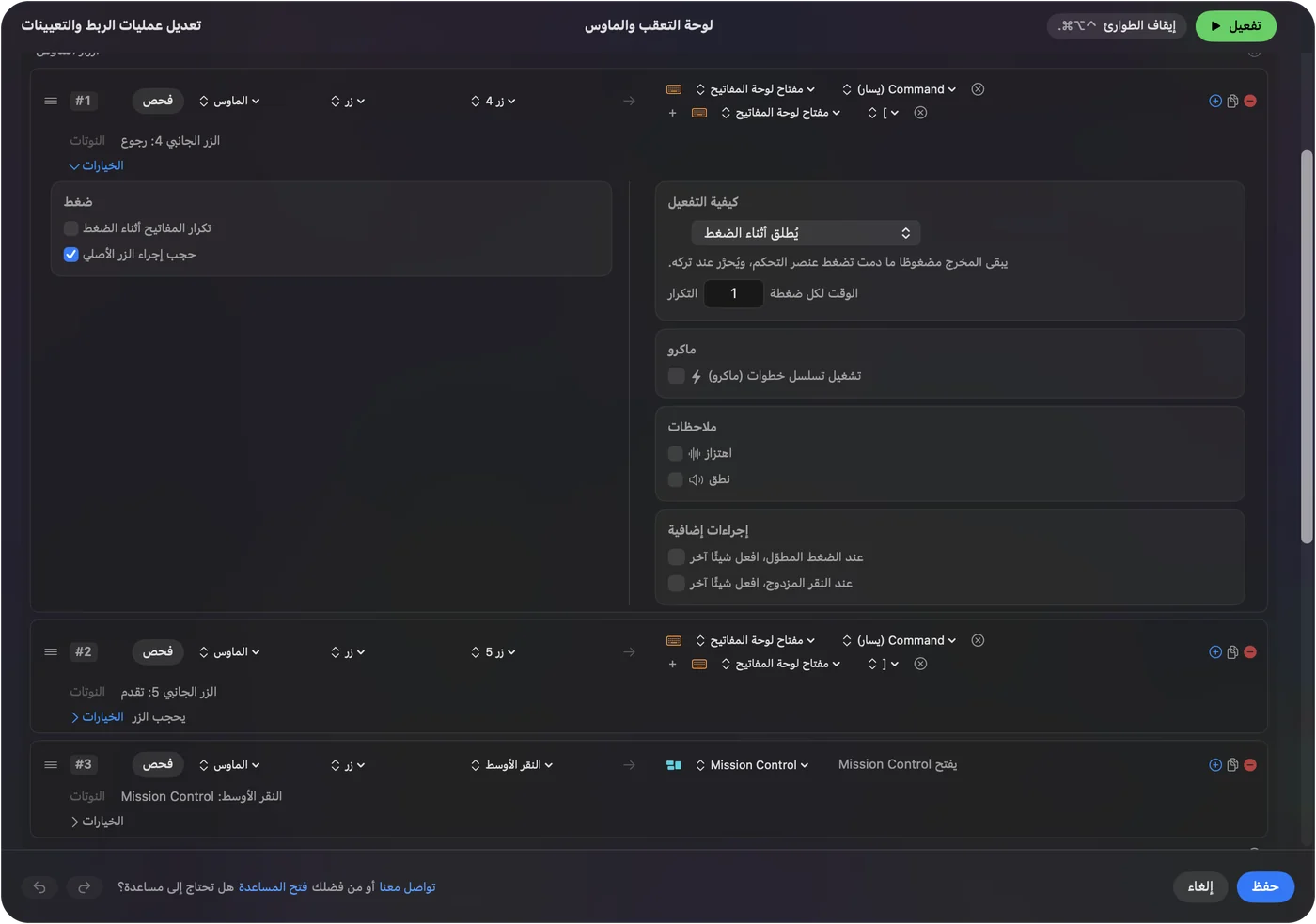
إمالة عجلة التمرير، في الفئران التي تملكها، رجوع وتقدم جيدان. والنقر المزدوج على زر جانبي مدخل منفصل، فيستطيع كل زر احتياطي حمل عملين. ويعرضه الإعداد المسبق المدمج Double Click Deck، وفي أزرار الماوس الجانبية على Mac الإعداد. زران جانبيان في وضع Toggle يحلان محل مفاتيح التعديل التي كانت اليد الأخرى تمسكها.
ضع ذراعًا بجانب الماوس
صُنع Easy Edit، المدمج في InputConfig، لماوس أو لوحة تعقب في يد وذراع في الأخرى، أو في الحضن. ويبقى المؤشر على الماوس.
- السهم الاتجاهي. التراجع والنسخ والقص واللصق، كما تجتمع في لوحة المفاتيح. يُحسب اتجاهًا واحدًا في كل مرة، فلا تستطيع ضغطة سريعة تشغيل القص بدل النسخ.
- أزرار الوجه. A يحذف، وB يحفظ، وX يكتب مسافة، وY هو Return.
- العصي. تقرأ العصا اليسرى التحديد بصوت عالٍ أو، بدفعة قوية للأعلى، تبدأ الإملاء. وتمرّر العصا اليمنى.

تقول أزرار الوجه والسهم الاتجاهي عملها أثناء تعلمك. وفي ذراع وماوس معًا الجدول الكامل.
شغّل كل شيء من Joy-Con واحد
يُمسك Joy-Con جانبيًّا وفيه عصا وأربعة أزرار وجه وزران علويان على الحافة وزر نظام، كلها تحت يد واحدة. ولأنه صغير جدًّا، يمكن إمساكه في اليد التي تستريح أيضًا على ذراع كرسي أو حضن، ساعات.
الخطوة 1: اقرنه وحده
- أنت: اقرن Joy-Con واحدًا عبر بلوتوث (كيف تقرن Joy-Con)، وأضف الإعداد المسبق Joy-Con One Hand من هذه الصفحة.
- InputConfig: يقرؤه ذراعًا واحدًا خاصًّا به.
- التحقق: يظهر في أعلى الشريط الجانبي.
الخطوة 2: تعلّم التخطيط
- أنت: فعّل الإعداد المسبق وجرّب كل زر.
- InputConfig: العصا هي المؤشر؛ وأزرار الوجه الأربعة نقرة ونقر أيمن وEscape وReturn؛ وزرا الحافة يمرران للأعلى والأسفل، مع ضغط مطوّل لـ Page Up وPage Down؛ وزر النظام الصغير يبدأ الإملاء؛ وضغط العصا يبدّل السحب.
- التحقق: يفعل كل زر وجه العمل الذي يجب. وإن أطلقت أزرار الوجه الصفوف الخطأ في Joy-Con جُهز قبل InputConfig 1.6، فاقبل التحديث الذي يعرضه InputConfig حين يتصل أول مرة. أصلح 1.6 أذرع Switch التي يطلق فيها ضغط A الصفوف المخصصة لـ B. ومسح الصفوف من جديد ينفع أيضًا.
يحمل Joy-Con أيسر وJoy-Con أيمن كلٌّ عصا وأربعة أزرار وجه حين يُدار جانبيًّا، فاستعمل الذي يجلس أفضل في اليد العاملة. Joy-Con محدود، وهذا لليد الواحدة هو المقصود: كل شيء تحت الإبهام.
أبقِ إيقافًا في متناول يد واحدة
يطفئ إيقاف الطوارئ الإعداد المسبق ويفلت كل مفتاح ونقرة. من العلبة هو ضغط مطوّل لزرين في الذراع، وهذا ما يجب تغييره حين تفعل يد واحدة كل شيء.
- زر واحد، ممسوك. في Settings, General, Emergency Stop، اختر زر ذراع واحدًا وأطفئ With Start (Menu / Options / Plus) held too. ذلك الزر الواحد، ممسوكًا المدة التي تختارها من ثانية إلى خمس، يوقف الإعداد المسبق.
- صف خاص به. اضبط نوع مخرج صف على App Action واختر Emergency Stop. يتوقف الإعداد المسبق لحظة يعمل ذلك الصف.
- لوحة المفاتيح. يعمل Control وOption وCommand ومفتاح النقطة من أي مكان.
- شريط القوائم. انقر أيقونة InputConfig واضغط Emergency Stop.
Joy-Con يُمسك جانبيًّا يحمل Minus فقط أو Plus فقط، فالضغط المطوّل الافتراضي للاثنين بعيد المنال: امنحه ضغطًا مطوّلًا لزر واحد أو صفًّا خاصًّا به قبل أول جلسة طويلة. وفي صفحة إيقاف الطوارئ كل خيار.
استعمل ذراعًا كاملًا بيد واحدة
الذراع بالحجم الكامل يعمل أيضًا:
- الإعداد المسبق للمؤشر بيد واحدة. يضع الإعداد المسبق للمؤشر بيد واحدة المؤشر على العصا اليسرى والتمرير على السهم الاتجاهي والنقرات على أزرار الوجه وكلا الزنادين. وليد يمنى، امسح صفوف المؤشر إلى العصا اليمنى.
- إراحته في الحضن. يستطيع الذراع الاستقرار في حضن أو على وسادة ويُشغَّل من فوق بيد واحدة، ويجد كثيرون ذلك أثبت من إمساكه.
- PlayStation Access Controller. مصنوع ليستقر على طاولة، مع أغطية أزرار وعصا قابلة للتبديل. مع ملف Sony الأساسي، يرى Mac عصاه وثلاثة أزرار: الزر المركزي والمقبس 5 والمقبس 7، التي يحوّلها الإعداد المسبق المدمج Access Controller إلى المؤشر والنقر والنقر الأيمن وSpotlight. ويمنح ملف يُصنع على PS5 المقابس الأخرى أزرارًا. ويغطيه دليل Access Controller.
دع الإملاء يكتب
مع يد واحدة على Joy-Con أو ماوس، يحمل الإملاء الكتابة. اربط Start Dictation بمكان سهل واستعمل Type Text للعبارات العشر التي تكتبها أكثر. ويذهب دليل بلا لوحة مفاتيح أعمق في كليهما. وللإملاء مع التنظيف الذي يعمل على Mac نفسه، YapToText مجاني ويبدأ من أي مفتاح واحد. انطق الجمل، وأبقِ اليد للتأشير والاختصارات.
العب بيد واحدة
يمكن لعب معظم الألعاب بيد واحدة:
- Joy-Con مع تركيبات. اضغط زر الحافة مطوّلًا فتصبح أزرار الوجه أربعة أوامر أخرى.
- ألعاب القيادة. القيادة بعصا واحدة مخطط ليد واحدة بالتصميم.
- ألعاب الإطلاق. يمكن اقتطاع تخطيطات Smart Preset Maker إلى Joy-Con: الحركة على العصا، والإطلاق والتصويب على زرّي الحافة، والباقي على التركيبات.
ما لا يستطيعه
- إعادة ربط مفاتيح الحروف. يكتب المفتاح حرفه هو دائمًا، فلوحة مفاتيح نصفية معكوسة غير ممكنة في InputConfig.
- حجب النقرات الرئيسية. الزر الأوسط والأزرار الجانبية وحدها يمكن منعها من أداء عملها.
الخلاصة
- الكتابة. استعمل Sticky Keys وتخطيط Dvorak ليد واحدة والإملاء.
- إبقاء الماوس. اضبط الزرين الجانبيين على Command وShift في وضع Toggle، وشغّل Easy Edit على ذراع بجانبه.
- جهاز صغير واحد. استعمل Joy-Con جانبيًّا مع الإعداد المسبق Joy-Con One Hand.
اختر تخطيطًا مصنوعًا ليد واحدة من البداية، لا تخطيطًا ليدين مضغوطًا في واحدة.
أسئلة
هل يمكن استعمال Joy-Con مع الماوس في الوقت نفسه؟
تعمل كل المدخلات معًا. يستعمل كثيرون Joy-Con أو ذراعًا للمفاتيح والماوس للتأشير. وEasy Edit تخطيط جاهز لذلك بالضبط.
هل أستطيع استعمال Mac بيدي اليسرى فقط؟
كل إعداد هنا يعمل لأي من اليدين: Joy-Con أيسر يُمسك جانبيًّا، وذراع يستقر في الحضن مع الإعداد المسبق للمؤشر بيد واحدة، وSticky Keys للاختصارات، وتخطيط Dvorak - Left في macOS للكتابة.
هل هناك تطبيق لوحة مفاتيح ليد واحدة لـ Mac؟
في macOS القطع مدمجة: يحوّل Sticky Keys كل اختصار إلى مفتاح في كل مرة، وتضع تخطيطات Dvorak - Left وDvorak - Right الحروف الشائعة تحت يد واحدة. وتعمل لوحات المفاتيح العتادية ليد واحدة على Mac كأي لوحة مفاتيح. لا يستطيع InputConfig إعادة ربط مفاتيح الحروف، لأن المفتاح يكتب حرفه هو دائمًا، لكنه يستطيع منح المفاتيح الحرة وأزرار الماوس أعمالًا إضافية.
هل تعمل لوحة أزرار ألعاب ليد واحدة بعصا على Mac؟
تكتب مفاتيحها على Mac كأي لوحة مفاتيح. والعصا تعتمد على كيف تبلغ عنها اللوحة: إن ظهرت ذراع ألعاب، فيقرؤها InputConfig كأي عصا ذراع ويستطيع جعلها المؤشر. وإن أرسلت مفاتيح أسهم أو حركة ماوس، فهي تعمل أصلًا دون أداة ربط. اضغطها وLive Visualizer مفتوح لترى أيًّا.
المزيد بالعربية
أدلة مفصلة، بالإنجليزية
من يكتب. InputConfig من تطوير Ryleigh Newman، ويُستخدم كل يوم لتشغيل جهاز Mac بيد تحكم، لأن يدي Ryleigh لا تعملان جيدًا. هذه الصفحة مترجمة من الإنجليزية. واجهة التطبيق وبقية الموقع بالإنجليزية.
هذه الصفحة بلغات أخرى: English, Čeština, Dansk, Deutsch, Español, Suomi, Français, עברית, Magyar, Bahasa Indonesia, Italiano, 日本語, 한국어, Norsk, Nederlands, Polski, Português, Русский, Slovenčina, Svenska, ไทย, Türkçe, Українська, Tiếng Việt, 繁體中文, 简体中文
مجاني. macOS 14 أو أحدث. بلا حساب، ولا شيء يغادر جهاز Mac. مفتوح المصدر على GitHub.