العربية
استعمال عصا التحكم ماوسًا لـ Mac
 هذا التطبيق مجاني بالكامل. لا تحتاج إلى إنشاء حساب. لا اشتراكات ولا تنزيلات معقدة، ولا شيء مقفل. محسّن لشرائح Apple.
يمكن أن تكون عصا التحكم ماوس Mac، وهي لكثيرين ماوس أفضل: لا تحتاج اليد أو الذقن أو الفم إلا إلى الدفع والإفلات، ويتوقف المؤشر حالما ترجع العصا إلى المركز. والإعداد الذي تحتاجه يعتمد على كيف تقدم العصا نفسها إلى Mac. بعض العصي مبنية فئرانًا وتحرّك المؤشر لحظة توصيلها. وكل ما عدا ذلك، من عصا طيران USB إلى عصا PlayStation Access Controller، يحتاج إلى تطبيق يحولها مؤشرًا.
بنيت InputConfig للنوع الثاني، لأن يديّ لا تعملان جيدًا مع الماوس. وهو مجاني. يكتشف هذا الدليل أي نوع لديك، ويجهز المؤشر، ثم يضيف النقرات والأوامر التي تجعله ماوسًا كاملًا. خصص عشرين دقيقة.
الإصدار 1.7 من InputConfig، المتوقع في أكتوبر 2026، سيدعم اللغة العربية بالكامل.
الخطوات
- صل العصا أو اقرنها وادفعها. إن تحرك المؤشر فهي ماوس عصا ولا تحتاج إلى تطبيق للتأشير.
- لأي عصا أخرى، ثبّت InputConfig وامنحه تسهيلات الاستخدام حين يطلب.
- أنشئ إعدادًا مسبقًا جديدًا، واختر Automatically insert available inputs، وامنح اتجاهات العصا الأربعة Mouse Motion وزرًّا واحدًا Left click.
- اضغط Activate، ثم اضبط Deadzone بـ Adjust live ومنحنى Smooth وسرعة منخفضة.
- امنح زرًّا واحدًا ضغطة وضغطة مطوّلة وضغطتين للنقر الأيسر والأيمن والمزدوج، أو استعمل Dwell.
- أضف مناطق شاشة أو مناطق عصا أو إيماءات عصا لأوامر لا تحتاج إلى زر إضافي.
اعرف أي نوع من العصي لديك
صلها أو اقرنها، ثم ادفع العصا:
- يتحرك المؤشر. هي ماوس عصا. تقدم فئران العصا المباعة للوصول إلى الكمبيوتر، وكرسي متحرك كهربائي في وضع ماوس بلوتوث، نفسها إلى Mac ماوسًا عاديًّا، فيحرّك macOS المؤشر دون برنامج. وسرعة المؤشر في إعدادات النظام ثم الماوس. وقسما النقرات والأوامر هما حيث ما زال التطبيق يفيد.
- لا شيء يتحرك. هي عصا بنمط الألعاب: عصا USB أو عصا طيران أو عصا أركيد، أو العصا في PlayStation Access Controller، أو عصا على Xbox Adaptive Controller، أو ذراع ألعاب. يقرؤها Mac لكنه لا يفعل بها شيئًا على سطح المكتب. وهذا هو النوع الذي يحوّله InputConfig ماوسًا.
إن لم تكن متأكدًا، فافتح Settings, Devices في InputConfig وانظر تحت Connected devices.
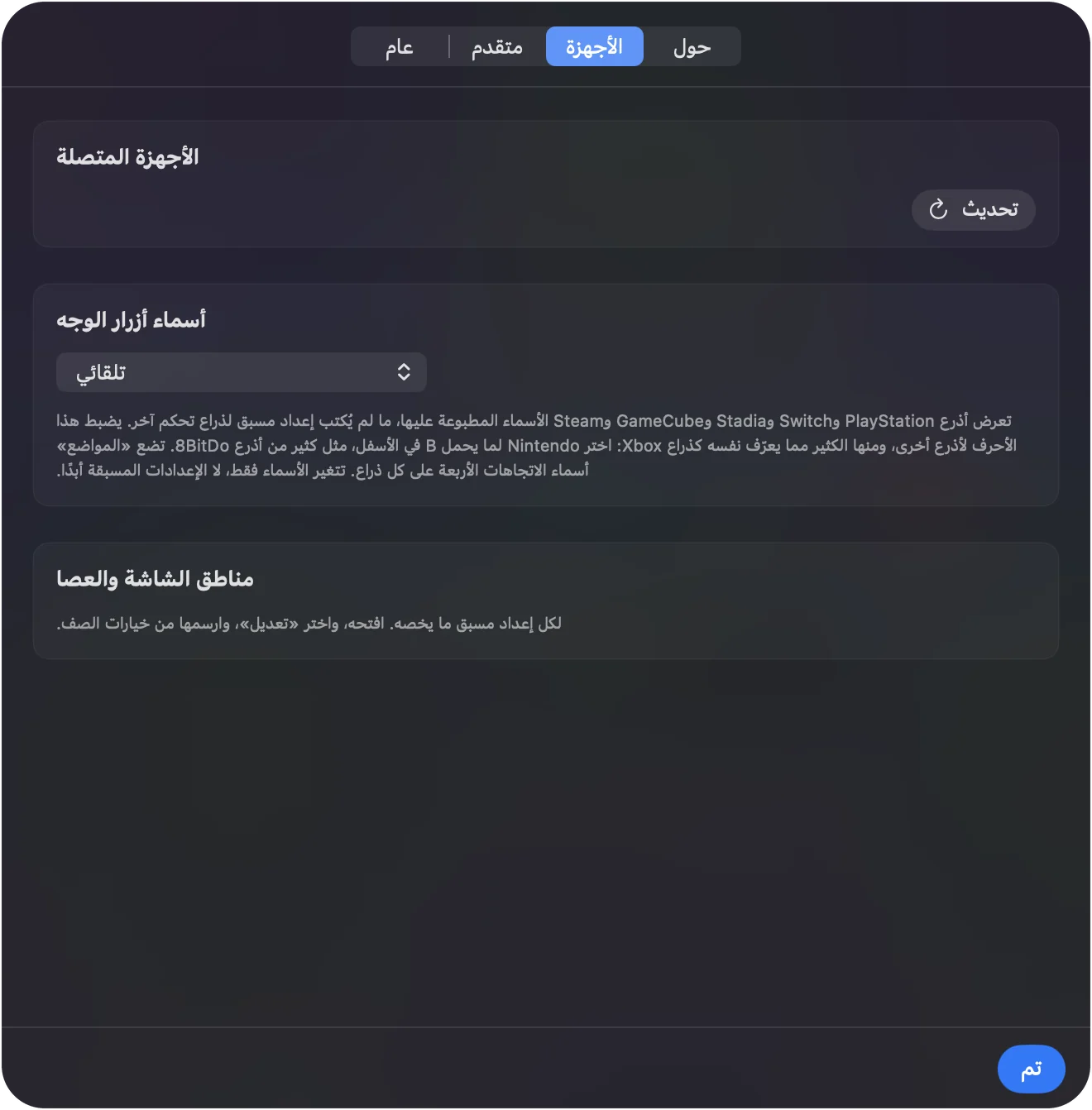
إن تحرك المؤشر من تلقاء نفسه، فأنت تحتاج إلى مساعدة في النقرات والأوامر فقط.
حوّل عصا بنمط الألعاب إلى المؤشر
يأخذ هذا الجزء عصا يتجاهلها Mac ويجعلها تحرّك المؤشر في كل تطبيق.
الخطوة 1: صلها واسمح بتسهيلات الاستخدام
- أنت: صل العصا بـ USB، أو اقرنها في إعدادات النظام ثم Bluetooth. ثبّت InputConfig من Mac App Store وامنحه تسهيلات الاستخدام حين يطلب.
- macOS: إذن تسهيلات الاستخدام هو الذي يتيح لـ InputConfig تحريك المؤشر والنقر.
- التحقق: تظهر العصا في أعلى الشريط الجانبي لـ InputConfig.
الخطوة 2: دعه يجد كل عنصر تحكم
- أنت: أنشئ إعدادًا مسبقًا جديدًا. على الجهاز الفارغ، اختر Automatically insert available inputs.
- InputConfig: يضيف صفًّا لكل اتجاه وزر تبلغ به العصا.
- التحقق: ترى أربعة صفوف لاتجاهات العصا وصفًّا لكل زر.
الخطوة 3: امنح الصفوف أعمالها
- أنت: امنح اتجاهات العصا الأربعة المخرج Mouse Motion: أعلى وأسفل ويسار ويمين. وامنح زرًّا واحدًا المخرج Mouse Button، Left click. ثم اضغط Activate.
- InputConfig: يحرّك المؤشر وأنت تدفع العصا، وينقر عند الزر.
- التحقق: ادفع في كل اتجاه فيتبع المؤشر. وإن كان صف على الاتجاه الخطأ، فاضغط Scan عليه وادفع العصا الاتجاه الذي تقصده.
اختصاران:
- PlayStation Access Controller. ابدأ من الإعداد المسبق المدمج Access Controller. مع ملف Sony الأساسي فيه المؤشر على العصا، والنقر على الزر المركزي، والنقر الأيمن على المقبس 5، وSpotlight على المقبس 7، وتنتظر صفوف أخرى مقابس يخصصها ملف PS5.
- ذراع ألعاب. يفعل Easy Browse أو Mouse + Scroll الشيء نفسه.
اضبطه للتحكم قرب المركز
تحدد العصا سرعة حركة المؤشر لا مكانه، فالضبط كله عن التحكم قرب المركز. كل إعداد في Options صفوف العصا، وStick settings في قائمة الجهاز تضبط المنطقة الميتة لكل الاتجاهات دفعة واحدة. اضبطها بهذا الترتيب:
- Deadzone. كم يجب أن تتحرك العصا قبل أن يحدث شيء. تمنع المؤشر من الزحف حين تستقر العصا بعيدًا قليلًا عن المركز، وتمنع الرعشة من تحريكه. ابدأ عند 20 إلى 30 بالمئة واضغط Adjust live لتراقب العصا وأنت تضبط. يعرض كل صف عصا منطقته الميتة.
- منحنى Smooth. الجزء الأول من المسار بطيء ودقيق. والدفعة الكاملة سريعة. هذا هو المنحنى للتأشير.
- السرعة. لكل صف Mouse Motion سرعته القصوى، ويقيسها Pointer speed في صفحة الإعداد المسبق كلها دفعة واحدة. ابدأ منخفضًا وارفعها متى ذهب المؤشر حيث تقصد.
- Ramp-up. في صف مؤشر، تبدأ كل دفعة بطيئة وتخف إلى السرعة الكاملة خلال الوقت الذي تضبطه، حتى ثانية ونصف، فلا تتجاوز دفعة مفاجئة الهدف.
- Full push at. حيث تبلغ العصا السرعة الكاملة. قرّبها إن لم تبلغ العصا حافة مسارها أبدًا، فتعني دفعة قصيرة ومريحة السرعة الكاملة. وهي لكل صف، فيستطيع اتجاه أصعب وصولًا أن تكون له منطقته.
- مسار بطيء. مجموعة ثانية من صفوف المؤشر بسرعة ثابتة أقل على السهم الاتجاهي أو على أربعة أزرار، لآخر بضع نقاط على هدف صغير. يفعل Mouse + Scroll ذلك على السهم الاتجاهي.

في دليل الرعشة والمدى المحدود أرقام للبداية لليد المرتعشة والمدى القصير، وتبين أداة المنطقة الميتة المرئية ما يفعله كل إعداد قبل أن تلمس العصا. يتوقف المؤشر لحظة ترجع العصا إلى المركز، فلا تكلف منطقة ميتة واسعة إلا قليلًا من المسار.
أضف النقرات
المؤشر نصف ماوس فقط. ينقر InputConfig حيث يكون المؤشر، أيًّا كان الذي حرّكه، فكل ما هنا يعمل مع عصا بنمط الألعاب ومع ماوس العصا:
- زر أو مفتاح تبديل. يمكن أن يكون أي زر في العصا، أو مفتاح تبديل موصول بمنفذ في Access Controller أو Xbox Adaptive Controller، نقرة يسرى.
- ثلاث نقرات على زر واحد. الضغطة نقر أيسر، والضغط المطوّل نقر أيمن، والضغطتان نقر مزدوج. أطل وقت الضغط المطوّل ونافذة الضغطتين ليد تتحرك ببطء. انظر الضغط المطوّل والنقر المزدوج.
- سحب دون إمساك. اضبط نقرة على Toggle: ضغطة تمسك زر الماوس والتالية تفلته، والعصا تسحب بينهما.
- نقرة تنتظر السكون. إن كان ضغط الزر يهز العصا، فضع النقرة على ضغط مطوّل قصير بدل الضغطة، فتعمل حين تستقر اليد.
- بلا زر إطلاقًا. في macOS ميزة Dwell التي تنقر حين يتوقف المؤشر عن الحركة. ابحث عن Dwell في إعدادات النظام. وهي تعمل مع مؤشر يحرّكه InputConfig، وتناسبها منطقة ميتة واسعة، لأن إفلات العصا يوقف المؤشر فورًا.
- طرقة على اللابتوب. يحوّل Tap the Mac طرقة على MacBook مدخلًا، فيمكن أن يكون النقرة. جُرّب على أجهزة MacBook بمعالج M4 ولم يعمل على M1 Pro في اختباراتنا؛ وتخبرك شريحة الحالة في أداة المعايرة هل يستمع جهازك. ولا حساس في أجهزة سطح المكتب وأجهزة Intel.
كنت سأبدأ بزر واحد للنقرات الثلاث، وأضيف Dwell إن كان الضغط صعبًا فقط.
جهّزه لعصا ذقن أو فم أو مسار قصير
عصا عند الذقن أو الفم تتحرك عادةً في مدى أصغر من التي تحت اليد. الإعدادات نفسها. الأرقام تتغير:
- قرّب Full push at كثيرًا. فتبلغ الحركة التي لديك السرعة الكاملة.
- اضبط اتجاهًا صعبًا وحده. إن كان اتجاه أصعب وصولًا، فامنح ذلك الصف Full push at الخاص به.
- أبقِه بطيئًا وسلسًا. سرعة منخفضة، ومنحنى Smooth مشغَّل، وDeadzone أوسع إن كان الكلام أو التنفس يحرك العصا.
- ضع النقرات حيث تكلف أقل. مفتاح تبديل قرب الخد أو اليد، أو مفتاح مص ونفخ عبر منفذ ذراع تكيّفي، أو Dwell.
التركيب جانب العتاد، وهو أهم من أي إعداد. يستطيع أخصائي علاج وظيفي أو عيادة جلوس وضع العصا. ويغطي دليل أخصائيي العلاج الوظيفي والتقنيات المساعدة نصف البرنامج من تلك الزيارة.
استعمل عصا كرسيك المتحرك نفسها
تستطيع كراسٍ متحركة كهربائية كثيرة تحريك مؤشر كمبيوتر من عصا الكرسي نفسها عبر وضع ماوس بلوتوث. يُجهَّز على الكرسي لا على Mac، ويكون الكرسي عندها ماوسًا في نظر Mac. وتشرح صفحة استعمال عصا كرسي متحرك ماوس Mac كيف يعمل وما يضيفه InputConfig إليه.
أضف أوامر دون أزرار أخرى
مع عصا واحدة وأزرار قليلة، يكلف كل أمر إضافي حركة. ثلاثة أنواع من الإدخال لا تحتاج إلى زر إطلاقًا:
- مناطق الشاشة. مساحة من الشاشة تشغّل أمرًا حين يدخلها المؤشر، أيًّا كان ما حرّكه: زاوية لـ Mission Control، وحافة للإملاء. والإعداد المسبق المدمج Cursor Regions مثال يعمل.
- مناطق العصا. في عصا بنمط الألعاب، يمكن أن تكون الزوايا البعيدة من مسار العصا أمرًا لكل منها بينما يحرّك باقي المسار المؤشر.
- إيماءات العصا. نقرات سريعة للعصا بالترتيب، مثل الرجوع للخلف مباشرة مرتين، تشغّل أمرًا خاصًّا بها. ومع تشغيل Quick flicks only، لا تُحسب دفعة تحرك المؤشر نقرة سريعة أبدًا.
الإملاء وSpotlight وMission Control والصوت واختصارات Siri وأي تركيبة مفاتيح كلها مخرجات، فيمكن لهذه الأوامر أن تحل محل لوحة المفاتيح. انظر مناطق الشاشة ومناطق العصا والإيماءات.
قد في الألعاب بالعصا نفسها
تجعل القيادة بعصا واحدة عصا واحدة تعمل كما يُقاد كرسي كهربائي: ادفع للأمام لتنطلق، واسحب للخلف لتكبح، ويسارًا ويمينًا لتوجّه، وسحبتان سريعتان للخلف للرجوع. ترسل مفاتيح وماوسًا، فتعمل في ألعاب القيادة التي تُلعب بلوحة المفاتيح. وتقرأ محاور العصا، فتحتاج إلى عصا بنمط الألعاب لا ماوس عصا. وفي دليل القيادة بعصا واحدة الإعداد.
ما لا يفعله
- تتبع رأسك أو عينيك. في macOS مؤشر رأس مدمج، وتبين صفحة النقر بمؤشر الرأس كيف يضيف InputConfig النقرات. ونظرة العين تحتاج إلى متتبع عين.
- تغيير كيف يتحرك ماوس العصا. ذلك الجهاز ماوس أصلًا. وسرعته تُضبط في إعدادات النظام ثم الماوس، أو على الجهاز.
- العمل ذراع ألعاب. يرسل مفاتيح وماوسًا، فاللعبة التي لا تقبل إلا ذراعًا تحتاج إلى الحقيقي.
- العمل قبل تسجيل الدخول. عند نافذة تسجيل الدخول بعد إعادة التشغيل، استعمل خيارات تسهيلات الاستخدام في Mac نفسه. وعند شاشة القفل في Mac مسجَّل الدخول إليه يُبقي المؤشر والنقرات تعمل ولا يرسل مفاتيح. انظر دخول Mac مقفل دون لوحة مفاتيح.
الخلاصة
- ادفع العصا أولًا. إن تحرك المؤشر فهي ماوس عصا. أضف النقرات والأوامر فقط.
- وإلا، أربعة صفوف وزر. ضع Mouse Motion على الاتجاهات الأربعة وLeft click على زر.
- اضبط قرب المركز. اضبط Deadzone ومنحنى Smooth وسرعة منخفضة أولًا، ثم Ramp-up وFull push at.
- اجعل النقرات رخيصة. ضغطة وضغط مطوّل وضغطتان على زر واحد، أو Dwell.
عصا تتوقف حين تفلتها ماوس لا ينفلت أبدًا.
أسئلة
هل تستطيع استعمال عصا تحكم ماوسًا على Mac؟
ماوس العصا المصنوع للوصول إلى الكمبيوتر يعمل بمجرد توصيله. وأي عصا أخرى، ومنها عصي USB وعصا PlayStation Access Controller والعصي على Xbox Adaptive Controller، تصبح ماوسًا مع InputConfig، وهو مجاني.
هل هناك تطبيق مجاني من عصا إلى ماوس لـ Mac؟
InputConfig مجاني ومفتوح المصدر في Mac App Store، دون حساب ودون شيء مقفل. ووعاء الإكراميات لا يضيف ميزات.
أي عصا تصنع أفضل ماوس؟
التي تستطيع دفعها وإفلاتها بأكبر قدر من الموثوقية، من الموضع الذي تصل إليه. مسار قصير ونابض خفيف يناسبان الذقن أو اليد الضعيفة. جرّب قبل الشراء إن استطعت: أخصائي علاج وظيفي أو مكتبة إعارة تقنيات مساعدة أو ذراع مستعار سيخبرك أكثر من ورقة مواصفات.
هل يعمل ماوس عصا لمتلازمة النفق الرسغي على Mac؟
معظم الفئران المريحة بنمط العصا فئران USB أو بلوتوث عادية وتعمل دون برنامج. ويستطيع InputConfig منح أزرارها الإضافية اختصارات.
هل تستطيع العصا في Xbox Adaptive Controller أن تكون الماوس؟
تبلغ العصا على أحد منافذ USB فيه عن نفسها العصا اليسرى أو اليمنى للذراع، ويربط InputConfig تلك العصا بالمؤشر كأي عصا أخرى.
هل يحتاج إلى اتصال بالإنترنت أو حساب؟
لا. ليس لـ InputConfig حساب ولا تحليلات ولا وصول إلى الشبكة. ويحتاج إلى macOS 14 أو أحدث ويعمل على أجهزة Mac بمعالج Apple وIntel.
المزيد بالعربية
أدلة مفصلة، بالإنجليزية
من يكتب. InputConfig من تطوير Ryleigh Newman، ويُستخدم كل يوم لتشغيل جهاز Mac بيد تحكم، لأن يدي Ryleigh لا تعملان جيدًا. هذه الصفحة مترجمة من الإنجليزية. واجهة التطبيق وبقية الموقع بالإنجليزية.
هذه الصفحة بلغات أخرى: English, Čeština, Dansk, Deutsch, Español, Suomi, Français, עברית, Magyar, Bahasa Indonesia, Italiano, 日本語, 한국어, Norsk, Nederlands, Polski, Português, Русский, Slovenčina, Svenska, ไทย, Türkçe, Українська, Tiếng Việt, 繁體中文, 简体中文
مجاني. macOS 14 أو أحدث. بلا حساب، ولا شيء يغادر جهاز Mac. مفتوح المصدر على GitHub.