العربية
أي زر هو أي زر في الذراع، متحقَّقًا منه على Mac
 هذا التطبيق مجاني بالكامل. لا تحتاج إلى إنشاء حساب. لا اشتراكات ولا تنزيلات معقدة، ولا شيء مقفل. محسّن لشرائح Apple.
اضغط الزر وشاهد شيئًا يضيء: هذه أسرع طريقة لمعرفة أي زر هو أي زر. يفعل macOS ذلك بنفسه في إعدادات النظام للأذرع التي يدعمها. ويفعله InputConfig، أداة الربط المجانية التي أصنعها، لأذرع أكثر بكثير، ويرسم الذراع الذي تمسكه فعلًا، من أكثر من 40 طرازًا، مع كل زر في مكانه والاسم المطبوع عليه.
والجزء الذي يحير معظم الناس ليس Mac إطلاقًا: الموضع نفسه في الذراع له اسم مختلف في Xbox وPlayStation وNintendo، والجدول أدناه يفرز ذلك.
الإصدار 1.7 من InputConfig، المتوقع في أكتوبر 2026، سيدعم اللغة العربية بالكامل.
الخطوات
- صل الذراع عبر بلوتوث أو بكابل.
- افتح إعدادات النظام ثم أذرع تحكم الألعاب، وحدد الذراع واضغط زرًّا.
- لأي ذراع آخر، افتح InputConfig وانقر إعدادًا مسبقًا لترى Live Visualizer فيه.
- اضغط كل زر وشاهد موضعه على الرسم يضيء.
تحقق منه في إعدادات النظام أولًا
- أنت: صل الذراع، وافتح إعدادات النظام وانقر أذرع تحكم الألعاب في الشريط الجانبي (لا يظهر إلا بعد أن يتصل ذراع). حدد الذراع واضغط زرًّا.
- macOS: يضيء موضع الزر على صورته.
- التحقق: الموضع المضاء هو الزر الذي ضغطته.
هذا يغطي أذرع PlayStation وXbox وSwitch التي تدعمها Apple، وأذرعًا أخرى كثيرة تقدّم نفسها بالطريقة نفسها. ولا يسرد ذراع USB عاديًّا ولا عصا أركيد في بعض الأوضاع ولا عجلة ولا عصا طيران، لأنها في نظر macOS ليست أذرع ألعاب. وإن كان ذراعك غائبًا، فانظر أذرع تحكم الألعاب مفقودة من إعدادات النظام. إن سرد إعدادات النظام ذراعك، فلا تحتاج إلى شيء آخر للإجابة عن السؤال.
شاهده مرسومًا في InputConfig
- أنت: افتح InputConfig وانقر أي إعداد مسبق في الشريط الجانبي. لا يلزم أن يعمل شيء.
- InputConfig: يرسم Live Visualizer للإعداد المسبق ذراعك كما تمسكه: الوجه في المنتصف، والأزرار العلوية والزنادات على شريط فوق، وأي مجاديف أو أزرار خلفية على شريط تحت، موسومة Back، كما تمسكه. يحمل كل زر الرمز المطبوع عليه، باللون المطبوع حيث يكون للذراع لون.
- التحقق: اضغط زرًّا فيضيء أخضر. وتسمي القائمة في أعلى اللوحة الطراز الذي تعرّف عليه InputConfig.
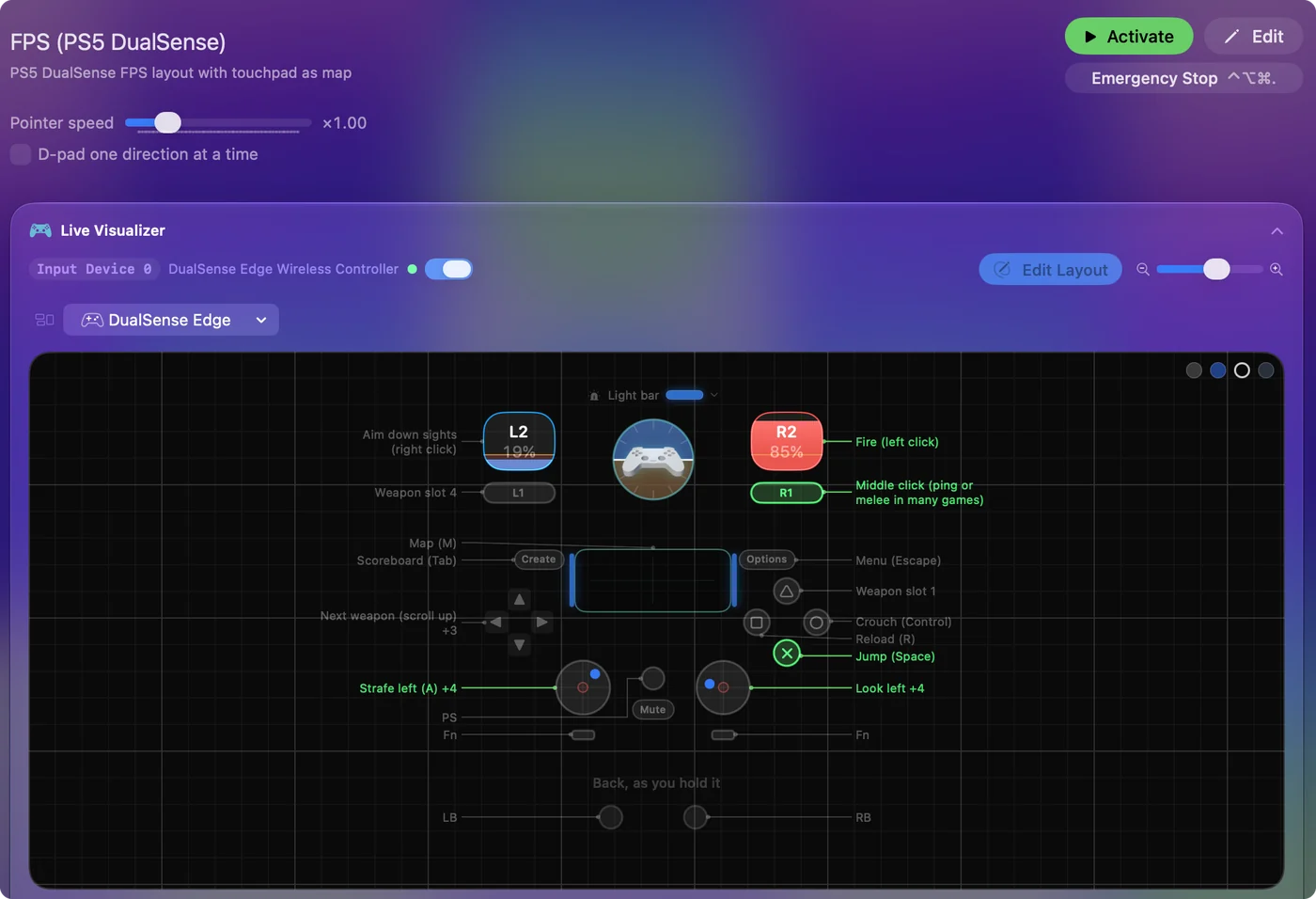
انقر أي عنصر تحكم على الرسم فتعطي نافذة منبثقة اسمه، وعلى أي ذراع هو، وما يفعله في ذلك الإعداد المسبق.
- العجلات وعصي الطيران وعصي الأركيد. تُرسم كأنفسها أيضًا.
- جهاز USB لا يطابقه طراز. يُرسم شبكة موسومة بما يبلغ به، مع ترقيم كل زر.
- ذراع يقرؤه macOS ولا يتعرف عليه InputConfig. يُرسم ذراع ألعاب قياسيًّا، مع سطر تحته يقول ذلك.
أيًّا وصلت، يُرسم شيء، ويضيء كل ضغط.
طابق الأسماء عبر العلامات
| أين هو | Xbox | PlayStation | Nintendo Switch | في ملفات الإعدادات المسبقة |
|---|---|---|---|---|
| زر الوجه السفلي | A | Cross | B | btn 0 |
| زر الوجه الأيمن | B | Circle | A | btn 1 |
| زر الوجه الأيسر | X | Square | Y | btn 2 |
| زر الوجه العلوي | Y | Triangle | X | btn 3 |
| الزر العلوي الأيسر | LB | L1 | L | btn 4 |
| الزر العلوي الأيمن | RB | R1 | R | btn 5 |
| الزناد الأيسر | LT | L2 | ZL | btn 6، أو المحور 4 للسحب التناظري |
| الزناد الأيمن | RT | R2 | ZR | btn 7، أو المحور 5 |
| الزر المركزي الأيسر | View | Create (وShare في ذراع PS4) | Minus | btn 8 |
| الزر المركزي الأيمن | Menu | Options | Plus | btn 9 |
| زر الرئيسية | زر Xbox | زر PS | Home | btn 10 |
| العصا اليسرى مضغوطة | ضغط العصا اليسرى | L3 | ضغط العصا اليسرى | btn 11 |
| العصا اليمنى مضغوطة | ضغط العصا اليمنى | R3 | ضغط العصا اليمنى | btn 12 |
يرقّم InputConfig أزرار الوجه بحسب مكانها لا بحسب حروفها: btn 0 هو السفلي دائمًا. ولهذا يفعل إعداد مسبق صُنع على DualSense الشيء نفسه على ذراع Xbox، ولهذا يفعل الزر السفلي في Switch Pro Controller، المطبوع عليه B، ما يفعله Cross في الإعداد المسبق نفسه. لا تصادف هذه الأرقام إلا إذا فتحت ملف إعداد مسبق. أما المحرر والرسم فيستعملان الأسماء.
تعرض خريطة الذراع في هذا الموقع كل الأسماء جنبًا إلى جنب، ومنها المجاديف ولوحة اللمس. الموضع هو الذي يقرر لا الحرف: الزر السفلي هو الزر نفسه في كل ذراع.
افرز A وB في أذرع Switch و8BitDo
تطبع Nintendo A على اليمين وB في الأسفل. وتطبعهما Xbox بالعكس. يسمي macOS أزرار ذراع Nintendo بالحرف المطبوع عليها، وقبل 1.6 كان ذلك يعني أن ضغط A في Switch Pro Controller أو Joy-Con يشغّل الصفوف المخصصة لـ B، الزر السفلي.
- Switch Pro Controller وJoy-Con. يقرؤها InputConfig بالموضع، كما يعرضها الرسم، وحين يتصل أحد هذه الأذرع أول مرة يعرض تحديث الصفوف المسجلة عليه قبل ذلك.
- أذرع 8BitDo. كثير منها يطبع حروف Nintendo لكنه يبلغ Mac عن نفسه ذراع Xbox، فلا طريقة لدى Mac ليعرف أي حروف عليها. وأصلح 1.6 أيضًا قراءة الأزرار الخلفية في 8BitDo زرّي Fn في DualSense Edge، ويعرض التحديث نفسه للصفوف المسجلة عليها.

إعدادات InputConfig: أين تغيّر الأسماء لذراع 8BitDo مطبوع B في أسفله.
Settings, Devices, Face button names, Nintendoما يحدث: يستعمل المحرر والرسم حروف Nintendo. وPositions يضع أسماء الاتجاهات (North وSouth وEast وWest) على كل ذراع بدلًا من ذلك، ويراها بعض الناس أسهل.

تتغير الأسماء فقط، لا ما يفعله الإعداد المسبق أبدًا.
إذا لم يضئ زر شيئًا، أو أضاء الشيء الخطأ
لكل عرض سببه:
- لا شيء يضيء في أي مكان. لا يتلقى Mac ذلك الزر في الوضع أو ملف التعريف الحالي للذراع. مجاديف Xbox Elite لا تُقرأ إلا على ملفها الافتراضي، وذراع 8BitDo يعتمد على مفتاح وضعه. ويقول سطر تحت رسم InputConfig ما لا يرسله ذلك الطراز أبدًا إلى Mac، مثل زر ملف التعريف في Elite أو SL وSR في Joy-Con، فلا يكون عنصر تحكم مظلم هناك عطلًا.
- يضيء زر مختلف. الذراع ينسخ زرًّا آخر، كما تفعل مجاديف خلفية كثيرة. انظر الأزرار الخلفية والمجاديف على Mac.
- تظهر الضغطة تحت الرسم باسم Also reported. أرسل الذراع زرًّا ليس للرسم مكان له. ما زال يعمل، وما زال Scan في المحرر يربطه.
- تريد الاسم الخام. في Settings, Devices، يظهر Live press log متى ضغطت أزرارًا على ذراع يقرؤه macOS. كل سطر هو الاسم الذي يعطيه macOS للزر والرقم الذي يعمل به في InputConfig، أو unmapped.
اقرأ السطر تحت الرسم قبل أن تقول إن زرًّا مظلمًا معطوب.
امنح الإعداد المسبق أسماء ذراعك
- أنت: في Live Visualizer، افتح قائمة اللوحة، وانتقل إلى Controllers، واختر طرازك.
- InputConfig: يستعمل أسماءه في المحرر والرسم، ومنها الأزرار العلوية والزنادات والأزرار المركزية والمجاديف.
- التحقق: تقرأ الصفوف الآن كما طُبع ذراعك.
في إعداد مسبق فيه أكثر من مجموعة أذرع، لا يضبط هذا الأسماء إلا حين لا تكون مضبوطة بعد. وAutomatic، في أعلى القائمة نفسها، يرجع. والإعداد المسبق المكتوب لذراع واحد، مثل FPS (Xbox)، يحتفظ بأسماء ذلك الذراع على أي ذراع، ويقول الرسم ذلك في سطر تحته. سمِّ الإعداد المسبق باسم الذراع في يديك، فيقرأ المحرر كذراعك.
الخلاصة
- أذرع Apple. افتح إعدادات النظام ثم أذرع تحكم الألعاب، ثم اضغط وشاهد.
- كل ما عداها. استعمل Live Visualizer لأي إعداد مسبق في InputConfig.
- التباس A وB. الموضع هو الذي يقرر. اضبط Face button names على Nintendo لذراع 8BitDo مطبوع B في أسفله.
اضغطه وشاهده يضيء، ولا تضطر إلى التخمين أبدًا.
أسئلة
أي زر هو A في ذراع PS5؟
Cross، زر الوجه السفلي، يقع حيث A في ذراع Xbox. وCircle في موضع B، وSquare في X، وTriangle في Y. تعتمد الألعاب وInputConfig ذلك الموضع، فاللعبة التي تقول اضغط A تعني Cross.
ما L3 وR3؟
ضغط عصا إلى الأسفل مباشرة حتى تنقر. تسميهما Xbox وNintendo ضغط العصا اليسرى واليمنى. وفي Live Visualizer في InputConfig تضيء دائرة العصا حين تنقرها.
أين زر Share أو Create؟
في DualSense، Create هو الزر الصغير إلى يسار لوحة اللمس. وفي DualShock 4 يسمى الزر نفسه Share. وفي ذراع Xbox Series، Share هو الزر الصغير في المنتصف، تحت زر Xbox، وفي ذراع Switch هو Capture. يستعملها macOS للقطات الشاشة والتسجيلات، ويتركها InputConfig إلا إذا ربط الإعداد المسبق الذي يعمل الزر.
لماذا يرسم InputConfig ذراعي ذراع ألعاب قياسيًّا؟
طرازه ليس من الطرازات التي يعرفها Live Visualizer، فيرسم ذراع ألعاب قياسيًّا ويقول Model not recognized تحته. ما زال كل زر يضيء ويمكن ربطه. وإن كان ذراعك من الطرازات المسرودة، فاخترْه من قائمة صانعه في قائمة اللوحة فيُرسم كذلك الطراز.
هل أستطيع التحقق من هذا دون تثبيت شيء؟
للأذرع التي يدعمها macOS نعم: تضيء إعدادات النظام ثم أذرع تحكم الألعاب كل زر وأنت تضغطه. وتسمي خريطة الذراع في هذا الموقع كل عنصر تحكم لـ Xbox وPlayStation وSwitch في المتصفح.
المزيد بالعربية
أدلة مفصلة، بالإنجليزية
من يكتب. InputConfig من تطوير Ryleigh Newman، ويُستخدم كل يوم لتشغيل جهاز Mac بيد تحكم، لأن يدي Ryleigh لا تعملان جيدًا. هذه الصفحة مترجمة من الإنجليزية. واجهة التطبيق وبقية الموقع بالإنجليزية.
هذه الصفحة بلغات أخرى: English, Čeština, Dansk, Deutsch, Español, Suomi, Français, עברית, Magyar, Bahasa Indonesia, Italiano, 日本語, 한국어, Norsk, Nederlands, Polski, Português, Русский, Slovenčina, Svenska, ไทย, Türkçe, Українська, Tiếng Việt, 繁體中文, 简体中文
مجاني. macOS 14 أو أحدث. بلا حساب، ولا شيء يغادر جهاز Mac. مفتوح المصدر على GitHub.