العربية
كيف تستعمل ذراع تحكم USB رخيصًا على Mac
 هذا التطبيق مجاني بالكامل. لا تحتاج إلى إنشاء حساب. لا اشتراكات ولا تنزيلات معقدة، ولا شيء مقفل. محسّن لشرائح Apple.
تعمل معظم الأذرع الرخيصة على Mac بصورة ما، والوضع الذي يعمل عليه الذراع هو الذي يحدد الصورة. في وضع يعامله macOS كذراع ألعاب حقيقي وتراه ألعاب Mac. وفي وضع آخر هو جهاز USB عادي تقرؤه المحاكيات وتتجاهله الألعاب. وفي وضع ثالث، هو وضع Xbox 360 الذي تأتي به أذرع كثيرة للكمبيوتر، لا يستطيع Mac قراءته إطلاقًا.
سأريك كيف تعرف أيّها لديك، وماذا يعطيك كل وضع، وكيف تستعمل النوع العادي مع InputConfig، تطبيق Mac المجاني الذي أصنعه.
الإصدار 1.7 من InputConfig، المتوقع في أكتوبر 2026، سيدعم اللغة العربية بالكامل.
الخطوات
- صل الذراع وابحث عنه في إعدادات النظام ثم أذرع تحكم الألعاب.
- إن لم يكن هناك، فابحث عنه في معلومات النظام ثم USB.
- إن لم يكن في أي منهما، فحوّل الذراع خارج وضع Xbox أو جرّب كابل بيانات.
- لذراع USB عادي، افتح InputConfig واختر تخطيطًا أو ابدأ إعدادًا مسبقًا.
- اضغط Scan على كل صف، واضغط الزر الذي تريده هناك، ثم Activate.
تحقق من الوضع قبل أن تشتري أو قبل أن تيأس
| الوضع على العلبة أو في الدليل | ما يفعله Mac | من يراه |
|---|---|---|
| iOS أو Apple أو MFi، أو Switch عبر بلوتوث | يعامله كذراع ألعاب، ويسرده في إعدادات النظام ثم أذرع تحكم الألعاب | ألعاب Mac التي تدعم الأذرع وApple Arcade وSteam والمحاكيات وInputConfig |
| D-input أو DirectInput أو PC أو Android، أو لا وضع إطلاقًا في ذراع سلكي | يقرؤه جهاز HID عاديًا عبر USB دون برنامج تشغيل | المحاكيات ومحاكيات الطيران وبعض المتصفحات وInputConfig. ولا تراه معظم ألعاب Mac. |
| X-input أو Xbox أو وضع PC X عبر كابل | عادةً لا شيء: يتكلم بروتوكول Xbox 360 السلكي الذي لا يدعمه macOS | لا أحد. بدّل الوضع إن كان للذراع وضع آخر. |
- أضمن شراء. ذراع بوضع Switch أو iOS، لألعاب Mac.
- لا بأس به مع أداة ربط. ذراع سلكي بوضع D-input أو PC فقط، للمحاكيات، ومع InputConfig لكل ما يقبل لوحة مفاتيح.
- تجاوزه. ذراع يُباع لـ Xbox فقط وسلكيًّا.
الاختيارات ذات العلامات التجارية في أفضل ذراع تحكم لـ Mac. الوضع المكتوب على العلبة يخبرك أكثر مما تخبرك العلامة التجارية.
اعرف في أي وضع يعمل ذراعك
اصعد هذا السلم، بدءًا بأصغر خطوة:
- ابحث في إعدادات النظام ثم أذرع تحكم الألعاب. إن ظهر هناك فهو الصف الأول من الجدول.
- ابحث في معلومات النظام ثم USB. اضغط Option مطوّلًا، وافتح قائمة Apple، واختر معلومات النظام، وانقر USB. إن ظهر هناك فهو الصف الثاني.
- إن لم يظهر في أي من المكانين. فهذا يعني عادةً الصف الثالث، أو كابلًا للشحن فقط.
تغيّر أذرع كثيرة وضعها بمفتاح في الخلف، أو بزر تضغطه مطوّلًا أثناء التوصيل أو التشغيل، ويخبرك الدليل بأيّها.
استعمل ذراع USB عاديًا في كل مكان
لذراع يقرؤه Mac جهاز USB عاديًا، يكون InputConfig هو الجزء الذي يجعله مفيدًا خارج المحاكيات. يقرأ الذراع مباشرة ويرسل أحداث لوحة مفاتيح وماوس حقيقية، فترى اللعبة أو المتصفح أو التطبيق لوحة مفاتيح وماوسًا عاديين.
- أنت: افتح InputConfig والذراع موصول. اختر تخطيطًا جاهزًا من Smart Preset Maker، وفيه أكثر من 450 لعبة وتطبيقًا، أو ابدأ إعدادًا مسبقًا جديدًا.
- InputConfig: يسرد الذراع في أعلى الشريط الجانبي. وإن لم يفعل، فانقر Refresh Controllers، أو ضع عليه علامة تحت InputConfig, Devices في شريط القوائم.
- التحقق: اضغط Scan على أي صف واضغط الزر الذي تريده هناك، ثم اضغط Activate.
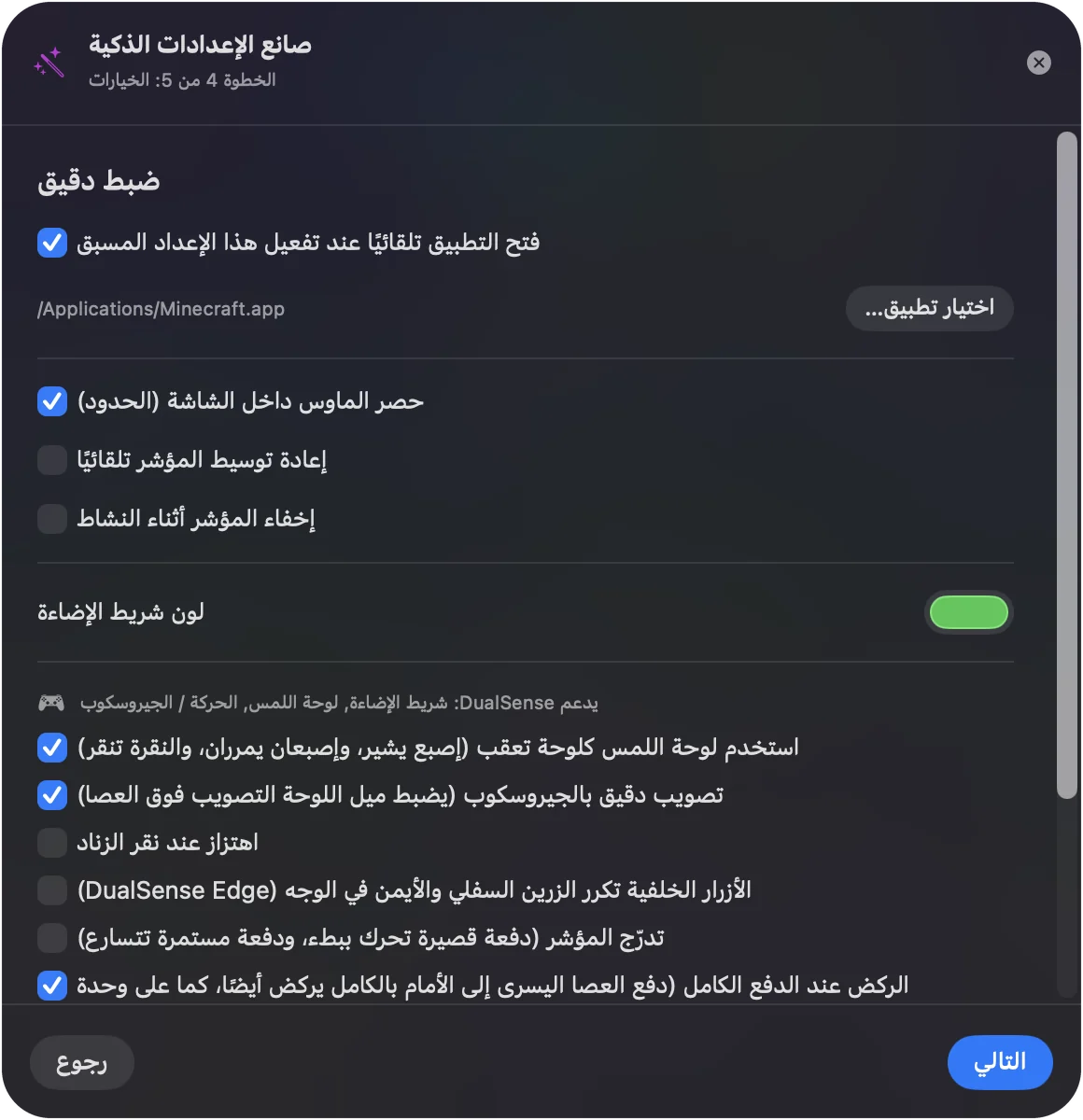
ويعرف InputConfig أيضًا أذرعًا رخيصة كثيرة بأسمائها من قاعدة SDL GameControllerDB التي يصنعها المجتمع، فإذا كان ذراعك فيها، تكون A وB وX وY والأزرار الكتفية والعصي في الأماكن التي يتوقعها إعداد مسبق صُنع على أي ذراع آخر. والذراع غير الموجود فيها يُقرأ أيضًا، زرًّا زرًّا. يربط Scan أي شيء تضغطه، فلا يهم كيف يرقّم الذراع أزراره.
جهّز ذراعين رخيصين للاعبين
الذراعان المتطابقان هما ذراعا تحكم في نظر InputConfig. يأخذ كل منهما خانته، ويحمل الإعداد المسبق تخطيطًا منفصلًا لكل منهما، فيرسل أحدهما W وA وS وD والمسافة، ويرسل الآخر مفاتيح الأسهم وEnter.
- أذرع متطابقة. لم يعد الذراعان المتطابقان يعملان ويتوقفان معًا.
- محوّلات مزدوجة. المحوّلات التي تحمل لاعبين على كابل واحد تعطي الآن كل لاعب ذراعه الخاص أيضًا.

النسخة خطوة بخطوة في ذراعا تحكم على Mac. ذراعان رخيصان وإعداد مسبق واحد يصنعان لعبة لوحة مفاتيح للاعبين.
ما لا يستطيعه
- قراءة وضع Xbox 360. لا يستطيع macOS ولا أي تطبيق Mac قراءة ذراع سلكي في ذلك الوضع.
- التظاهر بأنه ذراع تحكم. لن يظهر ذراع USB عادي للألعاب التي لا تقبل ذراعًا إلا عبر دعم Apple. يرسل InputConfig مفاتيح وماوسًا. ولا يتظاهر بأنه ذراع.
- اهتزاز ذراع USB عادي. يعمل خيار Vibrate في InputConfig على DualSense وعلى الأذرع التي يشغّل macOS اهتزازها. وفي ذراع USB عادي يُتجاوز بهدوء.
إن كان ذراعك يتصرف بشكل خاطئ لا مجرد أنه متجاهَل، فانظر ذراع ألعاب USB عادي لا يعمل. يعطيك الذراع الرخيص أزرارًا وعصيًّا، لا اهتزازًا ولا مكانًا في ألعاب الأذرع وحدها.
الخلاصة
- وضع Switch أو iOS. في هذا الوضع هو ذراع ألعاب حقيقي لـ Mac.
- وضع D-input أو PC. تقرؤه المحاكيات، ويربطه InputConfig بمفاتيح لكل ما عداها.
- وضع Xbox على كابل. بدّله، أو تجاوز ذلك الذراع.
تحقق من الوضع، فيصبح الذراع الرخيص ذراع Mac جيدًا تمامًا.
أسئلة
هل تعمل أذرع Amazon الرخيصة على Mac؟
كثير منها يعمل. الذراع بوضع iOS أو MFi أو Switch يعمل كذراع ألعاب حقيقي. والذراع السلكي بوضع D-input أو PC يعمل في المحاكيات، ومع أداة ربط مثل InputConfig في كل ما يقبل لوحة مفاتيح. أما الذراع السلكي الذي له وضع Xbox 360 فقط فلا يعمل.
لماذا يعمل ذراعي الرخيص على Windows ولا يعمل على Mac؟
يدعم Windows بروتوكول Xbox 360 الذي تستعمله أذرع رخيصة كثيرة عبر الكابل، ولا يدعمه macOS. حوّل الذراع إلى وضع D-input أو PC أو Android أو Switch.
هل أستطيع استعمال ذراع USB رخيص مع Minecraft على Mac؟
لا يملك Minecraft Java Edition دعمًا للأذرع بنفسه، فيحتاج إلى مود أو أداة ربط. يحوّل InputConfig الذراع إلى مفاتيح Minecraft وماوسه، وإعداده المسبق المدمج لـ Minecraft نقطة بداية. انظر Minecraft بذراع تحكم على Mac.
هل الذراع الرخيص جيد بما يكفي لطفل على Mac؟
عادةً نعم، لألعاب المتصفح وMinecraft وRoblox عبر أداة ربط. انظر ذراع ألعاب لـ Mac طفل لإعداد فيه زر إيقاف يصل إليه البالغ.
المزيد بالعربية
أدلة مفصلة، بالإنجليزية
من يكتب. InputConfig من تطوير Ryleigh Newman، ويُستخدم كل يوم لتشغيل جهاز Mac بيد تحكم، لأن يدي Ryleigh لا تعملان جيدًا. هذه الصفحة مترجمة من الإنجليزية. واجهة التطبيق وبقية الموقع بالإنجليزية.
هذه الصفحة بلغات أخرى: English, Čeština, Dansk, Deutsch, Español, Suomi, Français, עברית, Magyar, Bahasa Indonesia, Italiano, 日本語, 한국어, Norsk, Nederlands, Polski, Português, Русский, Slovenčina, Svenska, ไทย, Türkçe, Українська, Tiếng Việt, 繁體中文, 简体中文
مجاني. macOS 14 أو أحدث. بلا حساب، ولا شيء يغادر جهاز Mac. مفتوح المصدر على GitHub.