العربية
كيف تمرّر بذراع ألعاب على Mac
 هذا التطبيق مجاني بالكامل. لا تحتاج إلى إنشاء حساب. لا اشتراكات ولا تنزيلات معقدة، ولا شيء مقفل. محسّن لشرائح Apple.
ادفع العصا اليمنى. مع تشغيل InputConfig إعداده المسبق المدمج Mouse + Scroll أو Desktop Navigation، تمرّر العصا اليمنى للأعلى والأسفل واليسار واليمين في كل تطبيق، أسرع كلما دفعتها أبعد. وفي ذراع PlayStation، يمرّر إصبعان على لوحة اللمس أيضًا.
لا يفعل macOS شيئًا من هذا بنفسه: هو يقرن الذراع، لكن الألعاب التي تدعم الأذرع وحدها تقرؤه، وكل لعبة تقرر ما تفعله عصاها. وكل ما يلي هو الجزء الذي يضيفه التطبيق المجاني.
الإصدار 1.7 من InputConfig، المتوقع في أكتوبر 2026، سيدعم اللغة العربية بالكامل.
الخطوات
- صل الذراع وافتح InputConfig.
- حدد Mouse + Scroll أو Desktop Navigation واضغط Activate.
- ادفع العصا اليمنى لتمرّر. اسحب Scroll speed في صفحة الإعداد المسبق إن كان سريعًا جدًّا أو بطيئًا جدًّا.
مرّر بالعصا اليمنى
كل إعداد مؤشر مسبق مدمج يمرّر من العصا اليمنى. يختلفان في الاتجاه والسرعة:
| الإعداد المسبق | تمرّر العصا اليمنى | سرعة الصف |
|---|---|---|
| Mouse + Scroll | أعلى وأسفل ويسار ويمين | 6 |
| Desktop Navigation | أعلى وأسفل ويسار ويمين | 5 |
| Easy Browse | أعلى وأسفل، مع منطقة ميتة واسعة فلا تمرّر العصا المستقرة أبدًا | 4 |
| Motion Cursor | أعلى وأسفل، بينما تحرّك الإمالة المؤشر | 4 |

هذا تمرير سلس، بضع نقاط في كل مرة كلوحة التعقب، ومع تشغيل Variable في Options الخاصة بالصف تتبع السرعة مدى دفعك. ويمرّر Motion Cursor بالاتجاه نفسه مثل إعدادات المؤشر المسبقة الأخرى. فعّل واحدًا من هذه الإعدادات المسبقة فتمرّر العصا اليمنى في كل تطبيق.
اجعله أسرع أو أبطأ
- أنت: اسحب Scroll speed في صفحة الإعداد المسبق، بجانب Pointer speed. يظهر حين يكون في الإعداد المسبق صف Mouse Wheel.
- InputConfig: يقيس كل صفوف التمرير في الإعداد المسبق دفعة واحدة، من ×0.10 إلى ×5.00.
- التحقق: مرّر صفحة طويلة واسحب من جديد حتى يبدو مناسبًا.
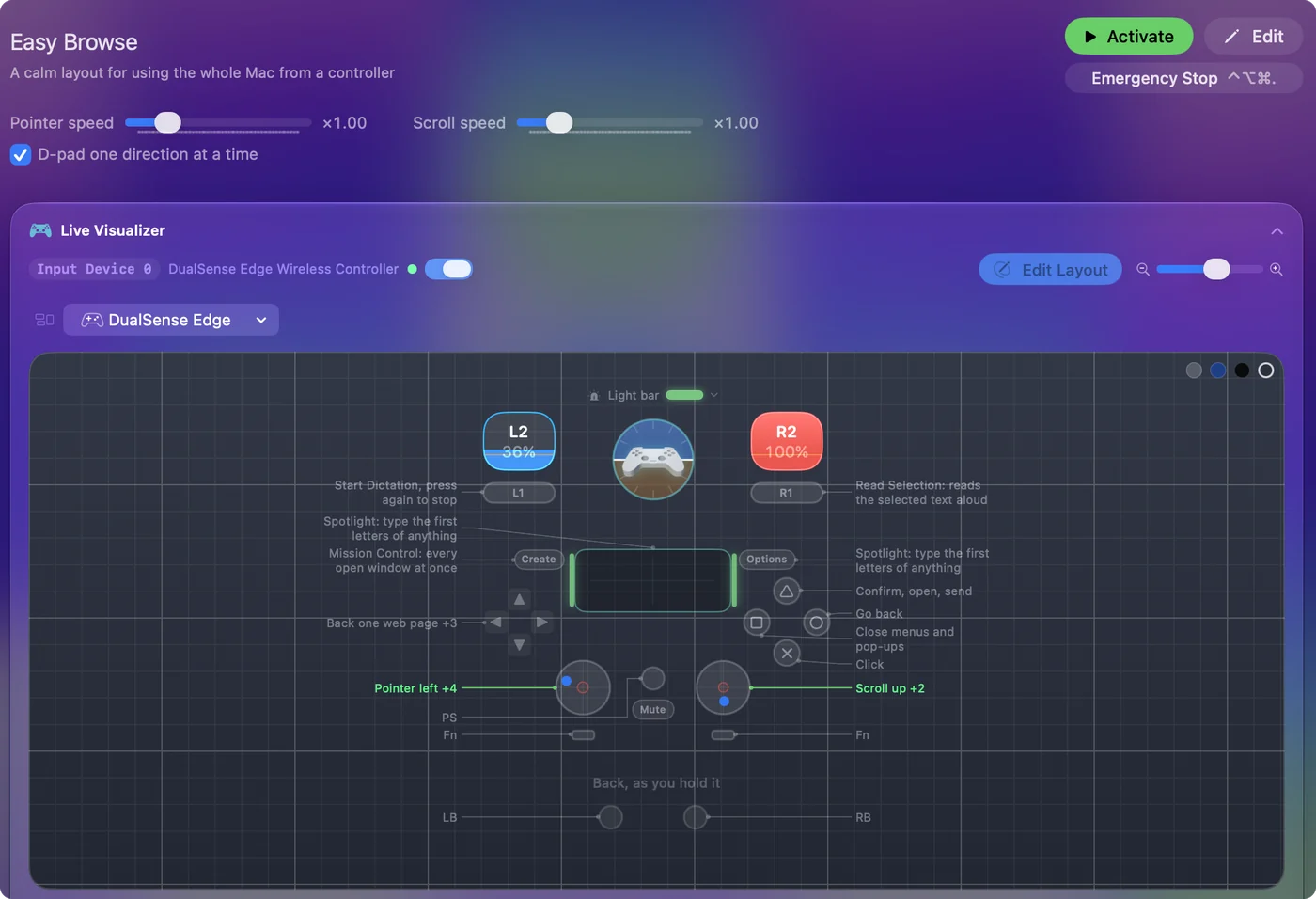
لاتجاه واحد فقط، غيّر Speed في ذلك الصف، من 1 إلى 50. وإن كانت الدفعات الصغيرة تمرّر بحماس زائد، فإن منحنى Smooth يُبقي الجزء الأول من العصا لطيفًا. ويغطي تغيير سرعة ماوس الذراع جانب المؤشر من الإعدادات نفسها. سرعة التمرير أولًا، وسرعة الصف فقط حين يجب أن يختلف اتجاه واحد.
مرّر بإصبعين على لوحة لمس PS5 أو PS4
في الإعداد المسبق Touchpad Mouse، يحرّك إصبع واحد المؤشر ويمرّر إصبع ثانٍ: أبقِ إصبعًا ساكنًا وحرّك الآخر للأعلى أو الأسفل. يعمل على DualSense وDualSense Edge وDualShock 4، عبر بلوتوث أو كابل.
- جانبيًّا. يمرّر الإعداد المسبق للأعلى والأسفل فقط. أضف صفّين بنوع المدخل Touchpad، Finger 2، X plus وX minus، وامنحهما Mouse Wheel Right وLeft.
- شريط تمرير. لجعل اللوحة كلها تمرّر، اربط الإصبع 1 Y plus وminus بـ Mouse Wheel واترك X دون ربط.

في صفحة لوحة اللمس الباقي. يمرّر إصبعان على لوحة لمس PS5 كما يمرّر إصبعان على MacBook.
مرّر درجة واحدة لكل ضغطة
يرسل Mouse Wheel Step درجة عجلة واحدة لكل ضغطة، كما تفعل عجلة ماوس ذات نقرات، بدل التمرير السلس.
- لمن يناسب. المستندات الطويلة، واليد التي لا تثبّت عصا، والألعاب التي تعدّ درجات العجلة، مثل تبديل الأسلحة، التي تتجاهل التمرير السلس.
- تخطيط جاهز. يضعه تخطيط Accessibility Pointer في Smart Preset Maker على السهم الاتجاهي في الاتجاهات الأربعة.
- مع Scroll speed. تنطبق Scroll speed هنا أيضًا، أسطرًا لكل ضغطة: عند ×2 تمرّر كل ضغطة سطرين.
استعمل الدرجات حين تبدّل لعبة الأسلحة بالعجلة، لأن التمرير السلس لا يفعل شيئًا هناك.
إذا ساء التمرير
اصعد هذا السلم، بدءًا بأصغر خطوة:
- ارفع المنطقة الميتة. تواصل الصفحة التمرير من تلقاء نفسها: العصا اليمنى تستقر بعيدًا قليلًا عن المركز. ارفع المنطقة الميتة في صفوف التمرير. يُظهر Adjust live في Options الخاصة بالصف أين تستقر العصا.
- اقلب الاتجاه. يمرّر بالاتجاه الخطأ: لكل صف تمرير منتقي اتجاه بجانب سرعته، Up أو Right أو Down أو Left. بدّل Up وDown في صفّي Scroll up وScroll down، أو شغّل Invert direction في Options الخاصة بكل صف. هو لكل صف، فتستطيع قلب التمرير العمودي وترك الجانبي.
- أوقف القارئ المزدوج. قد ترى لعبة تقرأ الذراع بنفسها العصا أيضًا. أوقف الإعداد المسبق لتلك اللعبة أو امنحها إعدادًا مسبقًا خاصًّا بها.
الصفحة التي تمرّر وحدها تحتاج إلى منطقة ميتة، لا سرعة أبطأ.
مرّر بشيء غير العصا
يستطيع أي مدخل إرسال Mouse Wheel:
- زناد. يمرّر أسرع كلما سحبته أبعد.
- اتجاه في السهم الاتجاهي. يمرّر بسرعة ثابتة ما دام ممسوكًا.
- مقبض MIDI. يستطيع التمرير من مركزه.
- زر لصفحات كاملة. اربطه بـ Page Down، أو بالمسافة، التي تنزل صفحة في Safari وChrome ومعظم المستندات. وShift مع المسافة يرجع صفحة للأعلى.
يشرح محرر الربط الصفوف والمخرجات. كل ما تستطيع ضغطه أو سحبه يستطيع التمرير.
الخلاصة
- العصا. فعّل Mouse + Scroll أو Desktop Navigation وادفع العصا اليمنى.
- لوحة اللمس. استعمل Touchpad Mouse وحرّك إصبعًا ثانيًا.
- السرعة. غيّر Scroll speed في صفحة الإعداد المسبق.
يرسل InputConfig أحداث تمرير عادية، فكل تطبيق يمرّر بماوس يمرّر بالذراع.
أسئلة
أي عصا تمرّر في ذراع على Mac؟
العصا اليمنى، في كل إعداد مؤشر مسبق مدمج. ويمكن ضبط أي عصا أو زناد أو زر على التمرير في المحرر.
هل أستطيع التمرير جانبيًّا بذراع؟
نعم. ادفع العصا اليمنى يسارًا أو يمينًا في Mouse + Scroll أو Desktop Navigation. وعلى لوحة لمس PlayStation، أضف صفوف Finger 2 X ترسل Mouse Wheel Left وRight.
لماذا تواصل الصفحة التمرير من تلقاء نفسها؟
العصا اليمنى تستقر بعيدًا قليلًا عن المركز. ارفع المنطقة الميتة في صفوف التمرير. يُظهر Adjust live في Options الخاصة بالصف أين تستقر العصا.
هل يعمل التمرير بالذراع في كل تطبيق؟
نعم. يرسل InputConfig أحداث تمرير عادية، كالماوس، فيمرّر Safari وChrome وFinder وMail والمستندات كلها. وقد ترى لعبة تقرأ الذراع بنفسها العصا أيضًا. أوقف الإعداد المسبق لتلك اللعبة أو امنحها إعدادًا مسبقًا خاصًّا بها.
هل يعمل التمرير والـ Mac مقفل؟
نعم، بحد. بينما ينام Mac أو يكون مقفلًا، لا يرسل InputConfig مفاتيح، وعند شاشة القفل يعمل المؤشر والنقرات والتمرير فقط.
كيف أمرّر صفحة في كل مرة؟
اربط زرًّا بمفتاح Page Down، أو بالمسافة، التي تنزل صفحة في Safari وChrome ومعظم المستندات. وShift مع المسافة يرجع صفحة للأعلى.
المزيد بالعربية
أدلة مفصلة، بالإنجليزية
من يكتب. InputConfig من تطوير Ryleigh Newman، ويُستخدم كل يوم لتشغيل جهاز Mac بيد تحكم، لأن يدي Ryleigh لا تعملان جيدًا. هذه الصفحة مترجمة من الإنجليزية. واجهة التطبيق وبقية الموقع بالإنجليزية.
هذه الصفحة بلغات أخرى: English, Čeština, Dansk, Deutsch, Español, Suomi, Français, עברית, Magyar, Bahasa Indonesia, Italiano, 日本語, 한국어, Norsk, Nederlands, Polski, Português, Русский, Slovenčina, Svenska, ไทย, Türkçe, Українська, Tiếng Việt, 繁體中文, 简体中文
مجاني. macOS 14 أو أحدث. بلا حساب، ولا شيء يغادر جهاز Mac. مفتوح المصدر على GitHub.