العربية
كيف تتصفح الويب على Mac بذراع ألعاب
 هذا التطبيق مجاني بالكامل. لا تحتاج إلى إنشاء حساب. لا اشتراكات ولا تنزيلات معقدة، ولا شيء مقفل. محسّن لشرائح Apple.
نعم، بذراع وأداة ربط: أسهل طريقة أعرفها للتصفح دون لوحة مفاتيح ودون ماوس هي ذراع مع InputConfig وإعداده المسبق المدمج Easy Browse. عصا تحرّك المؤشر، وعصا ثانية تمرّر، وزر ينقر، وزر يرجع، والأسهم الاتجاهية تغيّر الصفحات وعلامات التبويب، وزر علوي يبدأ الإملاء فتقول البحث بدل أن تكتبه.
لا يحرّك Safari وChrome المؤشر ولا يتبعان الروابط من ذراع ألعاب، ولن يفعل macOS ذلك عنهما: الذراع وحده يعمل في الألعاب فقط. صنعتُ Easy Browse على قدر ما تعمل يداي، وهو مجاني.
الإصدار 1.7 من InputConfig، المتوقع في أكتوبر 2026، سيدعم اللغة العربية بالكامل.
الخطوات
- ثبّت InputConfig واسمح بإذن تسهيلات الاستخدام حين يطلبه.
- صل الذراع بكابل، أو اقرنه في إعدادات النظام ثم Bluetooth.
- انقر Start with Easy Browse في شاشة الترحيب، أو ابحث عنه تحت Built-in Presets, Desktop & Productivity.
- اضغط Activate، ثم افتح متصفحًا وادفع العصا اليسرى.
جهّزه في خمس دقائق
الخطوة 1: ثبّت واسمح
- أنت: ثبّت InputConfig من Mac App Store واسمح بإذن تسهيلات الاستخدام حين يطلبه.
- InputConfig: يستطيع الآن النقر وضغط المفاتيح. هذا الإذن هو الذي يتيح له ذلك.
- التحقق: الإذن مشغّل في إعدادات النظام ثم الخصوصية والأمن ثم تسهيلات الاستخدام.
الخطوة 2: صل وابدأ
- أنت: صل الذراع. ذراع DualSense أو Xbox على كابل USB لا يحتاج إلى اقتران. وعبر بلوتوث اقرنه في إعدادات النظام ثم Bluetooth. في شاشة ترحيب InputConfig، انقر Start with Easy Browse، ثم اضغط Activate.
- InputConfig: يحوّل أيقونة شريط القوائم إلى الأخضر ما دام الإعداد المسبق يعمل.
- التحقق: افتح Safari أو أي متصفح وادفع العصا اليسرى. يتحرك المؤشر.

Easy Browse موجود أيضًا في الشريط الجانبي تحت Built-in Presets, Desktop & Productivity. وإعدادان في Mac يجعلان الباقي يعمل:
- الإملاء. مشغّل في إعدادات النظام ثم لوحة المفاتيح.
- Speak selection. مشغّل في إعدادات النظام ثم تسهيلات الاستخدام ثم Spoken Content، لقراءة الصفحات بصوت عالٍ.
أيقونة شريط القوائم الخضراء تعني أن الذراع هو الذي يقود Mac.
تعلّم ما يفعله كل زر
| عنصر التحكم | يفعل |
|---|---|
| العصا اليسرى | تحرّك المؤشر. تبدأ بطيئة وتتسارع تدريجيًا، فيسهل الوصول إلى الروابط الصغيرة، وتتوقف لحظة تفلتها. |
| العصا اليمنى للأعلى والأسفل | تمرّر الصفحة. |
| A / Cross | نقرة، مع اهتزاز قصير في ذراع يستطيع الاهتزاز. |
| B / Circle | رجوع (Command والقوس المربع الأيسر). |
| X / Square | Escape: يغلق القوائم والنوافذ المنبثقة. |
| Y / Triangle | Return: يؤكد ويفتح ويرسل بحثًا. |
| ضغط العصا اليسرى | إمساك وإفلات: اضغط مرة لتمسك النقرة، وحرّك لتحدد نصًّا أو تسحب، واضغط مرة أخرى لتفلت. |
| ضغط العصا اليمنى | نقر مزدوج. |
| LB / L1 | يبدأ الإملاء، واضغط مرة أخرى لإيقافه. |
| RB / R1 | يقرأ النص المحدد بصوت عالٍ. |
| Start / Options، أو ضغط لوحة اللمس | Spotlight. |
| Back / Share (View في Xbox، Create في DualSense) | Mission Control، للعثور على نافذة ضاعت. |
| السهم الاتجاهي الأيسر والأيمن | صفحة للخلف وصفحة للأمام. |
| السهم الاتجاهي السفلي والعلوي | علامة التبويب السابقة والتالية. |
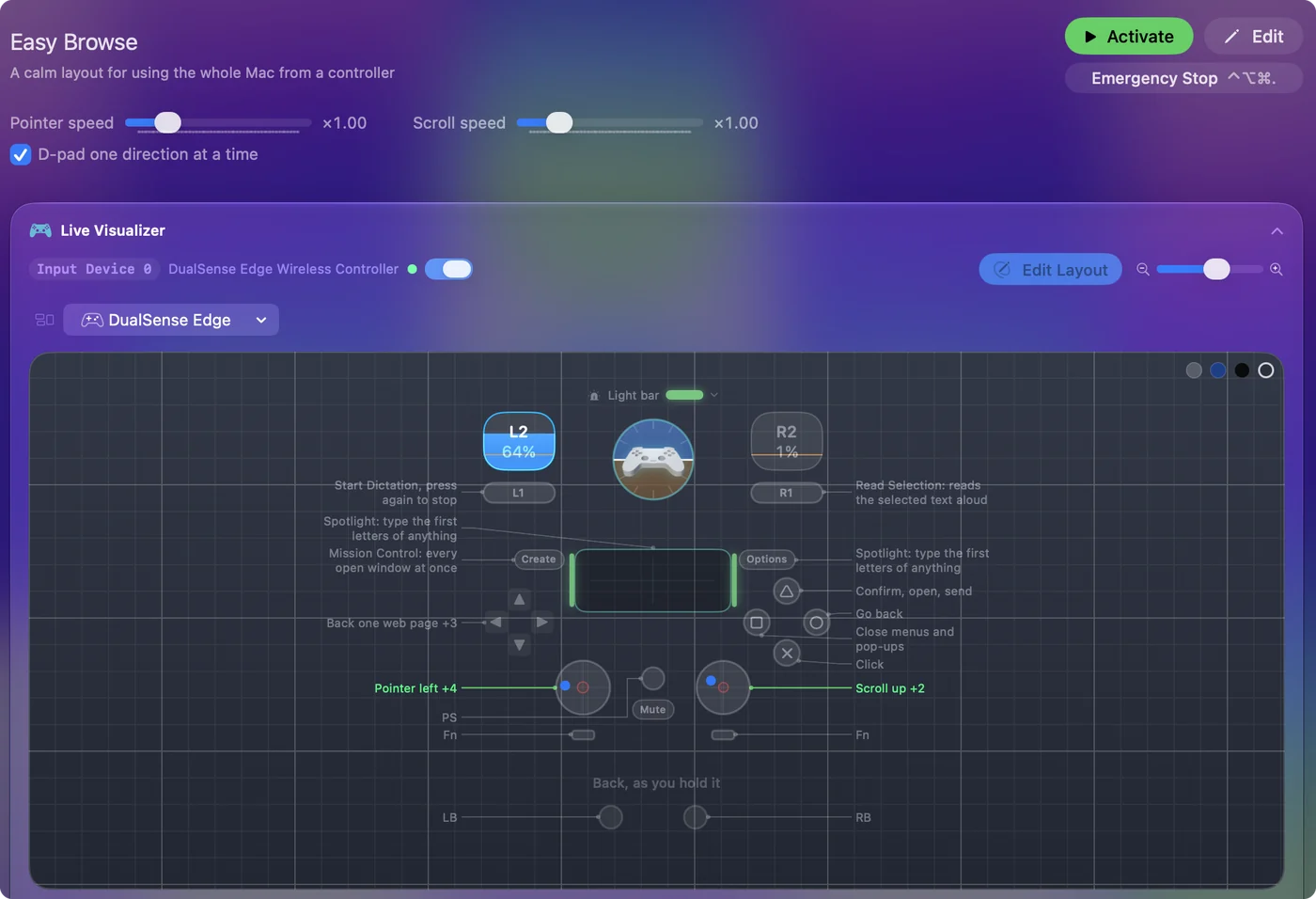
- اتجاه واحد في كل مرة. تُحسب الأسهم الاتجاهية اتجاهًا واحدًا في كل مرة، فلا تبدّل ضغطة سريعة تلامس الاتجاه التالي علامات التبويب أيضًا.
- أعمال منطوقة. تنطق أزرار الوجه الأربعة عملها بصوت عالٍ (نقر، رجوع، إغلاق، فتح) أثناء تعلمك. أوقف ذلك في Options الخاصة بكل صف حين لا تحتاج إليه.
يرسم Live Visualizer هذا الجدول على ذراعك أنت، فلا تضطر إلى حفظه أبدًا.
اكتب بحثًا دون لوحة مفاتيح
- أنت: انقر شريط العنوان أو مربع البحث بالزر A، واضغط LB، وقل ما تبحث عنه، واضغط LB مرة أخرى، ثم اضغط Y.
- macOS: يكتب ما قلته، مع علامات الترقيم حيث تنطقها.
- التحقق: يعمل البحث.
- كلمات المرور. استعمل تطبيق كلمات السر أو Touch ID حيث تستطيع.
- أي شيء قصير آخر. تضع لوحة المفاتيح لتسهيلات الاستخدام في Mac (Accessibility Keyboard) لوحة مفاتيح على الشاشة تستطيع العصا النقر عليها (إعدادات النظام ثم تسهيلات الاستخدام ثم لوحة المفاتيح).
يغطي الكتابة بذراع كل الطرق لذلك. اضغط LB وتحدث ثم اضغط LB مرة أخرى ثم Y، وقد شغّلت بحثًا دون لوحة مفاتيح.
اعرف ما يفعله Mac والمتصفح دون أي تطبيق
- ألعاب المتصفح. كثير منها يقرأ الذراع مباشرة عبر المتصفح، دون أداة ربط إطلاقًا. انظر ألعاب المتصفح بذراع تحكم.
- التحكم بالصوت. في إعدادات النظام ثم تسهيلات الاستخدام ثم التحكم بالصوت، يتصفح بالكلام: قل "انقر" ثم اسم الرابط، أو "أظهر الأرقام". إن كان صوتك موثوقًا والغرفة هادئة فجرّبه أولًا.
- أذرع تحكم الألعاب. في إعدادات النظام يعيد ربط الأزرار للألعاب التي تدعم الأذرع. ولا يفعل شيئًا في متصفح.
إن كان صوتك موثوقًا، فلا يحتاج التحكم بالصوت إلى ذراع إطلاقًا.
اجعله يناسب يديك
- السرعة. في صفحة الإعداد المسبق منزلقا Pointer speed وScroll speed يغيّران كل صفوف المؤشر والتمرير دفعة واحدة.
- الانجراف. إذا زحف المؤشر من تلقاء نفسه، فافتح Options في صف مؤشر واضغط Adjust live، ثم وسّع المنطقة الميتة حتى تقع نقطة الراحة داخلها. يعرض كل صف عصا منطقته الميتة.
- النقر الأيمن. يتركه Easy Browse مطفأً عمدًا، لأن نقرة يمنى عابرة تفتح قائمة لا يريدها أحد. أضفه صفًّا واحدًا على زر احتياطي، مثل LT أو RT.
- ماوس في اليد الأخرى. جرّب Easy Edit، وهو مدمج أيضًا، ويُبقي المؤشر على الماوس ويضع التراجع والنسخ والقص واللصق على الأسهم الاتجاهية. انظر ذراع وماوس معًا.

اضبط السرعة والمنطقة الميتة مع من سيستعمله، لا نيابة عنه.
إذا حدث خطأ
اصعد هذا السلم، بدءًا بأصغر خطوة:
- انظر إلى أيقونة شريط القوائم. لا يحدث شيء: الأخضر يعني أن الإعداد المسبق يعمل. والبرتقالي يعني أنه يحتاج إلى إذن تسهيلات الاستخدام، وتبدأ الصفوف العمل لحظة منحه.
- تراجع. ذهبت صفحة إلى مكان غريب: B يرجع، وX يغلق النافذة المنبثقة، والسهم الاتجاهي الأيسر يرجع صفحة.
- أوقف كل شيء. ركض المؤشر بعيدًا أو بدت نقرة عالقة: اضغط Control وOption وCommand ومفتاح النقطة، أو انقر Emergency Stop في شريط القوائم.
إيقاف الذراع هو ضغط Back وStart معًا ثلاث ثوانٍ، فلا توقف ضغطة بطيئة على Back من أجل Mission Control برنامج Easy Browse عن طريق الخطأ. وإذا كان الضغط على زرين معًا صعبًا، فاختر LT / L2 في Settings, General, Emergency stop. يترك Easy Browse ذلك الزناد حرًّا، والزر المختار هناك يعمل وحده. في إيقاف الذراع فورًا التفاصيل. لا يفعل إيقاف الطوارئ إلا الإيقاف، فالضغط عليه آمن دائمًا.
الخلاصة
- ابدأ. ثبّت InputConfig، واسمح بتسهيلات الاستخدام، وانقر Start with Easy Browse، ثم Activate.
- تصفح. العصا اليسرى تؤشر، واليمنى تمرّر، وA ينقر، وB يرجع، والأسهم الاتجاهية تغيّر الصفحات وعلامات التبويب.
- ابحث. اضغط LB للإملاء وY للذهاب.
خمس دقائق من الإعداد، ويصبح الويب كله في متناول ذراع.
أسئلة
هل يعمل Easy Browse في Chrome وFirefox؟
يرسل نقرات ومفاتيح عادية، فتعمل في أي متصفح حركة المؤشر والتمرير والنقر وSpotlight والإملاء. ويستعمل الرجوع والتقدم Command والقوس المربع، وتستعمل علامات التبويب Command وShift والقوس المربع، وهي اختصارات Safari. وإن كان متصفح يستعمل مفاتيح أخرى لعلامات التبويب، فغيّر المفاتيح في صفّي السهم الاتجاهي هذين.
هل ما زلت أستطيع استعمال الماوس ولوحة التعقب؟
نعم. يضيف InputConfig إلى الماوس ولوحة المفاتيح ولا يطفئهما أبدًا، فيعمل الاثنان في الوقت نفسه.
هل Easy Browse هو التخطيط نفسه في دليل الوالد المسن؟
نعم. بدأ كملف التنزيل في ذلك الدليل، وتضيف النسخة المدمجة في InputConfig البدء البطيء للمؤشر واهتزازًا قصيرًا عند ضغط العصاوين.
أي الأذرع تعمل؟
أي ذراع يقرؤه InputConfig. أسماء الأزرار أعلاه هي لـ Xbox وPlayStation. وفي Switch Pro Controller تؤدي المواضع نفسها الأعمال نفسها، والذراع الذي بلا لوحة لمس يستعمل Start لـ Spotlight ببساطة.
هل هو مجاني؟
نعم. InputConfig مجاني في Mac App Store، دون حساب ودون وصول إلى الشبكة. ويحتاج إلى macOS 14 أو أحدث.
المزيد بالعربية
أدلة مفصلة، بالإنجليزية
من يكتب. InputConfig من تطوير Ryleigh Newman، ويُستخدم كل يوم لتشغيل جهاز Mac بيد تحكم، لأن يدي Ryleigh لا تعملان جيدًا. هذه الصفحة مترجمة من الإنجليزية. واجهة التطبيق وبقية الموقع بالإنجليزية.
هذه الصفحة بلغات أخرى: English, Čeština, Dansk, Deutsch, Español, Suomi, Français, עברית, Magyar, Bahasa Indonesia, Italiano, 日本語, 한국어, Norsk, Nederlands, Polski, Português, Русский, Slovenčina, Svenska, ไทย, Türkçe, Українська, Tiếng Việt, 繁體中文, 简体中文
مجاني. macOS 14 أو أحدث. بلا حساب، ولا شيء يغادر جهاز Mac. مفتوح المصدر على GitHub.