العربية
الوصول إلى الكمبيوتر على Mac: تقييم عميل وتجهيزه
 هذا التطبيق مجاني بالكامل. لا تحتاج إلى إنشاء حساب. لا اشتراكات ولا تنزيلات معقدة، ولا شيء مقفل. محسّن لشرائح Apple.
يستطيع أخصائي علاج وظيفي أو تقنيات مساعدة أن يقيّم الوصول إلى الكمبيوتر على Mac ويجهزه في جلسة واحدة مع InputConfig: شاهد ما يستطيعه العميل في Live Visualizer، واختر المدخلات، وابنِ الإعداد بطبقات، وسلّمه مع ملاحظات وملف نسخة احتياطية. التطبيق مجاني، فيستطيع العميل تجربة ذراع يملكه أصلًا قبل أن يشتري أحد عتادًا.
بنيت InputConfig لأن يديّ لا تعملان جيدًا مع الماوس. هذا الدليل لأخصائيي العلاج الوظيفي والتقنيات المساعدة الذين يجهزونه لآخرين، وهو طريقة عمل لا قائمة ميزات. خطط لعشر دقائق من التقييم وجلسة أولى تتوقف عند المؤشر والنقر.
الإصدار 1.7 من InputConfig، المتوقع في أكتوبر 2026، سيدعم اللغة العربية بالكامل.
الخطوات
- تحقق من المدمج في macOS أولًا: Switch Control والتحكم بالصوت ومؤشر الرأس ولوحة المفاتيح لتسهيلات الاستخدام والإملاء.
- صل ما يستطيع العميل إمساكه وشاهد كل عنصر تحكم في Live Visualizer: ما يُسجَّل، وأين تستقر العصي، وكم تقطع، وكم ترتعش.
- اختر المدخلات مما رأيت.
- ابنِ بطبقات: المؤشر والنقر أولًا، ثم المفاتيح والنص والتطبيقات والاستجابة والإيقاف.
- أطل نوافذ الضغط المطوّل والنقر المزدوج لعميل يتحرك ببطء.
- اكتب ملاحظة كل صف بكلمات العميل، وصدّر الإعداد المسبق ونسخة احتياطية كاملة، وسجّل تاريخ مراجعة.
تحقق من المدمج في macOS أولًا
قيّم المدمج أولًا. لا يحل InputConfig محله، وكثير منه يعمل جيدًا إلى جانبه.
| مدمج في macOS | ما يفعله | أين يضيف إليه InputConfig |
|---|---|---|
| Switch Control | يمسح الشاشة. ويختار مفتاح التبديل ما هو مظلَّل | لا يمسح InputConfig. بل يمنح كل مفتاح تبديل أعمالًا ثابتة: ضغطة وضغطًا مطوّلًا وضغطتين، تُنطق كلها بصوت عالٍ إن شئت. |
| التحكم بالصوت | يشغّل Mac بالصوت | زر للأوامر المتعبة في قولها مرارًا: انقر ومرّر وReturn وEscape. |
| مؤشر الرأس وDwell | يحرّكان المؤشر بالرأس. وينقران بالاستقرار على موضع | لا تتبع للرأس في InputConfig. ويستطيع مفتاح تبديل أو زر كبير القيام بالنقر. |
| لوحة المفاتيح لتسهيلات الاستخدام | لوحة مفاتيح على الشاشة | ليس في InputConfig لوحة مفاتيح على الشاشة. ويستطيع ذراع التأشير والنقر على هذه. |
| Mouse Keys وSticky Keys وSlow Keys | مؤشر من لوحة المفاتيح؛ ومفاتيح تعديل واحدًا واحدًا؛ وقبول مفاتيح متأخر | لعميل يستطيع إمساك ذراع، عصا بمنطقة ميتة عادةً مؤشر أسرع من Mouse Keys. |
| الإملاء | كلام إلى نص | ابدأ الإملاء على أي زر أو مفتاح تبديل. |
كلها في إعدادات النظام ثم تسهيلات الاستخدام، عدا الإملاء الذي في إعدادات النظام ثم لوحة المفاتيح. ولعميل يحتاج إلى إملاء يعمل دون اتصال، أصنع YapToText، تطبيق إملاء مجانيًّا يعمل على Mac نفسه.
قيّم بـ Live Visualizer
- أنت: صل ما يستطيع العميل إمساكه وافتح صفحة أي إعداد مسبق. اطلب من العميل أن يستقر، ثم يحرّك كل عنصر تحكم يصل إليه.
- InputConfig: يعرض Live Visualizer كل عنصر تحكم حيًّا.
- التحقق: راقب ثلاثة أشياء: أي عناصر التحكم تُسجَّل أصلًا، وأين تستقر كل عصا وكم تقطع بارتياح، وكم رعشة في الراحة.
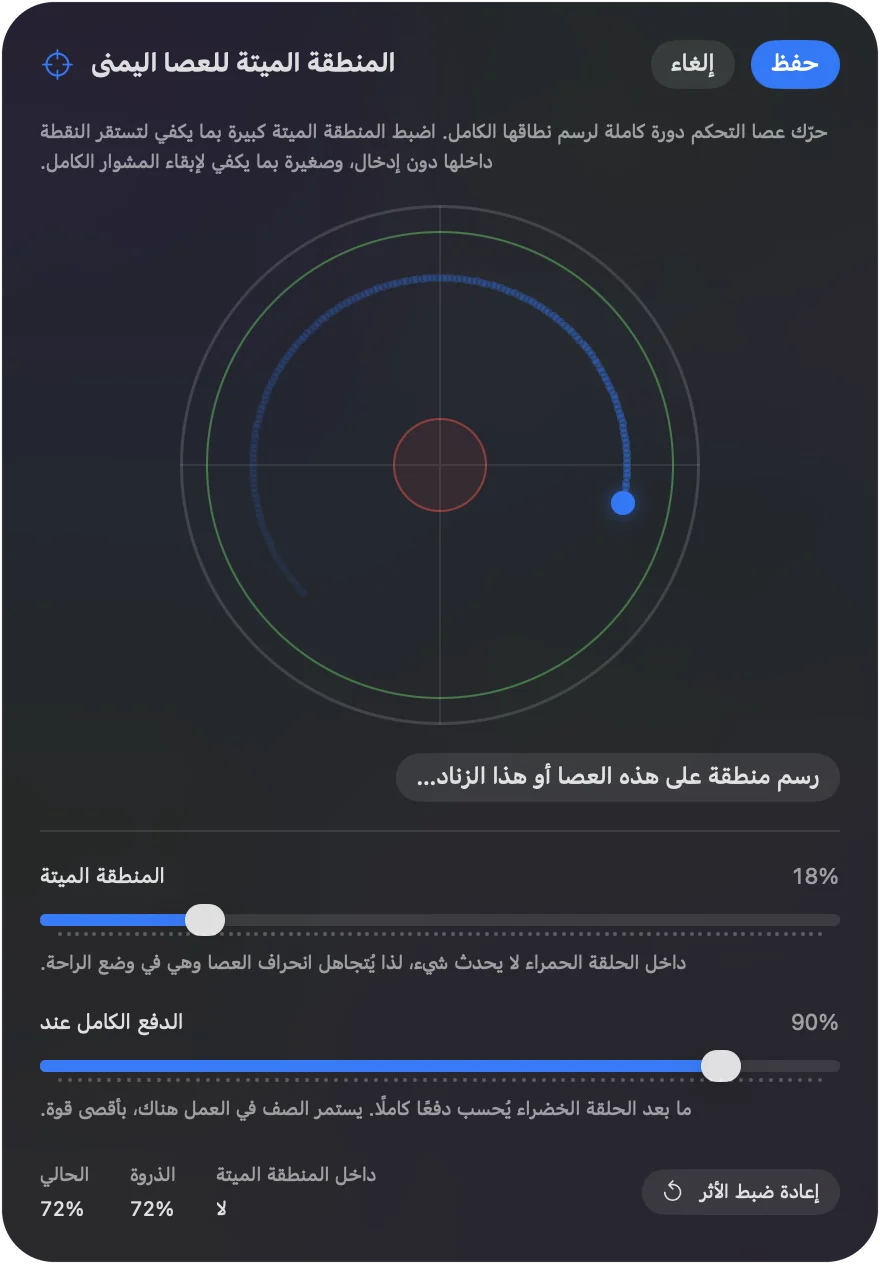
تصبح هذه الملاحظات إعدادات Deadzone وFull push at والسرعة مباشرة، وقائمة عناصر التحكم التي يصل إليها العميل تقرر التخطيط. عشر دقائق هنا توفر ساعة من التخمين.
اختر المدخلات
طابق المدخل مع ما رأيت:
- ذراع قياسي. إن استطاع العميل إمساك واحد: DualSense للاستجابة اللمسية والمكبر، وXbox لليدين الأكبر.
- ذراع تكيّفي. PlayStation Access Controller أو Xbox Adaptive Controller حين تحتاج الأزرار إلى إعادة وضع أو تدخل مفاتيح تبديل خارجية. لكليهما دليل كامل في هذا الموقع.
- Joy-Con واحد. ليد واحدة بتحمل محدود.
- وسادات MIDI. لأهداف كبيرة ناعمة: ست عشرة وسادة تحت يد واحدة دون حاجة إلى قوة.
- Tap the Mac. لعميل يملك تحكمًا حركيًّا إجماليًّا لا دقيقًا، على MacBook. جُرّب على أجهزة MacBook بمعالج M4 ولم يعمل على M1 Pro في اختباراتنا؛ وتخبرك شريحة الحالة في أداة المعايرة هل يستمع جهازك. ولا حساس في أجهزة Mac المكتبية.
- الحركة. لعميل يستطيع تحريك الذراع كله لا عصا: إمالة DualSense أو DualSense Edge أو DualShock 4 أو Switch Pro Controller أو Joy-Con تحرّك المؤشر.
- عصا تحكم أو واجهة مفاتيح تبديل. إن رآها Mac ذراع ألعاب وأضاءت في Live Visualizer، فيمكن ربطها.
InputConfig لا يكلف شيئًا ولا يحتاج إلى حساب، فتستطيع جلسة أولى استعمال أي شيء موجود في البيت أصلًا. وإن احتاج عميل إلى عتاد تكيّفي، فتدير برامج تقنيات مساعدة حكومية كثيرة مكتبات إعارة أجهزة. اسأل هل تعير مكتبتك Xbox Adaptive Controller أو PlayStation Access Controller، وجرّبه بـ دليل Xbox Adaptive Controller أو دليل PlayStation Access Controller قبل أن يُرفع طلب شراء. جرّب بما يملكه العميل أصلًا قبل أن يشتري أحد عتادًا.
ابنِ الإعداد بطبقات
أضف طبقة واحدة في كل جلسة، وتوقف حين يملك العميل ما يحتاج إليه.
الخطوة 1: المؤشر والنقر
- أنت: جهّز عصا واحدة أو أربعة مفاتيح تبديل، ونقرة واحدة. اضبط المنطقة الميتة والسرعة والمنحنى والعميل حاضر.
- InputConfig: يحرّك المؤشر وينقر من عناصر التحكم تلك.
- التحقق: يستطيع العميل الوصول إلى هدف على الشاشة والنقر عليه دون مساعدة. توقف هنا في الجلسة الأولى.
الخطوة 2: المفاتيح الأساسية
- أنت: أضف Return وEscape والأسهم وTab وDelete والمسافة، مع ضغط مطوّل ونقر مزدوج حيث الأزرار قليلة.
- InputConfig: يرسل كل مفتاح من عنصر تحكمه.
- التحقق: يستطيع العميل ملء نموذج وإغلاق نافذة حوار.
الخطوة 3: النص والتطبيقات
- أنت: ضع الإملاء على زر، وصفوف Type Text لاسم العميل وعنوانه وبريده، وصفوف Open App للتطبيقات الثلاثة أو الأربعة التي يستعملها العميل. استعمل إعدادات مسبقة لكل تطبيق مع التبديل التلقائي إن لزم أن تختلف التخطيطات.
- InputConfig: يكتب النص المخزن ويفتح التطبيقات بضغطة واحدة لكل منها.
- التحقق: يستطيع العميل كتابة رسالة قصيرة وإرسالها.
الخطوة 4: الاستجابة والأمان
- أنت: شغّل الكلام واللمس على صفوف لا يراها العميل، خلال فترة التعلم على الأقل. وضع مخرج Emergency Stop على عنصر تحكم يصل إليه.
- InputConfig: ينطق أو ينبض كلما عمل صف، ويوقف كل شيء من عنصر التحكم ذاك.
- التحقق: علّم الضغط المطوّل على الذراع صراحةً: Back وStart معًا ثلاث ثوانٍ افتراضيًّا، مع اهتزاز بعد ثانية واحدة. ويُختار زر واحد ومدة ضغط من ثانية إلى خمس في Settings, General. اجعل العميل يستعمله مرة.
أطل التوقيت للحركة الأبطأ
تفترض هذه الإعدادات كلها سرعة نموذجية:
- عتبات الضغط المطوّل. 300 ملّي ثانية افتراضيًّا، قابلة للضبط من 50 ملّي ثانية إلى 5 ثوانٍ.
- نوافذ النقر المزدوج. 300 ملّي ثانية افتراضيًّا، من 100 ملّي ثانية إلى ثانيتين.
- معدلات التوربو. أقل للتمرير.
- نافذة اللمسة العكسية. في القيادة بعصا واحدة.
أطل كلًّا منها لعميل يتحرك ببطء. الإعدادات لكل صف، فيستطيع عنصر تحكم سريع وآخر بطيء التعايش.
وثّقه وسلّمه
إعداد يعيش في رأس شخص واحد فقط يختفي حين يغير ذلك الشخص عمله أو مدرسته. أيًّا كان النموذج الذي تستعمله منطقتك أو خدمتك، خطة تعليم فردية أو خطة تقنيات مساعدة، سجّل التفاصيل التي تتيح لأحد آخر إعادة بناء الإعداد أو إصلاحه:
- الجهاز وكيف يتصل. مثلًا: Xbox Adaptive Controller عبر بلوتوث، ومفتاحا تبديل في المنفذين X1 وX2؛ أو DualSense على كابل USB.
- اسم الإعداد المسبق وأين الملف. يُصدَّر كل إعداد مسبق ملفًا صغيرًا واحدًا يمكن إرجاعه بـ Import أو سحبه على أيقونة التطبيق، فيمكن أن يوضع في سجل العميل أو يُرسل بالبريد إلى فرد من العائلة.
- ما يفعله كل عنصر تحكم، بكلمات العميل. لكل صف في المحرر سطر Notes. اكتب الملاحظة هناك أيضًا، ليشرح الإعداد المسبق نفسه على الشاشة لمقدم رعاية.
- الإعدادات المختلفة عن الافتراضيات. عتبات الضغط المطوّل ونوافذ النقر المزدوج والمناطق الميتة وسرعة المؤشر، مع سبب كل منها. هذه هي الأرقام التي تنجرف حين يحاول أحد آخر إصلاح الإعداد.
- كيف توقفه. إيقاف الطوارئ: Control وOption وCommand ومفتاح النقطة في لوحة المفاتيح، أو اضغط Back وStart معًا في الذراع، إضافة إلى أي عنصر تحكم منحته إيقافه الخاص.
- أين النسخة الاحتياطية الكاملة. يكتب Settings, Advanced, Data & storage, Export Backup كل إعداد مسبق وإعداد في ملف واحد، ويعيد Restore from Backup كل شيء على Mac آخر في خطوة واحدة.
- تاريخ مراجعة. إعدادات التوقيت أول ما يُراجع حين يصبح العميل أسرع أو يتعب أكثر.
تعكس قسم المساعدة أدلة التطبيق المدمجة. اربط العميل بالصفحات التي تطابق إعداده. ويأتي InputConfig نفسه بـ 26 لغة، تُضبط في Settings, General, Language، فيستطيع عميل أو مقدم رعاية استعماله بلغته. لا قفل على الإعداد، لكن Export Backup لقطة تعيد كل شيء، والمحرر خلف زر Edit لا يحتاج العميل إلى ضغطه أبدًا.
أبقِه يعمل
لا شيء يتصل بالخارج ولا شيء ينتهي. تحديثات App Store لا تمس مجلد البيانات أبدًا. وحين يبلغ عميل أن لا شيء يعمل، اصعد هذا السلم:
- تحقق من ملف Access Controller. إن كانوا يستعملون واحدًا، فملفه أول ما يُفحص.
- تحقق من الاقتران. الذراع الذي أُعيد اقترانه بجهاز ألعاب يجب أن يُعاد اقترانه بـ Mac.
- استعد النسخة الاحتياطية. يعيد Restore from Backup كل إعداد مسبق وإعداد كما تركته.
الخلاصة
- المدمج أولًا. ثم أضف InputConfig حيث يتوقف.
- شاهد قبل أن تضبط. يعطيك Live Visualizer المنطقة الميتة والمدى والسرعة.
- طبقة لكل جلسة. المؤشر والنقر أولًا، والإيقاف دائمًا.
- اكتبه. احتفظ بملاحظات الصفوف وملف الإعداد المسبق ونسخة احتياطية وتاريخ مراجعة.
الإعداد الموثّق ينجو من التسليم، وغير الموثّق عادةً لا ينجو.
أسئلة
هل هناك طريقة لقفل الإعداد حتى لا يتغير عن غير قصد؟
ليس قفلًا بذاته، لكن Export Backup لقطة تعيد كل شيء، والمحرر خلف زر Edit لا يحتاج العميل إلى ضغطه أبدًا.
هل يستطيع عميلان تقاسم Mac واحد؟
الإعدادات المسبقة لكل حساب مستخدم macOS، فيحتفظ حسابان بإعدادين مستقلين.
هل التطبيق مجاني لعيادة؟
هو في Mac App Store دون شيء للشراء، ومصدره عام بترخيص MIT.
هل يجمع InputConfig أي بيانات عن العميل؟
لا. لا يجري اتصالات بالشبكة، وليس له حساب، وليس له تحليلات. تعد ورقة الإحصاءات فيه الضغطات والوقت مع ذراع على Mac نفسه، وتبقى تلك الأرقام على ذلك Mac.
هل يمكن وضعه على أجهزة Mac في عيادة أو مدرسة تديرها تقنية المعلومات؟
هو تطبيق عادي من Mac App Store، فيستطيع قسم تقنية المعلومات نشره بالطريقة التي ينشر بها تطبيقات App Store الأخرى. والخطوة الإضافية الوحيدة هي إذن تسهيلات الاستخدام في إعدادات النظام ثم الخصوصية والأمن، الذي يجب أن يسمح به شخص بصلاحيات المدير، أو قسم تقنية المعلومات عبر إدارة الأجهزة. معرّف التطبيق هو com.inputconfig.app. ويحتاج إلى macOS 14 أو أحدث.
هل يمكن أن ينتقل إعداد طالب معه إلى Mac آخر؟
صدّر الإعداد المسبق، أو النسخة الاحتياطية كلها من Settings, Advanced, Data & storage, Export Backup، وافتحها على Mac الآخر بعد تثبيت InputConfig هناك. تنتمي الإعدادات المسبقة إلى كل حساب مستخدم macOS، فالطالب الذي يسجل الدخول بحسابه على Mac مشترك يحتفظ بإعداد منفصل عن الجميع.
المزيد بالعربية
أدلة مفصلة، بالإنجليزية
من يكتب. InputConfig من تطوير Ryleigh Newman، ويُستخدم كل يوم لتشغيل جهاز Mac بيد تحكم، لأن يدي Ryleigh لا تعملان جيدًا. هذه الصفحة مترجمة من الإنجليزية. واجهة التطبيق وبقية الموقع بالإنجليزية.
هذه الصفحة بلغات أخرى: English, Čeština, Dansk, Deutsch, Español, Suomi, Français, עברית, Magyar, Bahasa Indonesia, Italiano, 日本語, 한국어, Norsk, Nederlands, Polski, Português, Русский, Slovenčina, Svenska, ไทย, Türkçe, Українська, Tiếng Việt, 繁體中文, 简体中文
مجاني. macOS 14 أو أحدث. بلا حساب، ولا شيء يغادر جهاز Mac. مفتوح المصدر على GitHub.