Bahasa Indonesia
Akses komputer di Mac: menilai dan mengatur klien
 Aplikasi ini sepenuhnya gratis. Kamu tidak perlu membuat akun. Tidak ada langganan, tidak ada unduhan yang merepotkan, dan tidak ada yang dikunci. Dioptimalkan untuk Apple silicon.
Seorang OT atau spesialis AT bisa menilai dan mengatur akses komputer Mac dalam satu sesi dengan InputConfig: lihat apa yang bisa dilakukan klien di Live Visualizer, pilih masukannya, bangun pengaturannya secara berlapis, dan serahkan dengan catatan serta berkas cadangan. Aplikasinya gratis, jadi klien bisa mencoba controller yang sudah mereka miliki sebelum siapa pun membeli perangkat keras.
Saya membuat InputConfig karena tangan saya sendiri tidak bekerja dengan baik dengan tetikus. Panduan ini untuk terapis okupasi dan spesialis teknologi asistif yang mengaturnya untuk orang lain, dan ini adalah metode kerja, bukan daftar fitur. Sisihkan sepuluh menit untuk penilaian dan sesi pertama yang berhenti di penunjuk dan klik.
InputConfig versi 1.7, yang diperkirakan rilis pada Oktober 2026, akan sepenuhnya tersedia dalam bahasa Indonesia.
Langkah
- Periksa dulu bawaan macOS: Switch Control, Voice Control, penunjuk kepala, Accessibility Keyboard, dan Dictation.
- Sambungkan apa yang bisa dipegang klien dan perhatikan setiap kontrol di Live Visualizer: apa yang terdeteksi, di mana stik diam, seberapa jauh ia bergerak, dan seberapa besar getarannya.
- Pilih masukan dari apa yang kamu lihat.
- Bangun secara berlapis: penunjuk dan klik dulu, lalu tombol, teks, aplikasi, umpan balik, dan henti.
- Perpanjang jendela tahan dan ketuk ganda untuk klien yang bergerak lambat.
- Tulis catatan setiap baris dengan kata-kata klien, ekspor preset dan cadangan penuh, lalu catat tanggal tinjauan.
Periksa dulu bawaan macOS
Nilai bawaannya dulu. InputConfig tidak menggantikannya, dan beberapa bekerja dengan baik bersamaan dengannya.
| Bawaan macOS | Apa yang dilakukannya | Di mana InputConfig menambahkannya |
|---|---|---|
| Switch Control | Memindai layar. Sebuah saklar memilih apa yang disorot | InputConfig tidak memindai. Ia memberi setiap saklar pekerjaan tetap: tekan, tahan, dan tekan ganda, masing-masing diucapkan dengan keras jika diinginkan. |
| Voice Control | Menjalankan Mac dengan suara | Sebuah tombol untuk perintah yang melelahkan diucapkan berulang-ulang: klik, gulir, Return, Escape. |
| Penunjuk kepala dan Dwell | Menggerakkan penunjuk dengan kepala. Mengklik dengan mendiamkan di satu titik | Tidak ada pelacakan kepala di InputConfig. Sebuah saklar atau tombol besar bisa melakukan klik. |
| Accessibility Keyboard | Papan ketik di layar | InputConfig tidak punya papan ketik di layar. Controller bisa menunjuk dan mengklik di papan ini. |
| Mouse Keys, Sticky Keys, Slow Keys | Penunjuk dari papan ketik; tombol pengubah satu per satu; penerimaan tombol yang tertunda | Untuk klien yang bisa memegang controller, stik dengan deadzone biasanya penunjuk yang lebih cepat daripada Mouse Keys. |
| Dictation | Ucapan menjadi teks | Mulai Dictation di tombol atau saklar mana pun. |
Semua ini ada di Pengaturan Sistem, Aksesibilitas, kecuali Dictation, yang ada di Pengaturan Sistem, Papan Ketik. Untuk klien yang membutuhkan dikte yang bekerja luring, saya membuat YapToText, aplikasi dikte gratis yang berjalan di Mac itu sendiri.
Nilai dengan Live Visualizer
- Kamu: Sambungkan apa pun yang bisa dipegang klien dan buka halaman preset mana pun. Minta klien untuk diam, lalu menggerakkan setiap kontrol yang bisa mereka jangkau.
- InputConfig: Live Visualizer menampilkan setiap kontrol secara langsung.
- Cek: Perhatikan tiga hal: kontrol mana yang terdeteksi sama sekali, di mana setiap stik diam dan seberapa jauh ia nyaman bergerak, dan seberapa besar getaran saat diam.
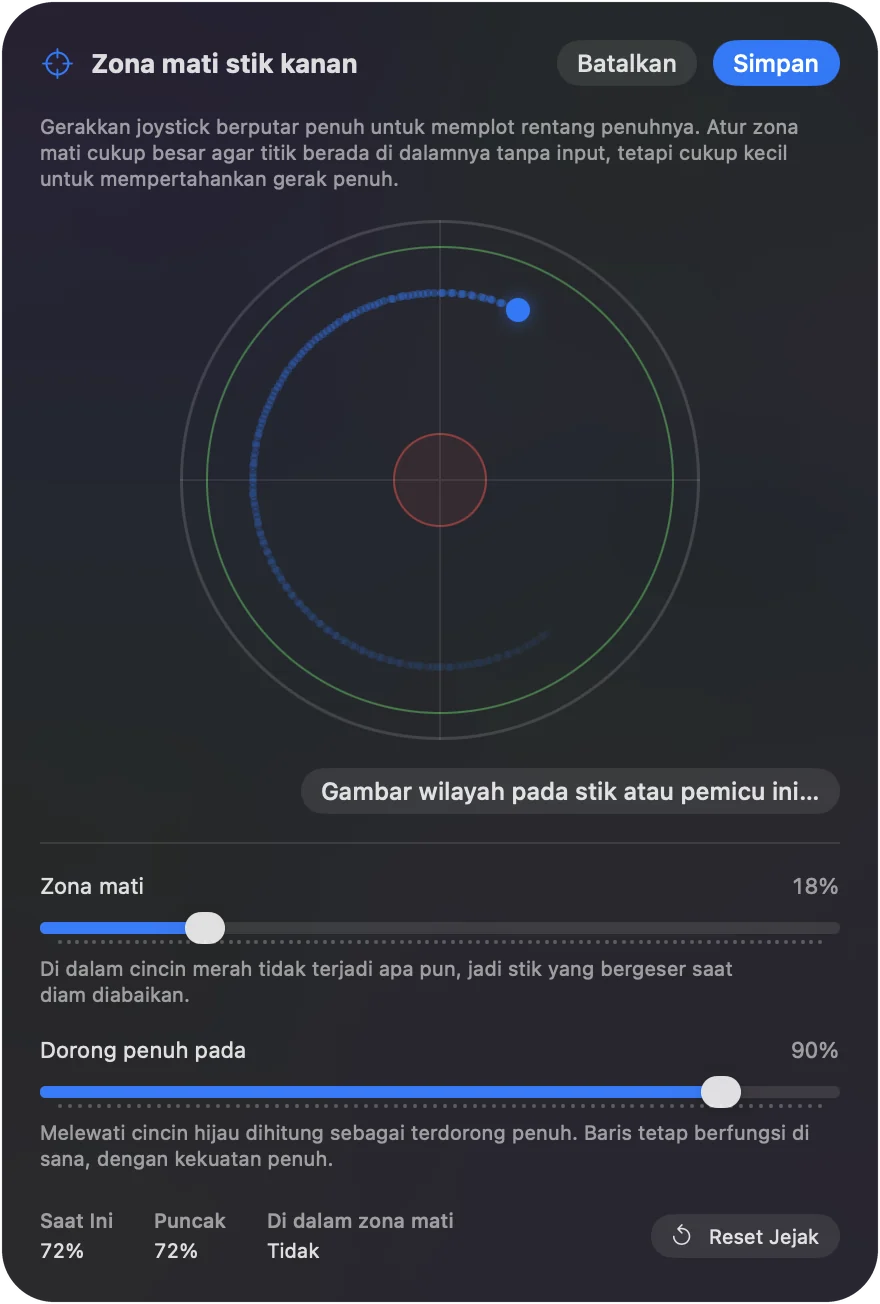
Pengamatan itu langsung menjadi pengaturan Deadzone, Full push at, dan kecepatan, dan daftar kontrol yang bisa dijangkau menentukan tata letaknya. Sepuluh menit di sini menghemat satu jam menebak.
Pilih masukannya
Sesuaikan masukan dengan apa yang kamu lihat:
- Controller standar. Jika klien bisa memegang satu: DualSense untuk getaran dan speaker, Xbox untuk tangan yang lebih besar.
- Controller adaptif. PlayStation Access Controller atau Xbox Adaptive Controller ketika tombol perlu diposisikan ulang atau saklar eksternal dilibatkan. Keduanya punya panduan lengkap di situs ini.
- Satu Joy-Con. Untuk satu tangan dengan daya tahan terbatas.
- Controller pad MIDI. Untuk target yang besar dan lembut: enam belas pad di bawah satu tangan tanpa butuh tenaga.
- Ketukan di Mac. Untuk klien dengan kontrol motorik kasar tetapi tanpa kontrol halus, di MacBook. Ia diuji di MacBook M4 dan tidak berfungsi di M1 Pro dalam pengujian kami; chip status kalibratornya memberi tahu apakah milikmu mendengarkan. Mac desktop tidak punya sensor.
- Gerakan. Untuk klien yang bisa menggerakkan seluruh controller tetapi tidak stik: memiringkan DualSense, DualSense Edge, DualShock 4, Switch Pro Controller atau Joy-Con menggerakkan penunjuk.
- Joystick atau antarmuka saklar. Jika Mac melihatnya sebagai game controller dan ia menyala di Live Visualizer, ia bisa dipetakan.
InputConfig tidak berbiaya dan tidak butuh akun, jadi sesi pertama bisa memakai apa pun yang sudah ada di rumah. Jika klien membutuhkan perangkat keras adaptif, banyak program teknologi asistif negara bagian menjalankan perpustakaan pinjaman perangkat. Tanyakan apakah milik kamu meminjamkan Xbox Adaptive Controller atau PlayStation Access Controller, dan coba dengan panduan Xbox Adaptive Controller atau panduan PlayStation Access Controller sebelum permintaan pembelian diajukan. Coba dengan apa yang sudah dimiliki klien sebelum siapa pun membeli perangkat keras.
Bangun pengaturan secara berlapis
Tambahkan satu lapis per sesi, dan berhenti saat klien sudah mendapatkan yang mereka butuhkan.
Langkah 1: Penunjuk dan klik
- Kamu: Atur satu stik atau empat saklar, dan satu klik. Atur deadzone, kecepatan, dan kurva bersama klien.
- InputConfig: Menggerakkan penunjuk dan mengklik dari kontrol-kontrol itu.
- Cek: Klien bisa mencapai dan mengklik target di layar tanpa bantuan. Berhenti di sini untuk sesi pertama.
Langkah 2: Tombol penting
- Kamu: Tambahkan Return, Escape, panah, Tab, Delete dan Spasi, dengan tahan dan ketuk ganda di tempat tombolnya terbatas.
- InputConfig: Mengirim setiap tombol dari kontrolnya.
- Cek: Klien bisa mengisi formulir dan menutup dialog.
Langkah 3: Teks dan aplikasi
- Kamu: Taruh Dictation di sebuah tombol, baris Type Text untuk nama, alamat, dan email klien, serta baris Open App untuk tiga atau empat aplikasi yang dipakai klien. Gunakan preset per aplikasi dengan pergantian otomatis jika tata letaknya perlu berbeda.
- InputConfig: Mengetik teks yang tersimpan dan membuka aplikasi dengan satu tekanan masing-masing.
- Cek: Klien bisa menulis dan mengirim pesan singkat.
Langkah 4: Umpan balik dan keselamatan
- Kamu: Nyalakan ucapan dan getaran pada baris yang tidak bisa dilihat klien, setidaknya selama periode belajar. Letakkan keluaran Emergency Stop di kontrol yang bisa dijangkau.
- InputConfig: Mengucapkan atau bergetar saat setiap baris terpicu, dan menghentikan semuanya dari kontrol itu.
- Cek: Ajarkan tahan controller secara eksplisit: Back dan Start bersamaan selama tiga detik secara bawaan, dengan getaran satu detik sebelumnya. Satu tombol dan lama tahan satu sampai lima detik dipilih di Settings, General. Minta klien memakainya sekali.
Perpanjang waktu untuk gerakan yang lebih lambat
Pengaturan ini semua berasumsi kecepatan yang biasa:
- Ambang tahan. 300 ms secara bawaan, bisa diatur dari 50 ms sampai 5 detik.
- Jendela ketuk ganda. 300 ms secara bawaan, dari 100 ms sampai 2 detik.
- Laju turbo. Lebih rendah untuk gulir.
- Jendela ketukan mundur. Dalam one-stick driving.
Perpanjang masing-masing untuk klien yang bergerak lambat. Pengaturannya per baris, jadi kontrol yang cepat dan yang lambat bisa berjalan bersamaan.
Dokumentasikan dan serahkan
Pengaturan yang hanya ada di kepala satu orang akan hilang saat orang itu berganti pekerjaan atau sekolah. Apa pun formulir yang dipakai distrik atau layananmu, sebuah IEP atau rencana AT, catat rincian yang memungkinkan orang lain membangun ulang atau memperbaiki pengaturannya:
- Perangkat dan cara sambungannya. Misalnya: Xbox Adaptive Controller lewat Bluetooth, dua saklar di port X1 dan X2; atau DualSense dengan kabel USB.
- Nama preset dan lokasi berkasnya. Setiap preset diekspor sebagai satu berkas kecil yang bisa dikembalikan dengan Import atau diseret ke ikon aplikasi, jadi bisa disimpan di catatan klien atau dikirim lewat email ke anggota keluarga.
- Apa yang dilakukan setiap kontrol, dengan kata-kata klien. Setiap baris di editor punya kolom Notes. Tulis catatannya juga di sana, sehingga preset menjelaskan dirinya sendiri di layar kepada pendamping.
- Pengaturan yang berbeda dari bawaan. Ambang tahan, jendela ketuk ganda, deadzone, dan kecepatan penunjuk, dengan alasan untuk masing-masing. Ini angka-angka yang bergeser saat orang lain mencoba memperbaiki pengaturannya.
- Cara menghentikannya. Henti darurat: Control Option Command period di papan ketik, atau menahan Back dan Start bersama-sama di controller, ditambah kontrol apa pun yang kamu beri henti sendiri.
- Di mana cadangan penuhnya. Settings, Advanced, Data & storage, Export Backup menulis setiap preset dan pengaturan ke satu berkas, dan Restore from Backup mengembalikan semuanya di Mac lain dalam satu langkah.
- Tanggal tinjauan. Pengaturan waktu adalah hal pertama yang perlu ditinjau ulang saat klien menjadi lebih cepat atau lebih cepat lelah.
Bagian bantuan mencerminkan panduan bawaan aplikasi. Tautkan klien ke halaman yang sesuai dengan pengaturan mereka. InputConfig sendiri tersedia dalam 26 bahasa, diatur di Settings, General, Language, sehingga klien atau pendamping bisa memakainya dalam bahasa mereka sendiri. Tidak ada kunci pada pengaturan, tetapi Export Backup adalah salinan yang memulihkan semuanya, dan editor berada di balik tombol Edit yang tidak perlu ditekan klien.
Jaga agar tetap berfungsi
Tidak ada yang menghubungi rumah dan tidak ada yang kedaluwarsa. Pembaruan App Store tidak pernah menyentuh folder data. Saat klien melaporkan bahwa tidak ada yang berfungsi, naiki tangga ini:
- Periksa profil Access Controller. Jika mereka memakainya, profilnya adalah hal pertama yang diperiksa.
- Periksa pemasangan. Controller yang dipasangkan ulang ke konsol harus dipasangkan ulang ke Mac.
- Pulihkan cadangan. Restore from Backup mengembalikan setiap preset dan pengaturan seperti saat kamu meninggalkannya.
Versi singkatnya
- Bawaan dulu. Lalu tambahkan InputConfig di tempat bawaan berhenti.
- Amati sebelum mengatur. Live Visualizer memberi kamu deadzone, jangkauan, dan kecepatan.
- Berlapis per sesi. Penunjuk dan klik dulu, henti selalu.
- Tuliskan. Simpan catatan baris, berkas preset, cadangan, dan tanggal tinjauan.
Pengaturan yang terdokumentasi bertahan saat serah terima, dan yang tidak terdokumentasi biasanya tidak.
Pertanyaan
Apakah ada cara untuk mengunci pengaturan agar tidak berubah karena tidak sengaja?
Bukan kunci dalam arti sebenarnya, tetapi Export Backup adalah salinan yang memulihkan semuanya, dan editornya berada di balik tombol Edit yang tidak perlu ditekan klien.
Bisakah dua klien berbagi satu Mac?
Preset dimiliki setiap akun pengguna macOS, jadi dua akun menyimpan dua pengaturan yang independen.
Apakah aplikasinya gratis untuk klinik?
Ia ada di Mac App Store tanpa yang perlu dibeli, dan sumbernya terbuka di bawah lisensi MIT.
Apakah InputConfig mengumpulkan data klien apa pun?
Tidak. Ia tidak membuat koneksi jaringan, tidak punya akun, dan tidak punya analitik. Lembar Statistik-nya menghitung tekanan dan waktu dengan controller di Mac itu sendiri, dan angka-angka itu tetap di Mac tersebut.
Bisakah ia dipasang di Mac klinik atau sekolah yang dikelola IT?
Ia aplikasi Mac App Store biasa, jadi IT bisa menyebarkannya seperti aplikasi App Store lainnya. Satu langkah tambahan adalah izin Aksesibilitas di Pengaturan Sistem, Privasi dan Keamanan, yang harus diberikan oleh seseorang dengan hak admin, atau IT lewat manajemen perangkat. Pengenal aplikasinya adalah com.inputconfig.app. Ia butuh macOS 14 atau lebih baru.
Bisakah pengaturan seorang siswa ikut berpindah ke Mac lain?
Ekspor preset, atau seluruh cadangan dari Settings, Advanced, Data & storage, Export Backup, dan buka di Mac lain setelah memasang InputConfig di sana. Preset dimiliki setiap akun pengguna macOS, jadi siswa yang masuk dengan akun mereka sendiri di Mac bersama memiliki pengaturan terpisah dari yang lain.
Lainnya dalam bahasa Indonesia
Panduan lengkap, dalam bahasa Inggris
Siapa yang menulis. Ryleigh Newman mengembangkan InputConfig dan setiap hari mengendalikan Mac miliknya dengan controller, karena tangannya tidak berfungsi dengan baik. Halaman ini diterjemahkan dari bahasa Inggris. Tampilan aplikasi dan bagian lain situs ini berbahasa Inggris.
Halaman ini dalam bahasa lain: English, العربية, Čeština, Dansk, Deutsch, Español, Suomi, Français, עברית, Magyar, Italiano, 日本語, 한국어, Norsk, Nederlands, Polski, Português, Русский, Slovenčina, Svenska, ไทย, Türkçe, Українська, Tiếng Việt, 繁體中文, 简体中文
Gratis. macOS 14 atau lebih baru. Tanpa akun, tidak ada yang keluar dari Mac Anda. Open source di GitHub.