Bahasa Indonesia
Cara memakai pedal setir balap sebagai tombol di Mac
 Aplikasi ini sepenuhnya gratis. Kamu tidak perlu membuat akun. Tidak ada langganan, tidak ada unduhan yang merepotkan, dan tidak ada yang dikunci. Dioptimalkan untuk Apple silicon.
Bisa, dengan aplikasi yang membaca pedalnya, karena pedal adalah sumbu, bukan tombol, dan game Mac yang tidak membaca setirmu juga tidak akan melihat pedalnya. InputConfig, aplikasi gratis buatan saya, membaca setiap pedal dan mengirim apa pun yang kamu pilih: tombol, tombol yang berdenyut sesuai seberapa jauh kamu menekan, klik, atau gulir.
Pedal tidak harus menggerakkan mobil. Pedal cadangan bisa menahan tombol bicara sambil menekan, atau menggulir halaman, sama baiknya.
InputConfig versi 1.7, yang diperkirakan rilis pada Oktober 2026, akan sepenuhnya tersedia dalam bahasa Indonesia.
Langkah
- Tekan setiap pedal di Live Visualizer untuk melihat sumbunya dan posisi diamnya.
- Untuk gas bertahap, nyalakan One-Stick Driving, pilih Custom, dan atur Throttle axis ke pedal gas.
- Nyalakan Throttle axis is a trigger (diam di satu ujung).
- Untuk rem atau pedal lain, tambahkan baris, tekan Scan, injak pedal, lalu pilih tombolnya.
- Geser titik saat baris menyala dengan Adjust live.
Cari tahu bagaimana pedalmu terbaca
Pedal yang dicolokkan ke dasar setir sampai ke Mac lewat setir, sebagai sumbu dari perangkat USB milik setir itu sendiri. Pedal mandiri dengan kabel USB sendiri adalah perangkat tersendiri, dengan slotnya sendiri di InputConfig. Dalam kedua kasus, Mac tidak butuh driver. Yang berbeda adalah rentangnya:
- Setir Logitech di 1.6. G29, G923 untuk PlayStation dan PC, G27, G25, Driving Force GT dan setir Logitech lama lainnya menempatkan setiap pedal pada sumbunya sendiri, membaca 0 saat kakimu lepas dan 1 saat diinjak penuh, persis seperti pemicu gamepad. Gas ada di sumbu 5 dan rem di sumbu 4, tempat pemicu kanan dan kiri berada. Kopling ada di sumbu 1.
- Kebanyakan pedal lain. Thrustmaster dan banyak set pedal mandiri, termasuk di antaranya, membaca dari -1 saat diam sampai 1 saat diinjak penuh.
- Kamu: Buka preset apa pun dan tekan setiap pedal sambil mengamati Live Visualizer.
- InputConfig: Menggerakkan bilah untuk sumbu pedal itu.
- Periksa: Catat nomor sumbunya, dan apakah bilahnya mulai kosong atau berada di ujung jauh saat kakimu lepas.
Mengetahui di mana pedal diam menentukan setiap pengaturan di bawah ini.
Dapatkan gas bertahap dari pedal gas
Tombol nyala atau mati, sehingga game yang mengemudi dengan W hanya melihat gas penuh atau tidak sama sekali. One-Stick Driving mengatasinya dengan memberi denyut pada tombol akselerasi: makin jauh kamu menekan, makin lama tombol itu ditahan di setiap denyut, yang dibaca sebagian besar game sebagai kecepatan.
- Kamu: Di sebuah preset, di bawah Accessibility Tools Suite, nyalakan One-Stick Driving dan pilih Custom. Atur slot pengontrol ke milik setir, lalu geser Throttle axis sampai bilahnya mengikuti pedal gas (pada setir Logitech itu 5). Nyalakan Throttle axis is a trigger (diam di satu ujung), dan atur Accelerate ke tombol game, W secara default.
- InputConfig: Menyebarkan pedal yang membaca -1 sampai 1 ke seluruh jangkauannya begitu melihatnya diam, dan memberi denyut pada Accelerate sebanding dengan tekanan.
- Periksa: Bilah throttle terisi saat kamu menekan. Jika bilahnya berjalan terbalik, nyalakan Invert throttle.
Kemudi dari setir ada di panel yang sama. Halaman G29 punya pengaturan berkendara lengkap. One-Stick Driving adalah satu-satunya cara untuk throttle sebagian dalam game keyboard.
Letakkan rem, kopling, atau pedal apa pun pada sebuah baris
- Kamu: Tambahkan baris, tekan Scan, injak pedal, dan pilih tombolnya: S untuk rem di kebanyakan game.
- InputConfig: Menahan tombol selama pedal melewati deadzone baris, dan melepasnya saat kamu mengangkat kaki.
- Periksa: Tekan perlahan dan perhatikan di mana tombol mulai menyala.
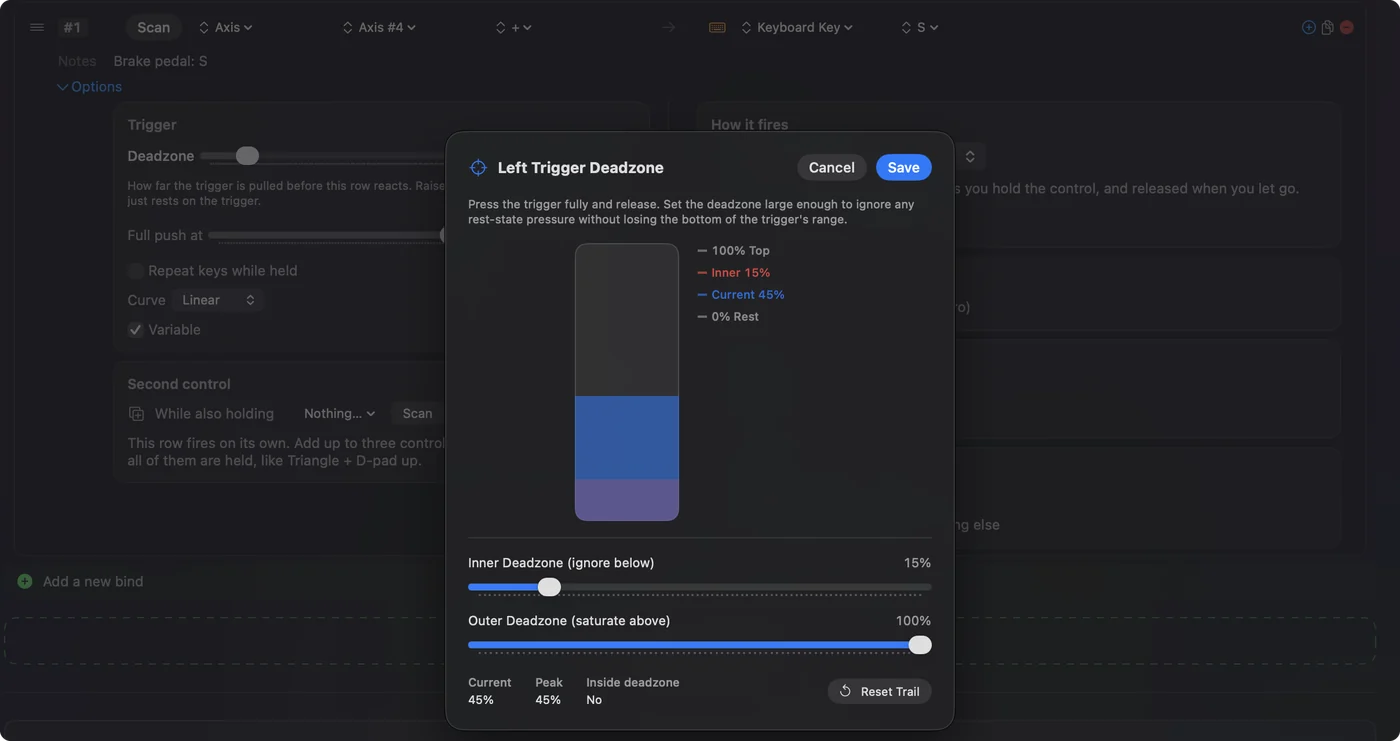
Deadzone-nya 25 persen secara default, diukur dari tengah sumbu, jadi di mana ia menyala bergantung pada cara pedal itu terbaca:
- Pedal Logitech, 0 sampai 1. Seperempat jalan turun. Adjust live, di opsi baris, menggeser titik saat kamu mengamati pedal.
- Pedal yang membaca -1 sampai 1. Sedikit melewati setengah jalan turun, dan deadzone yang mendekati nol membawanya ke sekitar setengah. Itu cocok untuk rem yang kamu injak kuat dan untuk pedal yang dipakai sebagai saklar.
Baris pedal itu nyala atau mati: ia menahan tombol melewati titik itu dan melepasnya saat kamu mengangkat kaki.
Berikan pedal tugas selain mengemudi
Pedal cadangan adalah tangan ketiga. Karena sebuah baris bisa mengirim apa saja, salah satu dari ini bisa dipakai:
- Dorong untuk bicara. Tahan sebuah tombol untuk panggilan atau obrolan suara game selama pedal diinjak.
- Klik. Klik kiri atau klik kanan, untuk tangan yang harus tetap di papan ketik.
- Gulir. Baris Mouse Wheel, dengan Variable Sensitivity menyala, sehingga tekanan lebih dalam menggulir lebih cepat. Dua pedal bisa untuk atas dan bawah.
- Dua tugas pada satu pedal. Output berbeda untuk tekan lama atau ketuk dua kali, dari tahan dan ketuk dua kali.
- Kunci. Toggle menahan tombol setelah satu tekanan dan melepasnya setelah tekanan berikutnya, sehingga kaki bisa menjaga satu tombol tetap ditekan tanpa terus menginjak pedal.
Untuk pedal kaki USB yang dijual untuk mengetik, yang mengirim tombol dan bukan sumbu, atau pedal sustain MIDI, lihat pintasan pedal kaki di Mac. Dorong untuk bicara lewat pedal membuat kedua tanganmu tetap di game.
Jika sebuah pedal menyala terlambat atau terbalik
Naiki tangga ini, langkah terkecil dulu:
- Turunkan deadzone baris. Pedal yang hanya bekerja setengah tertekan membaca -1 saat diam. Dekatkan deadzone ke nol dengan Adjust live.
- Nyalakan opsi pemicu. Di One-Stick Driving, Throttle axis is a trigger (diam di satu ujung) menyebarkan pedal -1 sampai 1 ke seluruh jangkauannya.
- Balikkan throttle. Jika bilahnya berjalan terbalik, nyalakan Invert throttle.
- Periksa dua pembaca. Jika sebuah game mencantumkan setirmu di kontrolnya sendiri dan pedal menggerakkan bilahnya, atur di sana dan jangan jalankan preset InputConfig yang memetakan pedal yang sama, atau game mendapat keduanya.
InputConfig untuk game dan aplikasi yang mengabaikan setir. Yang lain saya biarkan membacanya sendiri.
Ringkasnya
- Gas. One-Stick Driving dengan opsi pemicu menyala, untuk throttle yang mengikuti kakimu.
- Rem dan lainnya. Satu baris per pedal, diisi dengan Scan, dengan deadzone diatur oleh Adjust live.
- Pedal cadangan. Dorong untuk bicara, klik, gulir, atau kunci.
Amati setiap pedal di Live Visualizer dulu, dan setiap pengaturan setelahnya jadi jelas.
Pertanyaan
Bisakah saya memakai pedal setir balap sebagai tombol keyboard di Mac?
Bisa. InputConfig membaca setiap pedal sebagai sumbu dan mengirim tombol selama pedal ditekan melewati titik yang kamu atur. One-Stick Driving bisa berdenyut pada tombol gas sebanding dengan pedal.
Bisakah pedal memberi throttle sebagian dalam game keyboard?
Lewat One-Stick Driving, bisa: ia memberi denyut pada tombol akselerasi, menahannya lebih lama makin jauh kamu menekan. Baris tombol biasa hanya penuh atau nol.
Mengapa pedal rem saya hanya bekerja saat diinjak setengah?
Pedal membaca -1 saat diam, dan baris menyala melewati deadzone yang diukur dari tengah. Turunkan deadzone dengan Adjust live, atau gunakan setir Logitech, yang pedalnya dibaca InputConfig dari 0 sampai 1.
Bisakah pedal setir bekerja tanpa setir di Mac?
Pedal yang dicolokkan ke dasar setir sampai ke Mac lewat dasar itu, jadi dasarnya harus tersambung. Set pedal USB mandiri adalah perangkat tersendiri.
Lainnya dalam bahasa Indonesia
Panduan lengkap, dalam bahasa Inggris
Siapa yang menulis. Ryleigh Newman mengembangkan InputConfig dan setiap hari mengendalikan Mac miliknya dengan controller, karena tangannya tidak berfungsi dengan baik. Halaman ini diterjemahkan dari bahasa Inggris. Tampilan aplikasi dan bagian lain situs ini berbahasa Inggris.
Halaman ini dalam bahasa lain: English, العربية, Čeština, Dansk, Deutsch, Español, Suomi, Français, עברית, Magyar, Italiano, 日本語, 한국어, Norsk, Nederlands, Polski, Português, Русский, Slovenčina, Svenska, ไทย, Türkçe, Українська, Tiếng Việt, 繁體中文, 简体中文
Gratis. macOS 14 atau lebih baru. Tanpa akun, tidak ada yang keluar dari Mac Anda. Open source di GitHub.