Bahasa Indonesia
Cara memakai controller PS4 sebagai mouse di Mac
Ya, DualShock 4 bisa jadi mouse Mac yang bagus, dan ia punya tiga cara menggerakkan penunjuk: stik kiri, touchpad, dan giroskop. macOS tidak memakai satu pun untuk penunjuk dengan sendirinya. System Settings hanya bisa menukar tombol controller dengan tombol controller lain. InputConfig gratis dan menyelesaikannya dalam sekitar satu menit. Saya membuatnya karena tangan saya tidak bekerja dengan baik.
 InputConfig gratis di Mac App Store. macOS 14 atau lebih baru, tanpa akun, tanpa pelacakan, open source.
Langkah
- Hubungkan DualShock 4 lewat Bluetooth (tahan PS dan Share) atau kabel data micro-USB.
- Buka InputConfig dan izinkan akses Aksesibilitas.
- Aktifkan preset Desktop Navigation, atau Touchpad Mouse untuk touchpad.
- Atur deadzone dan kecepatan di Options pada baris stik kalau perlu.
Siapkan
- Hubungkan DualShock 4: tahan PS dan Share sampai light bar berkedip, lalu pilih di System Settings, Bluetooth, atau colokkan kabel data micro-USB. Halaman menghubungkan berisi rinciannya.
- Buka InputConfig dan izinkan akses Aksesibilitas saat diminta. Izin itu yang memungkinkannya menggerakkan penunjuk dan mengklik.
- Aktifkan preset bawaan Desktop Navigation.
- Kamu: Dorong stik kiri, lalu tekan beberapa tombol sambil melihat Live Visualizer.
- InputConfig: Menggerakkan penunjuk dari stik kiri dan men-scroll dari stik kanan. R2 klik kiri dan L2 klik kanan, D-pad mengirim tombol panah, L1 dan R1 berpindah aplikasi, Share membuka Spotlight, dan Options adalah Return.
- Cek: Kalau penunjuk merayap saat stik dilepas, naikkan deadzone pada keempat baris stik kiri.
Pakai touchpad sebagai trackpad
Touchpad DualShock 4 membaca dua jari secara terpisah, dan aplikasi Mac mengabaikannya. Preset Touchpad Mouse menjadikannya trackpad:
- Satu jari. Menggerakkan penunjuk.
- Jari kedua. Men-scroll.
- Ketukan, atau menekan pad. Mengklik.
- Ketukan dua jari. Klik kanan.
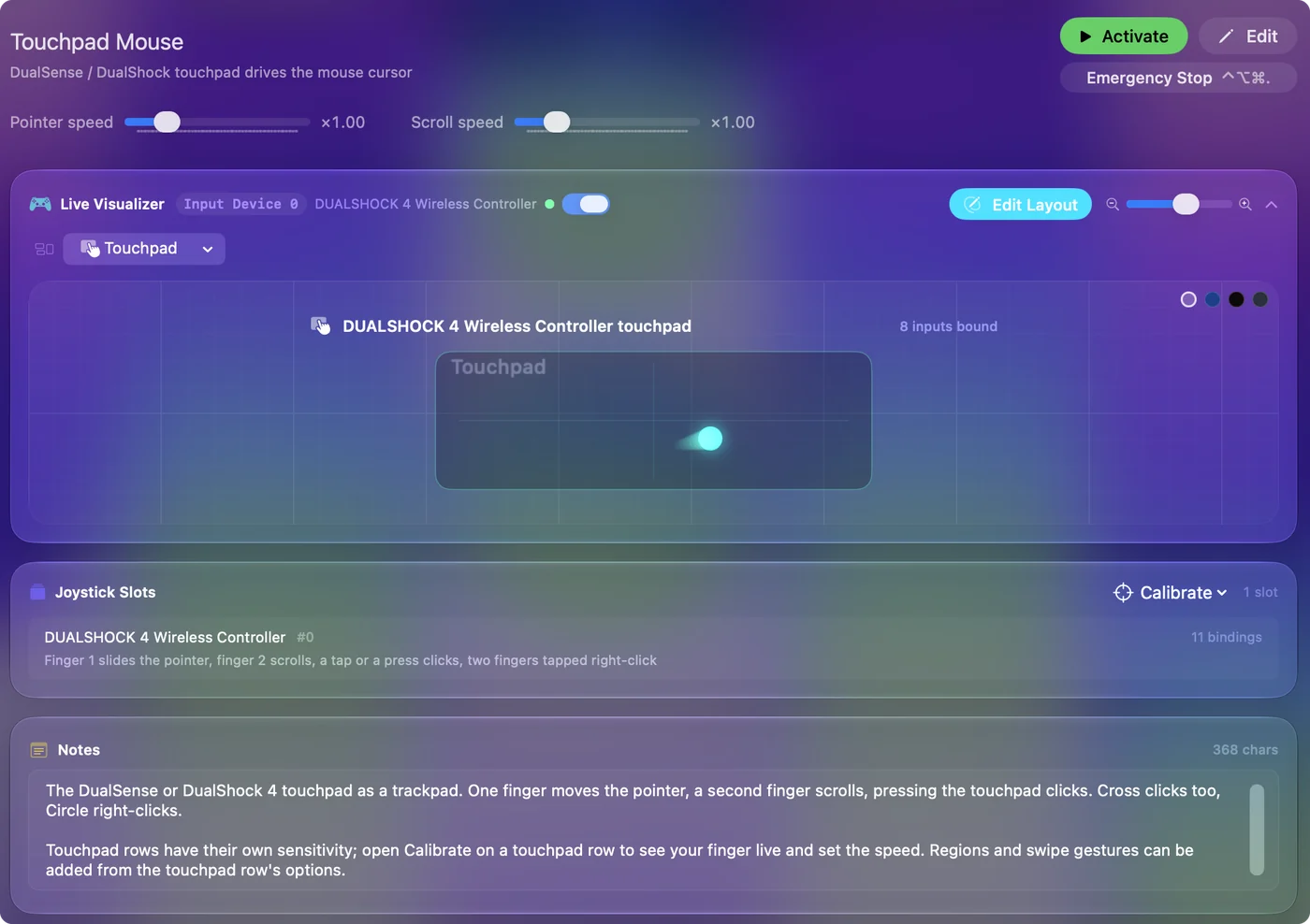
Jalankan kalibrasi touchpad sekali supaya satu gesekan menggerakkan jarak yang sama di bagian mana pun pada pad. Ini berfungsi lewat Bluetooth dan lewat kabel. Selengkapnya di halaman touchpad.
Menunjuk dengan memiringkan
DualShock 4 punya giroskop, dan Motion Cursor mengubahnya menjadi penunjuk laser: miringkan pad dan penunjuk mengikuti, ratakan dan penunjuk kembali. R1 memusatkan ulang, dan menahan L1 memungkinkan kamu menggerakkan controller tanpa menggerakkan penunjuk. Bagi orang yang bisa memegang controller tetapi tidak bisa memakai stik, ini alternatif nyata pengganti mouse. Halaman giroskop membahas kecepatan dan penghalusan.
Buat lebih nyaman
Buka preset di editor dan pakai Options pada baris stik:
- Kecepatan. Turunkan untuk pekerjaan halus.
- Kurva. Pilih satu supaya dorongan kecil terasa lambat dan dorongan penuh terasa cepat.
- Light bar. Atur warna supaya kamu langsung tahu preset mana yang sedang berjalan.
Preset Accessibility Pointer disetel untuk presisi: stik kiri yang lambat untuk target kecil dan stik kanan yang cepat untuk menyeberangi layar. DualShock 4 yang sudah aus sering mengalami drift. Halaman stick drift mengatur deadzone dengan benar.
Tambahkan tombol, mengetik, dan game
- Tombol. Setiap baris di preset bisa mengirim tombol atau pintasan sebagai ganti klik, jadi pad yang sama bisa juga menjadi keyboard: lihat memetakan controller ke keyboard.
- Mengetik. Pasangkan dengan Accessibility Keyboard milik macOS. Mengetik dengan controller menunjukkan caranya.
- Game. Untuk game yang mengabaikan controller, Smart Preset Maker punya tata letak siap pakai untuk 450+ game dan aplikasi.
Kalau preset mengambil alih, emergency stop mematikan semuanya sekaligus.
Versi singkat
- Stik. Desktop Navigation: stik kiri menunjuk, stik kanan men-scroll, R2 dan L2 mengklik.
- Touchpad. Pakai Touchpad Mouse, setelah satu kali kalibrasi.
- Miring. Pakai Motion Cursor, dengan R1 untuk memusatkan ulang.
Tiga cara menunjuk, satu aplikasi gratis, tanpa driver.
Pertanyaan
Bisakah controller PS4 dipakai sebagai mouse di Mac?
Bisa. Hubungkan DualShock 4, buka InputConfig, dan aktifkan preset Desktop Navigation. Stik kiri menggerakkan penunjuk, stik kanan men-scroll, dan R2 serta L2 mengklik.
Apakah touchpad controller PS4 berfungsi sebagai mouse di Mac?
Tidak dengan sendirinya. Dengan preset Touchpad Mouse di InputConfig, satu jari menggerakkan penunjuk, jari kedua men-scroll, dan ketukan atau tekanan mengklik.
Apakah saya butuh driver atau DS4Windows?
Tidak. macOS mendukung DualShock 4 secara bawaan, dan DS4Windows hanya untuk Windows. InputConfig hanya butuh izin Aksesibilitas.
Bisakah saya memetakan controller PS4 ke tombol keyboard di Mac?
Bisa. Tombol, arah stik, trigger, atau gestur touchpad apa pun bisa mengirim tombol atau pintasan, dan satu preset bisa mencampur keyboard dan mouse.
Apakah gratis?
Ya. InputConfig gratis di Mac App Store dan open source. Tip jar opsional tidak menambah fitur.
Lainnya dalam bahasa Indonesia
Panduan lengkap, dalam bahasa Inggris
Siapa yang menulis. Ryleigh Newman mengembangkan InputConfig dan setiap hari mengendalikan Mac miliknya dengan controller, karena tangannya tidak berfungsi dengan baik. Halaman ini diterjemahkan dari bahasa Inggris. Tampilan aplikasi dan bagian lain situs ini berbahasa Inggris.
Halaman ini dalam bahasa lain: English, العربية, Čeština, Dansk, Deutsch, Español, Suomi, Français, עברית, Magyar, Italiano, 日本語, 한국어, Norsk, Nederlands, Polski, Português, Русский, Slovenčina, Svenska, ไทย, Türkçe, Українська, Tiếng Việt, 繁體中文, 简体中文
Gratis. macOS 14 atau lebih baru. Tanpa akun, tidak ada yang keluar dari Mac Anda. Open source di GitHub.