Bahasa Indonesia
Cara memakai controller game sebagai mouse di Mac
Bisa, dan hanya butuh sekitar satu menit. macOS memasangkan PS5, Xbox, Switch, dan sebagian besar controller lain sendiri, tetapi tidak punya pengaturan yang membuat stik menggerakkan penunjuk. Aplikasi gratis bisa melakukannya: InputConfig mengubah stik kiri menjadi penunjuk, stik kanan menjadi scroll, dan sebuah tombol menjadi klik, di setiap aplikasi, di Mac atau MacBook mana pun dengan macOS 14 atau lebih baru. Pasangkan controller, pilih preset bawaan Mouse + Scroll dan tekan Activate. Kamu tidak butuh driver atau akun, dan Steam tidak perlu terbuka.
 InputConfig gratis di Mac App Store. macOS 14 atau lebih baru, tanpa akun, tanpa pelacakan, open source.
Langkah
- Pasangkan controller dengan Mac.
- Pasang InputConfig dan berikan akses Aksesibilitas saat diminta.
- Pilih preset Mouse + Scroll dan tekan Activate.
- Geser Pointer speed di halaman preset sampai penunjuk terasa pas.
Yang dilakukan preset Mouse + Scroll
Preset bawaan Mouse + Scroll hanyalah mouse biasa dan tidak lebih. Tombol dipetakan berdasarkan posisi, jadi di Switch Pro Controller, tombol utama bawah (B di Switch) adalah klik kiri.
| Kontrol | Xbox / PlayStation | Fungsinya |
|---|---|---|
| Stik kiri | Stik kiri | Menggerakkan penunjuk. Dorongan kecil lambat, dorongan penuh cepat. |
| Stik kanan | Stik kanan | Menggulir ke atas, bawah, kiri, dan kanan. |
| D-pad | D-pad | Menggeser penunjuk pelan-pelan, untuk target kecil. |
| Tombol utama bawah | A / Cross | Klik kiri |
| Tombol utama kanan | B / Circle | Klik kanan |
| Tombol utama kiri | X / Square | Klik tengah |
Pilih tata letak siap pakai lainnya
- Desktop Navigation. Mengklik dengan trigger: trigger kanan klik kiri dan trigger kiri klik kanan. D-pad mengirim tombol panah, bumper berpindah aplikasi, kedua tombol menu adalah Spotlight dan Return, dan tombol utama untuk klik, urungkan, potong, dan tempel, dengan Select All pada tekan stik kanan.
- Easy Browse. Baru di 1.6, untuk memakai seluruh Mac dari controller: penunjuk yang mulai pelan, klik, mundur satu halaman, tutup pop-up, ambil dan lepas pada tekan stik kiri, klik ganda pada stik kanan, Dictation dan Read Selection pada bumper, serta Spotlight dan Mission Control pada tombol menu. Tombol utama menyebutkan namanya dengan suara selagi kamu mempelajarinya.
- Easy Edit. Juga baru, untuk satu tangan memegang controller dan tangan lain memegang mouse: D-pad adalah Undo, Copy, Cut, dan Paste, dan tombol untuk menghapus, menyimpan, mengetik spasi, dan menekan Return.
Untuk mengetik, controller menjalankan Accessibility Keyboard dan dikte bawaan Mac: mengetik dengan controller di Mac.
Buat lebih presisi
Empat hal mengubah controller menjadi mouse yang bagus dan bukan sekadar lumayan, dan 1.6 membuat masing-masing lebih mudah dijangkau.
- Pointer speed. Di halaman preset, pengaturan ini membuat setiap gerakan penunjuk di preset lebih cepat atau lebih lambat sekaligus, dari 0,10 sampai 5 kali kecepatan baris itu sendiri.
- Deadzone. Ini menghentikan penunjuk bergeser sendiri saat kamu melepas stik. Setiap baris stik menampilkan deadzone-nya, dan Adjust live mengaturnya sambil kamu melihat stiknya.
- Kurva. Kurva yang mulai pelan membuat gerakan halus jadi mudah: Linear, Smooth, atau Aggressive, di Options baris stik.
- Ramp-up. Juga di Options baris: penunjuk mulai dari seperlima kecepatannya dan bertambah cepat semakin lama kamu menahan, dan berhenti begitu kamu melepas.

Untuk beberapa piksel terakhir, Mouse + Scroll menaruh penunjuk lambat di D-pad. Atur Pointer speed lebih dulu, karena kebanyakan orang tidak pernah perlu menyentuh yang lain. Membuat mouse controller lebih cepat atau lebih lambat membahas semuanya satu per satu.
Klik, seret, dan klik kanan
Tahan tombol klik kiri dan gerakkan stik, dan InputConfig mengirim seret yang sungguhan, jadi jendela berpindah, teks terpilih, dan file jatuh di tempat kamu melepas. Kalau menahan tombol sambil mengarahkan stik terasa sulit, buka Options baris klik dan atur ke Toggle: sekali tekan menahan tombol mouse, tekan berikutnya melepasnya. Easy Browse melakukan ini pada tekan stik kiri. Itu cara termudah untuk menyeret dengan satu tangan.
Klik kanan adalah B atau Circle di Mouse + Scroll dan trigger kiri di Desktop Navigation. Dengan tombol yang sedikit, satu kontrol bisa melakukan keduanya: di bawah Extra actions, tambahkan aksi tahan, sehingga tekan singkat adalah klik kiri dan tekan lebih lama adalah klik kanan.
Scroll
Stik kanan menggulir secara vertikal dan ke samping, semakin cepat semakin jauh kamu mendorongnya. Scroll speed, di samping Pointer speed pada halaman preset, membuatnya lebih lambat untuk membaca atau lebih cepat untuk halaman panjang. Untuk satu langkah tetap per tekanan dan bukan gulir yang mulus, pasang output Mouse Wheel Step pada arah D-pad atau sebuah switch. Scroll dengan controller membahas arah, kecepatan, dan touchpad.
Pakai touchpad PlayStation
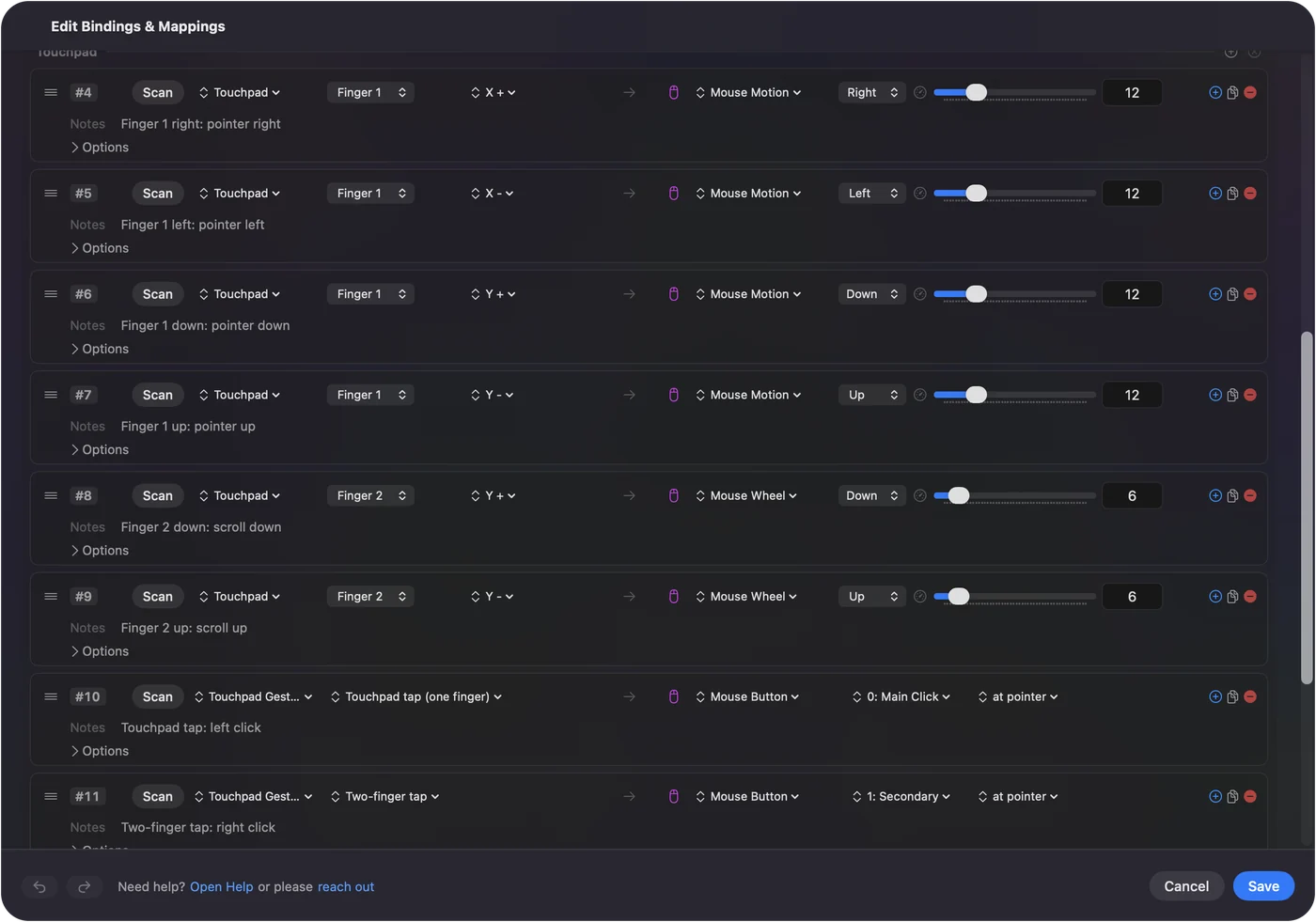
Di DualSense atau DualShock 4, touchpad menjadi trackpad sungguhan di Mac lewat InputConfig: satu jari menggerakkan, ketukan mengklik, ketukan dua jari mengklik kanan, dan jari kedua menggulir. Bagi banyak orang ini lebih alami daripada stik. Touchpad PS5 sebagai trackpad berisi pengaturannya, dan ketuk untuk klik berisi solusinya.
Miringkan untuk menunjuk dengan giroskop
DualSense, DualSense Edge, atau DualShock 4 bisa menggerakkan penunjuk dengan memiringkan, seperti penunjuk laser. Preset bawaan Motion Cursor melakukannya, dengan klik kiri dan kanan pada tombol utama bawah dan kanan serta scroll pada stik kanan. Preset ini cocok untuk orang yang bisa memegang controller tetapi sulit mengoperasikan stik. Saat pergelangan tangan kehabisan rentang gerak, tombol yang diatur ke App Action “Pause Motion While Held” membekukan penunjuk selagi kamu membawa controller kembali ke sudut yang nyaman. Kabel selalu membawa data gerakan. Sebagian pairing Bluetooth tidak membawanya. InputConfig membaca gerakan dari ketiga controller PlayStation itu dan, secara eksperimental, Steam Controller 2026. Controller Xbox tidak punya giroskop. Halaman giroskop berisi sisanya.
Controller mana yang berfungsi sebagai mouse
- PS5 DualSense, DualSense Edge, PS4 DualShock 4. Stik, touchpad sebagai trackpad, dan kemiringan. Pakai controller PS5 sebagai mouse di Mac.
- Xbox Wireless, Series X|S, dan Elite Series 2. Stik, trigger, dan tombol. Pakai controller Xbox sebagai mouse di Mac.
- Switch Pro Controller. Lewat Bluetooth, karena di Mac kabelnya hanya mengisi daya. Switch Pro Controller di Mac.
- Satu Joy-Con yang dipegang menyamping. Penunjuk lengkap dalam satu tangan. Pengaturan Mac satu tangan.
- 8BitDo. Mode Apple paling baik, dan InputConfig juga membaca mode X dan D. Mode 8BitDo di Mac.
- Steam Controller. Pada model asli maupun model 2026, trackpad-nya berfungsi sebagai trackpad, dengan geser, ketuk, ketuk dua kali, dan tekan, dan masing-masing punya preset bawaan yang menaruh penunjuk di trackpad kanan. Dukungan untuk model 2026 bersifat eksperimental. Steam Controller di Mac dan Steam Controller baru.
- Joystick. Joystick USB, arcade stick, stik pada Access Controller, atau joystick pada Xbox Adaptive Controller dipetakan dengan cara yang sama: setiap arah ke Mouse Motion, sebuah tombol ke klik. Panduan joystick mouse.
- Controller adaptif. Xbox Adaptive Controller dan PlayStation Access Controller punya panduan sendiri.
Kalau penunjuk tidak bergerak
Coba langkah-langkah ini satu per satu, mulai dari yang paling kecil:
- Pastikan preset berjalan. Ikon di bilah menu punya Start dan Stop.
- Berikan Aksesibilitas. macOS hanya mengizinkan aplikasi menggerakkan penunjuk setelah kamu mengaktifkannya di System Settings, Privasi & Keamanan, Aksesibilitas. Di 1.6, ikon di bilah menu berubah oranye selagi preset yang berjalan menunggunya, dan baris mulai bekerja begitu izin diberikan.
- Hapus lalu tambahkan lagi. Kalau InputConfig sudah ada di daftar itu dan tidak ada yang terjadi, hapus dengan tombol minus lalu tambahkan lagi.
- Pastikan Mac melihat controller. Buka Game Controllers di panel samping System Settings dan tekan sebuah tombol.
Saat kamu mengedit, dan di layar kunci
- Di editor. Di 1.6, controller tetap menggerakkan penunjuk dan mengklik selagi editor preset terbuka, jadi Save dan Cancel terjangkau tanpa mouse.
- Tidur atau terkunci. InputConfig tidak mengirim tombol keyboard. Di layar kunci hanya penunjuk, klik, dan scroll yang berfungsi.
- Kalau preset mengambil alih. Henti darurat melepas setiap tombol keyboard dan klik sekaligus: Control Option Command titik, atau tahan Back dan Start bersamaan di controller selama tiga detik.
Kalau kamu sudah mencoba cara Steam dari video
Cari ini di YouTube dan sebagian besar hasilnya adalah panduan Windows atau video Mac yang berusia lebih dari tujuh tahun. Yang terbaru dan paling banyak ditonton memakai tata letak controller desktop milik Steam sendiri. Itu bisa berfungsi di Mac juga, tetapi hanya selama Steam berjalan, dan hanya untuk controller yang sudah diambil alih Steam Input.
InputConfig kebalikannya: berjalan dari bilah menu dengan Steam tertutup, dan penunjuk berfungsi di setiap aplikasi. Kalau kamu memakai keduanya, matikan Steam Input untuk controller atau keluar dari Steam selama preset desktop aktif, supaya dua aplikasi tidak menggerakkan penunjuk yang sama. Halaman Steam dan game menjelaskan bagaimana keduanya berbagi controller.
Controlly, JoyMapper, dan aplikasi lain yang mungkin pernah kamu baca
Sebagian besar artikel berita tentang memakai controller sebagai mouse Mac berasal dari 2021 dan membahas Controlly, dan jawaban di App Store adalah JoyMapper, JoyKeyMapper, dan Gamepad Mapper. Semuanya menggerakkan penunjuk dengan stik. Bedanya ada pada harga dan jangkauan:
- Controlly. Uji coba 7 hari, lalu $3,99.
- JoyMapper. Uji coba 5 hari, lalu $7,99, dan juga bisa menunjuk dengan gerakan atau touchpad DualSense.
- JoyKeyMapper. Gratis, dan dibuat untuk controller Nintendo.
- Gamepad Mapper. Unduhan gratis dengan pembelian dalam aplikasi.
- InputConfig. Gratis tanpa fitur yang terkunci, dengan touchpad dan giroskop DualSense sebagai penunjuk, penunjuk lambat di D-pad untuk target kecil, dan tata letak yang berganti menurut aplikasi.
Saya yang membuat InputConfig, jadi pertimbangkan hal itu. Perbandingan lengkap berisi versi dan persyaratan macOS untuk masing-masing, dicek pada 22 September 2026.
Untuk siapa ini
Pertama-tama, orang yang tidak bisa memakai mouse. Saya membuat aplikasi ini karena tangan saya tidak bekerja dengan baik, dan stik di bawah jempol adalah yang saya pakai. Panduan Mac tanpa keyboard adalah pengaturan lengkapnya, dan panduan tremor berisi pengaturan untuk tangan yang gemetar. Stik bisa mengabaikan getaran dan klik bisa ditaruh di tombol mana pun, meskipun tidak lebih mudah untuk setiap tangan. Cara ini juga sekadar menyenangkan dari sofa, dengan preset media untuk TV.
Versi singkatnya
- Pilih Mouse + Scroll dan tekan Activate. Stik kiri menunjuk, stik kanan menggulir, A mengklik.
- Atur Pointer speed. Satu penggeser di halaman preset mengubah seluruh preset.
- Coba Easy Browse berikutnya. Preset ini mencakup seluruh Mac, dengan awal yang pelan dan nama tombol yang diucapkan.
Kalau penunjuk tidak bergerak, izin Aksesibilitas hampir selalu penyebabnya.
Pertanyaan
Bisakah controller PS5 dipakai sebagai mouse di Mac?
Bisa, dengan InputConfig: stik, touchpad, atau kemiringan menggerakkan penunjuk, dan tombol utama, trigger, atau ketukan di touchpad mengklik.
Adakah aplikasi gratis untuk memakai controller sebagai mouse di Mac?
InputConfig gratis dan open source, dengan Mouse + Scroll, Desktop Navigation, dan Easy Browse bawaan.
Bagaimana cara menghentikan controller menggerakkan mouse saat saya tidak menginginkannya?
Kalau InputConfig sedang menjalankan preset, hentikan dari ikon di bilah menu atau pakai henti darurat: Control Option Command dan tombol titik, atau tahan Back dan Start bersamaan di controller selama tiga detik. Ini melepas setiap tombol keyboard dan klik sekaligus. Steam Controller yang asli menggerakkan penunjuk sendiri lewat lizard mode bawaannya, dan Steam bisa menggerakkannya dengan tata letak desktopnya selama Steam terbuka.
Bisakah saya memakainya sebagai mouse dan tetap main game dengan controller yang sama?
Bisa. Hentikan preset mouse sebelum game yang mendukung controller, atau beri game preset sendiri dan aktifkan “Switch presets when the front app changes” di Settings, Advanced, supaya tata letak berubah saat game muncul di depan. InputConfig tidak mengambil controller dari game, jadi game dengan dukungan controller tetap melihatnya.
Apakah berfungsi dengan dua layar?
Ya. Penunjuk berpindah dari satu layar ke layar berikutnya seperti mouse. Untuk menjauhkannya dari tepi layar, aktifkan “Confine cursor away from screen edges” di bagian Automation & Gaming Utilities pada preset.
Bisakah saya menjalankan Mac mini di bawah TV dengan controller sebagai mouse?
Bisa, dan ini salah satu pemakaian terbaik. Pasangkan controller, aktifkan Mouse + Scroll atau Easy Browse, lalu jelajahi web dan putar video dari sofa. Bluetooth lemah menembus lemari TV, jadi kalau penunjuk tersendat, pakai kabel atau pindahkan Mac ke tempat terbuka. Panduan menjelajah dari sofa punya tata letak untuk itu.
Lainnya dalam bahasa Indonesia
Panduan lengkap, dalam bahasa Inggris
Siapa yang menulis. Ryleigh Newman mengembangkan InputConfig dan setiap hari mengendalikan Mac miliknya dengan controller, karena tangannya tidak berfungsi dengan baik. Halaman ini diterjemahkan dari bahasa Inggris. Tampilan aplikasi dan bagian lain situs ini berbahasa Inggris.
Halaman ini dalam bahasa lain: English, Deutsch, Français, Español, Italiano, Nederlands, Português, 日本語, 简体中文, 繁體中文, 한국어, Русский, Polski, Norsk, Svenska, ไทย, Türkçe, Українська, Tiếng Việt
Gratis. macOS 14 atau lebih baru. Tanpa akun, tidak ada yang keluar dari Mac Anda. Open source di GitHub.