Bahasa Indonesia
Cara membuat tetikus controller lebih cepat atau lambat di Mac
 Aplikasi ini sepenuhnya gratis. Kamu tidak perlu membuat akun. Tidak ada langganan, tidak ada unduhan yang merepotkan, dan tidak ada yang dikunci. Dioptimalkan untuk Apple silicon.
Pilih preset di InputConfig dan geser Pointer speed. Satu slider itu, di halaman preset di atas Live Visualizer, membuat setiap gerakan penunjuk di preset menjadi lebih cepat atau lebih lambat, dari ×0,10 sampai ×5,00, baik penunjuknya berasal dari stik, touchpad PS5, atau giroskop. ×1,00 membiarkan setiap baris seperti yang sudah diatur.
Itu hampir selalu langkah pertama yang tepat. Sisa halaman ini untuk saat satu slider tidak cukup: penunjuk yang melintasi layar dengan baik tetapi tidak bisa mendarat di tombol kecil, atau yang bergerak sendiri saat kamu melepas stik.
InputConfig versi 1.7, yang diperkirakan rilis pada Oktober 2026, akan sepenuhnya tersedia dalam bahasa Indonesia.
Langkah
- Pilih preset di bilah sisi InputConfig.
- Geser Pointer speed di halaman preset: kiri lebih lambat, kanan lebih cepat, dan 1,00 membiarkan baris seperti semula.
- Untuk kontrol yang lebih halus, buka editor dan atur Speed, kurva, dan Ramp-up pada baris stik.
Pilih perbaikan, dari yang terkecil
Naiki tangga ini, mulai dari langkah terkecil, dan berhenti saat penunjuknya terasa pas:
- Pointer speed. Semuanya terlalu cepat atau terlalu lambat. Lihat geser Pointer speed.
- Speed pada satu baris. Satu kontrol harus berbeda dari yang lain. Lihat atur Speed pada satu baris.
- Kurvanya. Sudah cukup cepat, tetapi sulit dibidik. Lihat lambat di tengah, cepat di tepi.
- Ramp-up. Melewati target kecil. Lihat tambahkan Ramp-up untuk gerakan kecil.
- Mode lambat. Satu kecepatan tidak bisa melayani layar besar dan kotak centang sekaligus. Lihat tambahkan mode lambat untuk target kecil.
Tidak ada yang di Pengaturan Sistem membantu di sini. Slider Tracking speed, di bawah Mouse atau Trackpad, mengubah tetikus dan trackpad aslimu. Ia tidak menyentuh controller, karena macOS tidak pernah mengubah controller menjadi penunjuk sejak awal. Aplikasi yang menggerakkan penunjuk juga mengatur kecepatannya, jadi perbaikannya ada di aplikasi itu.
Geser Pointer speed
- Kamu: Pilih preset dan geser Pointer speed di halamannya: kiri lebih lambat, kanan lebih cepat.
- InputConfig: Mengalikan setiap baris penunjuk di preset itu sekaligus: kedua stik, touchpad, baris gerakan. Ia menyimpan nilainya sebentar setelah kamu berhenti menggeser, dan preset yang sedang berjalan mengambilnya saat itu.
- Cek: Gerakkan penunjuk dengan controller di tangan lain, lalu geser lagi sampai terasa pas.
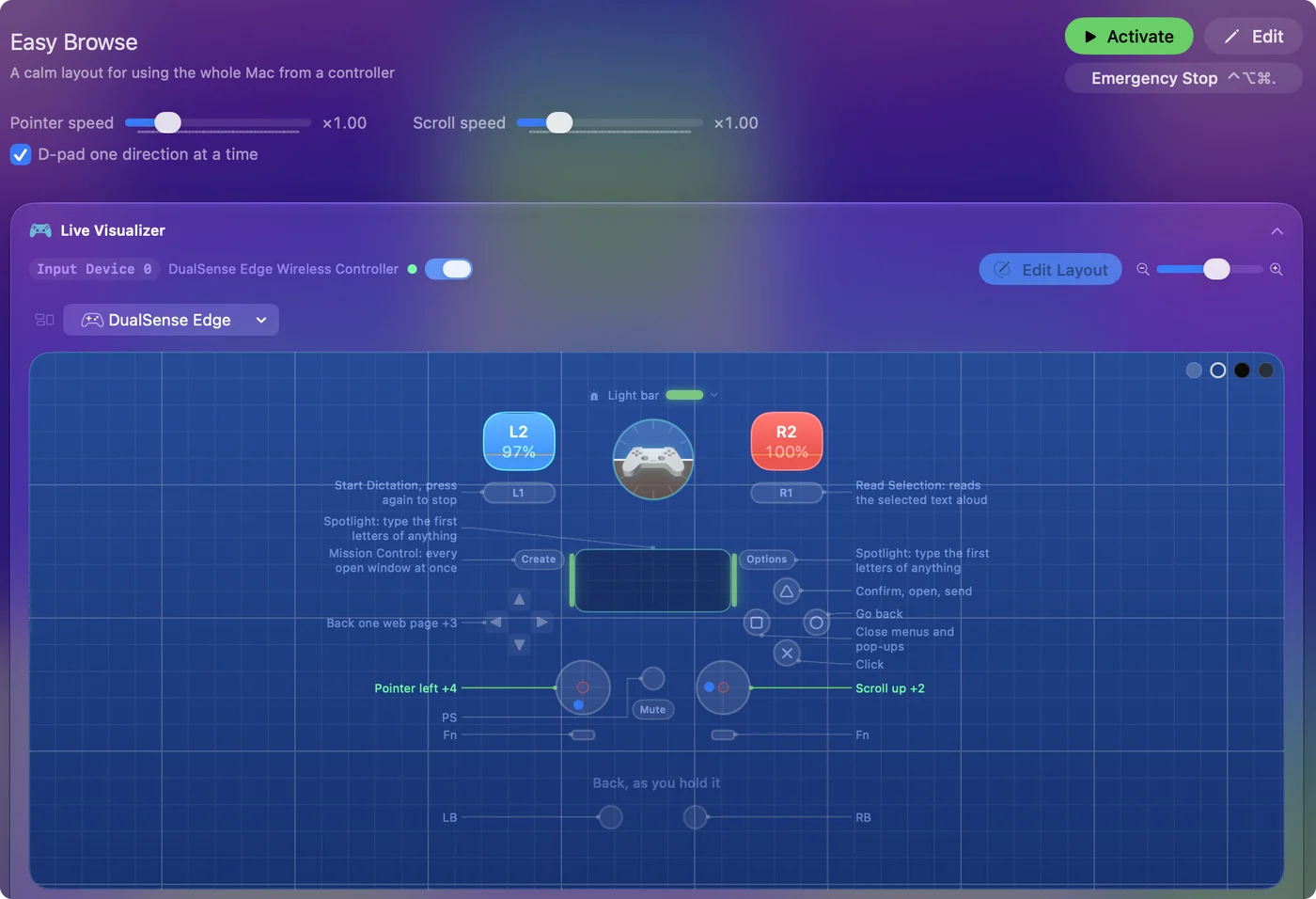
- Di mana muncul. Di halaman preset kapan pun preset punya baris yang menggerakkan penunjuk, dengan Scroll speed di sampingnya saat preset itu menggulir.
- Per preset. Preset sofa untuk TV bisa lebih lambat daripada preset di meja kerjamu.
- Pengaturan yang sama di editor. Di bawah Automation & Gaming Utilities, Cursor while active, sebagai Sensitivity multiplier.
InputConfig menggerakkan penunjuk dengan jumlah piksel yang tetap, itulah sebabnya Pengaturannya menyatakan kecepatan hanya mengalikan baris penunjuknya sendiri, bukan kecepatan penunjuk Mac. Game yang punya dukungan controller sendiri punya sensitivitas pandangan di menunya. Gunakan itu di sana. Kamu bisa menyetelnya saat preset berjalan, tanpa perlu menghentikan apa pun.
Atur Speed pada satu baris
Setiap baris yang mengirim Mouse Motion punya kecepatannya sendiri: slider di samping ikon speedometer, dengan kotak angka, dari 1 sampai 50. Itu kecepatan tertinggi, yang dicapai saat stik didorong penuh. Satu stik terdiri dari empat baris, satu untuk setiap arah, jadi ubah keempatnya dengan jumlah yang sama atau penunjuk akan berjalan lebih cepat ke satu arah.
Untuk gambaran skalanya, preset bawaan memakai:
- 20. Stik di Mouse + Scroll.
- 16. Desktop Navigation.
- 12. Touchpad di Touchpad Mouse.
- 9. Easy Browse, yang paling tenang di antara semuanya.
Gunakan kecepatan baris saat satu kontrol harus berbeda dari yang lain, dan gunakan Pointer speed saat semuanya terlalu cepat atau terlalu lambat.
Lambat di tengah, cepat di tepi
Buka Options pada baris stik. Dengan kotak Variable dicentang, kecepatannya mengikuti seberapa jauh kamu mendorong: dorongan kecil itu lambat dan dorongan penuh mencapai kecepatan baris. Tanpa itu, penunjuk langsung melaju penuh begitu stik keluar dari deadzone, dan itu sulit dibidik. Kurva membentuk dorongan itu:
- Linear. Mengikuti ibu jarimu satu banding satu.
- Smooth. Tetap lembut untuk sebagian besar jarak dan mempercepat di dekat tepi.
- Aggressive. Mencapai kecepatan penuh lebih awal.
Preset bawaan Variable Sensitivity memakai Smooth pada stik kanan dan Aggressive pada stik kiri, sehingga kamu bisa merasakan keduanya sebelum memilih. Variable sensitivity berisi rinciannya. Smooth adalah yang perlu dicoba untuk ketelitian, dan kurva paling ramah untuk tangan yang gemetar.
Tambahkan Ramp-up untuk gerakan kecil
Options pada baris penunjuk punya Ramp-up, dari Off sampai 1,5 detik.
- Kamu: Buka Options pada baris stik dan atur Ramp-up.
- InputConfig: Memulai penunjuk pada seperlima kecepatannya saat stik keluar dari deadzone, lalu naik ke kecepatan penuh dalam waktu yang kamu atur.
- Cek: Dorongan pendek menghasilkan gerakan kecil yang bisa dihentikan di atas target. Dorongan yang ditahan tetap melintasi layar.

Easy Browse, preset bawaan baru untuk memakai seluruh Mac dari controller, memakai 0,4 detik dengan kurva Smooth dan deadzone yang lebar. Smart Preset Maker menawarkan hal yang sama sebagai kotak centang, Pointer ramp-up. Ramp-up bekerja pada baris stik. Touchpad dan giroskop sudah mengikuti tanganmu secara langsung. Penunjuk juga berhenti pada saat kamu melepas stik.
Tambahkan mode lambat untuk target kecil
Kecepatan tunggal selalu merupakan kompromi antara melintasi layar besar dan mengenai kotak centang. Dua tata letak bawaan membagi pekerjaan itu:
- Mouse + Scroll. Menaruh penunjuk lambat di D-pad, kecepatan 12 melawan 20 di stik, untuk beberapa piksel terakhir.
- Accessibility Pointer. Tata letak Accessibility Pointer di Smart Preset Maker membuat stik kiri teliti pada 10 dan stik kanan cepat pada 26.
Kedua ide itu bisa disalin ke preset kamu sendiri: tambahkan baris Mouse Motion ke kontrol kedua dan beri kecepatan yang lebih rendah.
Ubah setiap preset sekaligus
Settings, Advanced, punya bagian Gaming utilities dengan slider Speed sendiri, berlabel Pointer speed for stick and gyro motion, juga ×0,10 sampai ×5,00. Ini mengalikan setiap baris Mouse Motion di setiap preset, di atas Pointer speed milik setiap preset.

Biarkan di ×1,00 kecuali semua preset yang kamu miliki terasa salah dengan cara yang sama. Mudah lupa bahwa pengaturan ini ada saat kamu sedang memusingkan satu preset.
Jika masalahnya bukan kecepatan
Naiki tangga ini, mulai dari langkah terkecil:
- Naikkan deadzone. Penunjuk bergerak saat kamu tidak menyentuh stik. Itu drift, bukan kecepatan. Setiap baris stik menampilkan deadzone-nya, dan Adjust live di Options baris menggambar stik saat kamu mengaturnya. Memperbaiki stick drift dijelaskan langkah demi langkah.
- Coba kabel. Penunjuk tersendat atau melompat. Biasanya itu Bluetooth: coba kabel, atau pindahkan Mac dari lemari. Pengaturan juga punya Controller poll rate. 120 Hz adalah bawaannya, dan aplikasi sendiri mencatat bahwa 60 Hz menghemat baterai tetapi bisa membuat bidikan gyro terasa sedikit lebih lambat.
- Izinkan Accessibility. Penunjuk sama sekali tidak bergerak. InputConfig membutuhkan izin Accessibility. Ikon bilah menu berubah oranye saat preset yang berjalan membutuhkannya, dan baris mulai bekerja begitu kamu mengizinkannya.
Penunjuk yang bergerak sendiri butuh deadzone, bukan kecepatan yang lebih rendah.
Versi singkatnya
- Pertama. Ubah Pointer speed di halaman preset.
- Lalu. Coba kurva Smooth dan sedikit Ramp-up pada baris stik.
- Untuk target yang sangat kecil. Taruh penunjuk lambat di D-pad.
Geser satu slider, gerakkan penunjuk, geser lagi: dua menit mengalahkan pengaturan bawaan apa pun.
Pertanyaan
Mengapa tetikus controller saya terlalu cepat di Mac?
Biasanya karena preset diatur untuk melintasi layar besar. Geser Pointer speed di halaman preset sedikit demi sedikit ke kiri, atau ubah baris stik ke kurva Smooth agar dorongan kecil tetap lambat.
Apakah slider Tracking speed Mac mengubah penunjuk controller?
Tidak. Tracking speed di Pengaturan Sistem untuk tetikus dan trackpad. InputConfig mengatur kecepatan penunjuk controller sendiri, dengan Pointer speed di halaman preset dan Speed di setiap baris.
Bagaimana cara memperlambat penunjuk touchpad PS5?
Pointer speed memperlambatnya bersama semua yang lain di preset. Untuk memperlambat touchpad saja, turunkan Speed pada keempat baris finger 1. Touchpad Mouse dikirim dengan 12. Sejak 1.6, baris touchpad yang baru menggerakkan penunjuk sejauh ke atas dan bawah seperti ke samping, dan baris yang dibuat sebelum 1.6 tetap memakai kecepatan yang mereka punya.
Bagaimana cara mengubah sensitivitas giroskop?
Speed pada baris gerakan menentukan seberapa jauh penunjuk bergerak per derajat kemiringan. Pada 6, satu derajat kira-kira 17 piksel. Pointer speed di halaman preset juga menskalakan kemiringan. Halaman bidikan gyro berisi sisanya.
Bisakah sebuah game memakai kecepatan penunjuk yang berbeda dari desktop?
Bisa. Beri game preset sendiri dengan Pointer speed sendiri dan cantumkan game itu di panel Automation preset tersebut. Lalu aktifkan Switch presets when the front app changes di Settings, Advanced, dan preset akan berganti saat game itu dibawa ke depan.
Apakah saya harus menghentikan preset untuk mengubah kecepatan?
Tidak. Pointer speed dan Scroll speed tersimpan sebentar setelah kamu melepas slider, dan preset yang sedang berjalan langsung memakai nilai baru.
Lainnya dalam bahasa Indonesia
Panduan lengkap, dalam bahasa Inggris
Siapa yang menulis. Ryleigh Newman mengembangkan InputConfig dan setiap hari mengendalikan Mac miliknya dengan controller, karena tangannya tidak berfungsi dengan baik. Halaman ini diterjemahkan dari bahasa Inggris. Tampilan aplikasi dan bagian lain situs ini berbahasa Inggris.
Halaman ini dalam bahasa lain: English, العربية, Čeština, Dansk, Deutsch, Español, Suomi, Français, עברית, Magyar, Italiano, 日本語, 한국어, Norsk, Nederlands, Polski, Português, Русский, Slovenčina, Svenska, ไทย, Türkçe, Українська, Tiếng Việt, 繁體中文, 简体中文
Gratis. macOS 14 atau lebih baru. Tanpa akun, tidak ada yang keluar dari Mac Anda. Open source di GitHub.