Bahasa Indonesia
Anki dengan controller
 Aplikasi ini sepenuhnya gratis. Kamu tidak perlu membuat akun. Tidak ada langganan, tidak ada unduhan yang merepotkan, dan tidak ada yang dikunci. Dioptimalkan untuk Apple silicon.
Kamu bisa meninjau Anki di Mac dengan hampir semua controller: 8BitDo Micro atau Zero 2 yang dijual sebagai "remote Anki", controller PS5 atau PS4, pad Xbox, atau satu Joy-Con. Preset Anki bawaan InputConfig memetakan seluruh alur tinjauan: tombol muka paling bawah menampilkan jawaban dan menilai Good, tiga lainnya menilai Again, Hard dan Easy, dan bumper membatalkan serta memutar ulang audio.
Meninjau kartu belajar adalah satu-satunya tugas belajar yang dibuat lebih baik oleh controller, bukan sekadar mungkin. Alur tinjauan Anki adalah empat tombol, dan empat tombol muka di bawah ibu jari lebih cepat dan lebih nyaman daripada menjangkau 1 sampai 4 di papan ketik selama satu jam. Saya membahas tata letaknya, controller mana yang dipilih, dan perubahan kecil yang layak dilakukan. Jika kamu sudah membeli remote dan tidak bisa dipasangkan atau mengetik huruf, mulai dengan mengatur remote Anki di Mac.
InputConfig versi 1.7, yang diperkirakan rilis pada Oktober 2026, akan sepenuhnya tersedia dalam bahasa Indonesia.
Langkah
- Pasangkan controller di Pengaturan Sistem, Bluetooth. Pasangkan pad 8BitDo dalam mode controller, bukan mode papan ketik.
- Buka InputConfig dan aktifkan preset Anki bawaan di bawah Built-in Presets, Desktop & Productivity.
- Nyalakan Switch presets when the front app changes di Settings, Advanced, agar preset dimulai setiap kali Anki ada di depan.
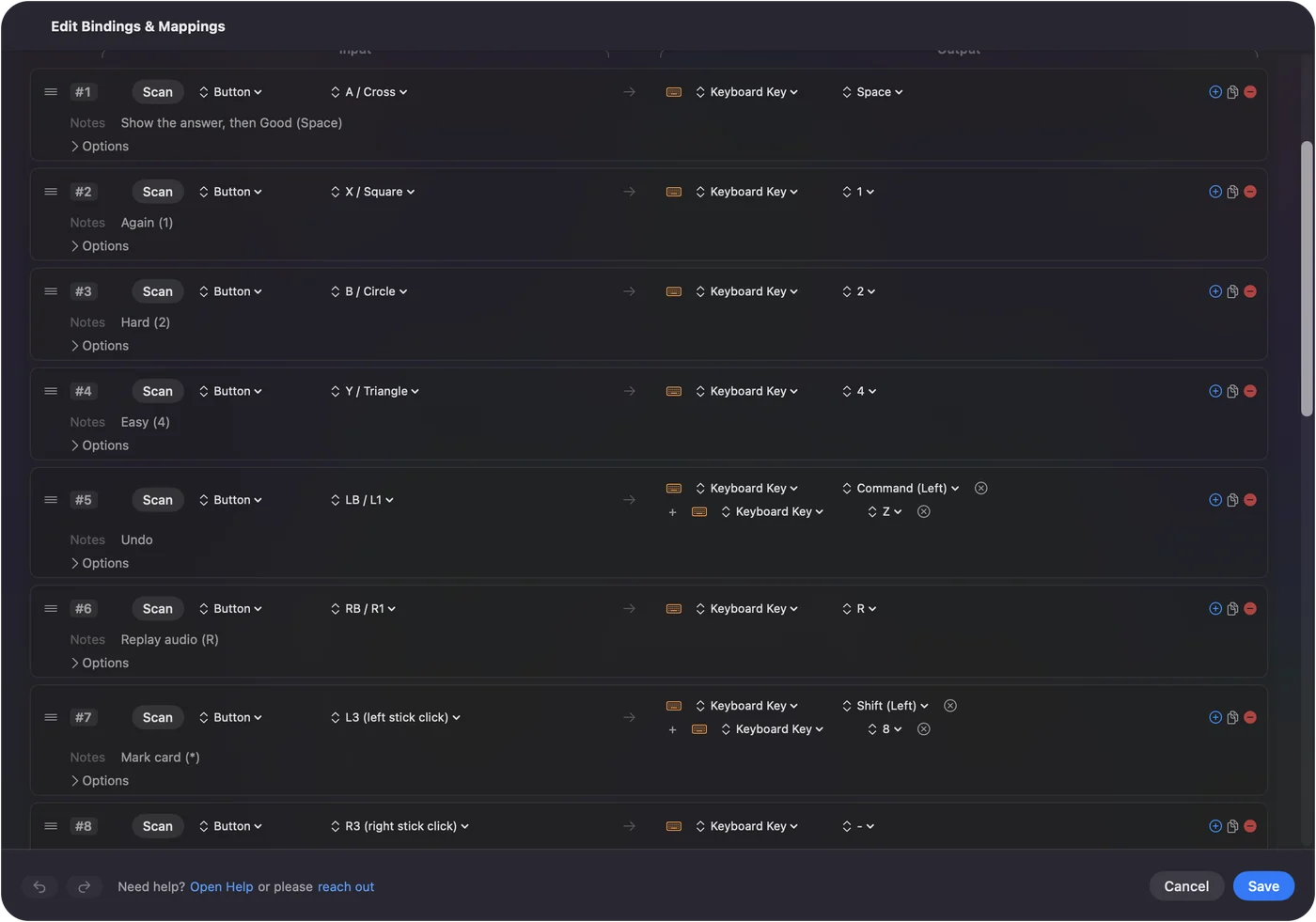
- Tinjau: A / Cross menampilkan jawaban dan menilai Good, X adalah Again, B adalah Hard, Y adalah Easy.
- Nyalakan Speak pada keempat baris penilaian untuk sesi pertama.
Pelajari tata letaknya
| Kontrol | Anki |
|---|---|
| A / Cross | Spasi: tampilkan jawaban, lalu Good |
| X / Square | 1: Again |
| B / Circle | 2: Hard |
| Y / Triangle | 4: Easy |
| LB / L1 | Command Z: batalkan |
| RB / R1 | R: putar ulang audio |
| L3 | Tanda bintang: tandai kartu |
| R3 | Minus: sembunyikan kartu |
| D-pad | Tombol panah: gulir kartu yang panjang |
| Stik kiri | Penunjuk |
| Stik kanan | Gulir |
| Start / Options | S: pelajari dek |
| Back / Share | D: daftar dek |
| Tekan touchpad DualSense | E: sunting kartu |
| Pemicu kiri | Klik kanan |
| Pemicu kanan | Klik |
Bawah adalah Good, kiri adalah Again, kanan adalah Hard, atas adalah Easy. Posisinya mengikuti urutan kasar tombol di bilah jawaban Anki sendiri, dari kiri ke kanan, dilipat menjadi bentuk berlian.
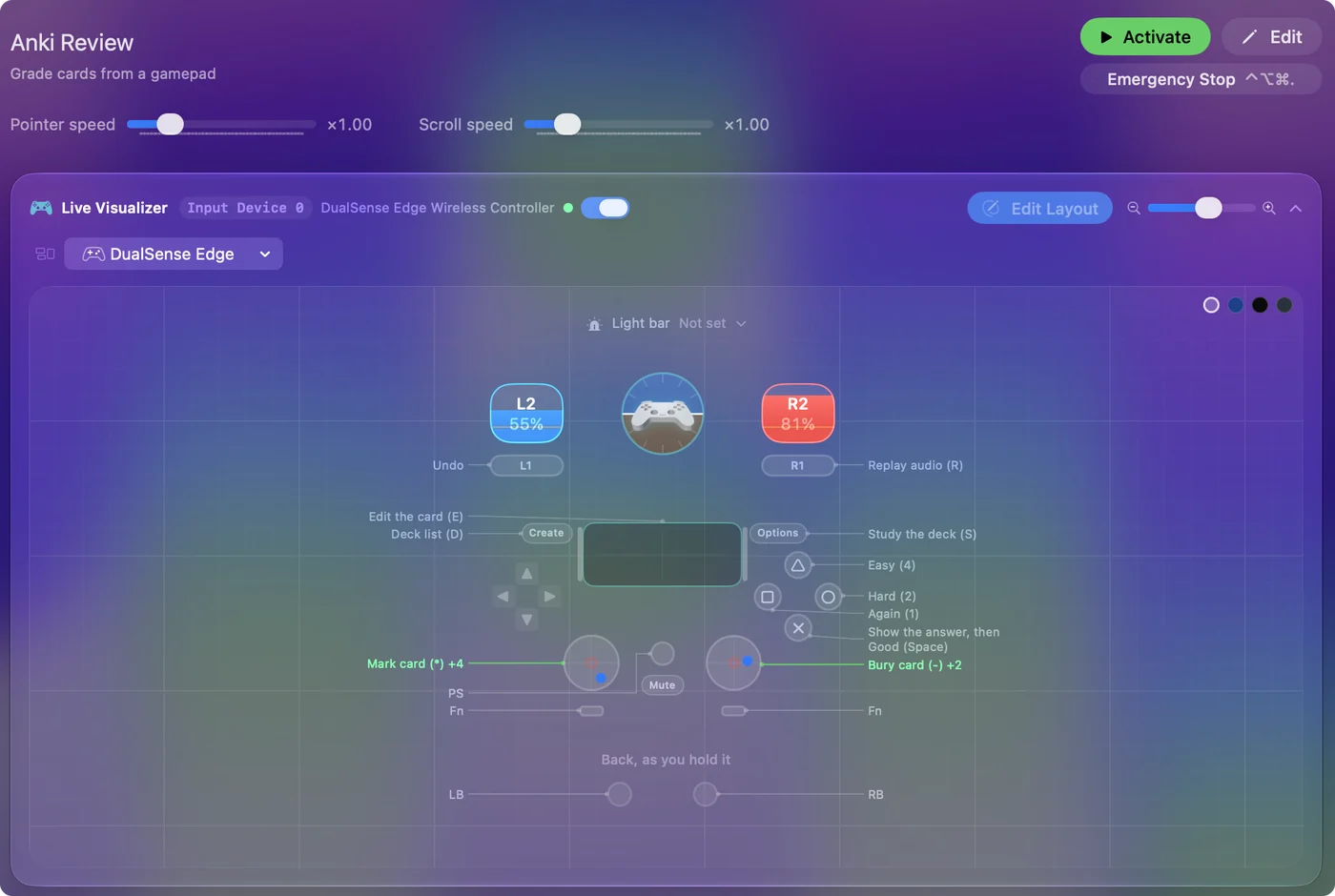
Mengapa tombol besar adalah Spasi, bukan 3
Tombol Spasi di Anki menampilkan jawaban di sisi pertanyaan dan menekan Good di sisi jawaban, sehingga satu tombol membawa jalur yang paling umum: tekan, baca, tekan. Menilai selain Good adalah tombol yang berbeda. Satu tombol untuk jalur yang paling umum memangkas separuh tekanan dalam satu sesi tinjauan.
Jika kamu lebih suka Spasi berarti Hard, atau Again, atau Easy, Anki tidak punya pengaturan untuk itu, jadi saya membuatnya: add-on Anki Spacebar Binder. Satu nilai konfigurasi, dan tombol besar menilai apa pun yang kamu tentukan.
Buat perubahan ini untuk sesi pertamamu
Perubahan kecil yang cepat menghasilkan manfaat:
- Ucapkan penilaiannya. Nyalakan Speak pada keempat baris penilaian untuk sesi pertama, sehingga jempol yang salah langsung tertangkap.
- Getaran pada Again. Nyalakan Vibrate pada Again, dengan intensitas rendah, sehingga kelalaian punya rasa fisik.
- Mulai otomatis. Anki sudah ada di daftar pergantian otomatis preset. Nyalakan pergantian otomatis sekali di Settings, Advanced, dan preset aktif setiap kali Anki dibawa ke depan.
- Warna dek-mu. Preset ini membawa warna bar lampu. Ubah jika kamu mau.
- Jawaban yang diketik. Untuk image occlusion atau jawaban yang diketik, dikte di tombol cadangan mengetik jawaban ke dalam kolom.
Pilih controller
Apa pun yang dilihat Mac sebagai controller akan bekerja. Yang benar-benar dipakai orang untuk Anki:
| Controller | Cara pakainya |
|---|---|
| 8BitDo Micro | Cukup kecil untuk digenggam satu tangan di bawah selimut. Pasangkan dengan sakelar di D, mode controller yang dibaca InputConfig secara langsung, bukan K, yaitu mode papan ketik. |
| 8BitDo Zero 2 | Sangat kecil, tanpa stik atau pemicu, sehingga hanya tombol penilaian, bumper, dan baris D-pad yang penting. Pasangkan dalam mode controller, bukan mode papan ketik. |
| Controller PS5 atau PS4 | Tata letak lengkap, tekan touchpad untuk menyunting kartu, dan bar lampu yang menyala biru selama preset berjalan. |
| Controller Xbox | Tata letak lengkap; A menampilkan jawaban dan menilai Good. |
| Satu Joy-Con | Dipegang menyamping, keempat tombol muka dan dua tombol rel mencakup penilaian, batalkan, dan putar ulang dalam satu tangan. Halaman Joy-Con membahas pemasangan masing-masing. |
Halaman remote Anki memandu mode, pemasangan, dan masalah yang biasa.
Atur 8BitDo Zero 2 atau Micro
Dua pad mungil ini yang paling sering ditanyakan pengguna Anki, karena muat di satu tangan. Naiki tangga ini, dari yang paling sederhana:
- Mode papan ketik, tanpa aplikasi. Keduanya punya mode papan ketik, saat pad itu sendiri mengetik tombol, tanpa aplikasi apa pun di Mac. Di Micro, tombolnya bisa diubah di aplikasi Ultimate Software dari 8BitDo. Jika tombol-tombol itu sudah melakukan yang kamu inginkan di Anki, kamu tidak butuh InputConfig.
- Mode gamepad dengan InputConfig. Untuk tata letakmu sendiri, penilaian yang diucapkan, atau trik Spacebar Binder, atur pad dalam mode gamepad. InputConfig membaca mode X dan D 8BitDo secara langsung, sehingga preset Anki bekerja di sana seperti di controller lain. Halaman 8BitDo mencantumkan modenya.
Zero 2 tidak punya stik, jadi klik stik preset (tandai dan sembunyikan) butuh tempat baru, seperti tahan pada bumper.
Jangan jalankan mode papan ketik dan InputConfig bersamaan. InputConfig mendengarkan papan ketik dan tidak memblokir atau memetakan ulang tombolnya sendiri, sehingga setiap tombol yang diketik pad tetap sampai ke Anki juga. Pasangkan pad sebagai controller, bukan papan ketik, saat InputConfig menjalankan tata letaknya.
Gunakan dengan aplikasi kartu belajar lain
- Mochi, RemNote dan aplikasi gaya SuperMemo. Mereka menilai dengan tombol angka atau huruf. Duplikat preset, ubah keempat keluarannya, dan tambahkan aplikasinya ke pergantian otomatis.
- Quizlet. Ia berjalan di browser, dan kartunya dibalik dengan Spasi dan dipindah dengan tombol panah, jadi salinan preset ini dengan kiri dan kanan D-pad sebagai panah sudah bekerja di sana. Pergantian otomatis mengikuti aplikasi, bukan situs web, jadi taruh aksi Activate Preset pada tombol cadangan untuk melompat ke salinan Quizlet-mu.
- AnkiMobile di iPad. InputConfig adalah aplikasi Mac. Di iPad, AnkiMobile punya dukungan controller sendiri.
Pilih InputConfig atau add-on Contanki
Contanki adalah add-on Anki gratis yang membaca controller dari dalam Anki, dan banyak komunitas Anki memakainya. Jika itu berhasil untukmu, pertahankan. Saya akan memakai pemeta seluruh sistem karena tiga alasan:
- Seluruh Mac. Pad yang sama juga menjalankan daftar dek, penjelajah kartu, browser untuk AnkiWeb atau Quizlet, dan bagian Mac lainnya.
- Tidak ada add-on yang bisa rusak. Tidak ada yang rusak saat Anki diperbarui dan add-on belum menyusul, karena Anki hanya menerima tekanan tombol biasa.
- Setiap pad sama. Pad PS5, Xbox atau 8BitDo semuanya bekerja dengan cara yang sama.
Kamu tidak butuh keduanya. Jika kamu menjalankan keduanya bersamaan, matikan salah satunya, atau setiap tekanan tombol dijawab dua kali.
Versi singkatnya
- Aktifkan preset Anki bawaan. Ia menaruh Spasi di tombol paling bawah dan penilaian di tiga tombol lainnya.
- Nyalakan pergantian otomatis. Anki sudah ada di daftar preset.
- Pasangkan pad 8BitDo sebagai controller. Gunakan mode D, bukan mode papan ketik.
- Satu pembaca dalam satu waktu. Gunakan InputConfig atau Contanki, tapi jangan keduanya.
Kamu menekan, membaca, lalu menekan lagi, sehingga seluruh alur tinjauan berada di bawah satu ibu jari.
Pertanyaan
Bisakah saya memakai satu Joy-Con?
Empat tombol muka dan dua tombol rel mencakup penilaian, batalkan, dan putar ulang, sehingga satu tangan bisa menjalankan sesi tinjauan penuh.
AnkiMobile di iPad?
InputConfig adalah aplikasi Mac. Di iPad, AnkiMobile punya dukungan controller sendiri.
Bagaimana cara memakai controller Xbox atau PS5 dengan Anki di Mac?
Pasangkan controller dengan Mac di pengaturan Bluetooth, buka InputConfig, dan aktifkan preset Anki bawaan. Tombol muka paling bawah menampilkan jawaban dan menilai Good, tiga lainnya menilai Again, Hard dan Easy, dan bumper membatalkan serta memutar ulang audio. Tambahkan Anki ke daftar pergantian otomatis preset agar menyala setiap kali Anki ada di depan.
Apakah saya butuh add-on Anki atau Karabiner-Elements?
Tidak. InputConfig mengirim tekanan tombol biasa, yang memang dibutuhkan Anki. Karabiner-Elements hanya diperlukan jika kamu memasangkan remote dalam mode papan ketik dan ingin mengubah tombol yang dikirimnya.
Lainnya dalam bahasa Indonesia
Panduan lengkap, dalam bahasa Inggris
Siapa yang menulis. Ryleigh Newman mengembangkan InputConfig dan setiap hari mengendalikan Mac miliknya dengan controller, karena tangannya tidak berfungsi dengan baik. Halaman ini diterjemahkan dari bahasa Inggris. Tampilan aplikasi dan bagian lain situs ini berbahasa Inggris.
Halaman ini dalam bahasa lain: English, العربية, Čeština, Dansk, Deutsch, Español, Suomi, Français, עברית, Magyar, Italiano, 日本語, 한국어, Norsk, Nederlands, Polski, Português, Русский, Slovenčina, Svenska, ไทย, Türkçe, Українська, Tiếng Việt, 繁體中文, 简体中文
Gratis. macOS 14 atau lebih baru. Tanpa akun, tidak ada yang keluar dari Mac Anda. Open source di GitHub.