Українська
Anki з контролера
 Цей застосунок повністю безкоштовний. Обліковий запис створювати не потрібно. Немає підписок, складних завантажень, і нічого не заблоковано. Оптимізовано для Apple Silicon.
Ви можете переглядати Anki на Mac майже з будь-якого контролера: 8BitDo Micro або Zero 2, які продаються як «пульт Anki», контролер PS5 або PS4, пад Xbox чи один Joy-Con. Вбудований пресет Anki в InputConfig призначає весь цикл повторення: нижня кнопка обличчя показує відповідь і ставить Good, три інші ставлять Again, Hard і Easy, а бампери скасовують дію і відтворюють аудіо знову.
Повторення карток є єдиним навчальним завданням, яке контролер робить кращим, а не просто можливим. Цикл повторення в Anki складається з чотирьох клавіш, а чотири кнопки обличчя під великим пальцем швидші й зручніші, ніж годину тягнутися до клавіш від 1 до 4 на клавіатурі. Я розповідаю про розкладку, який контролер обрати і які дрібні зміни варто зробити. Якщо пульт не спаровується або друкує літери, почніть з налаштування пульта Anki на Mac.
Версія InputConfig 1.7, яку очікуємо в жовтні 2026 року, буде повністю доступна українською мовою.
Кроки
- Спаруйте контролер у Системні параметри, Bluetooth. Спаруйте пад 8BitDo в режимі контролера, а не клавіатури.
- Відкрийте InputConfig і активуйте вбудований пресет Anki у розділі Built-in Presets, Desktop & Productivity.
- Увімкніть Switch presets when the front app changes у Settings, Advanced, щоб пресет запускався, коли Anki на передньому плані.
- Повторення: A або Cross показує відповідь і ставить Good, X це Again, B це Hard, Y це Easy.
- Увімкніть Speak на чотирьох рядках оцінок для першої сесії.
Вивчіть розкладку
| Елемент керування | Anki |
|---|---|
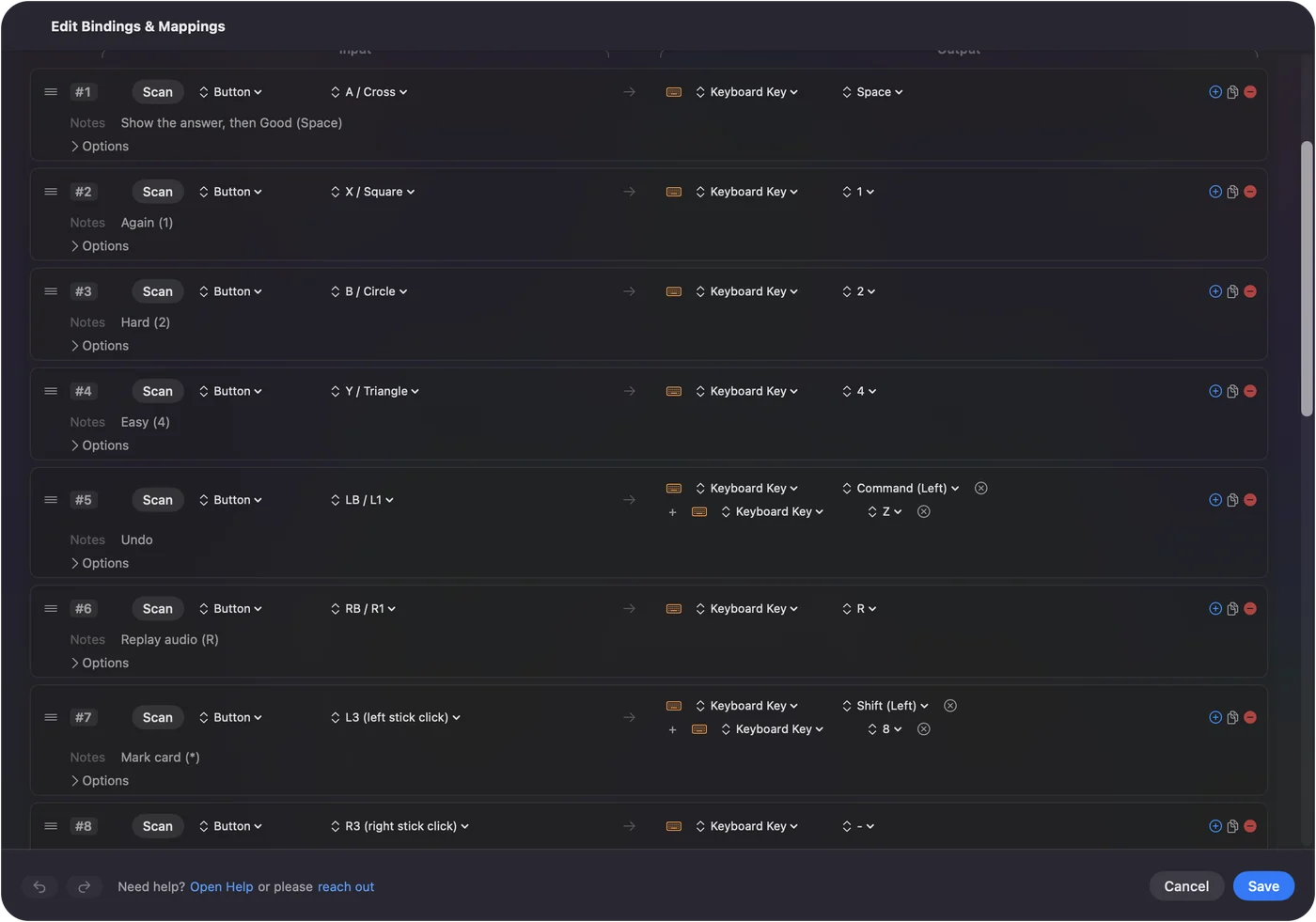
| A / Cross | Space: показати відповідь, потім Good |
| X / Square | 1: Again |
| B / Circle | 2: Hard |
| Y / Triangle | 4: Easy |
| LB / L1 | Command Z: скасувати |
| RB / R1 | R: відтворити аудіо знову |
| L3 | Asterisk: позначити картку |
| R3 | Minus: відкласти картку |
| D-pad | Клавіші-стрілки: прокрутити довгу картку |
| Left stick | Вказівник |
| Right stick | Прокрутка |
| Start / Options | S: вивчати колоду |
| Back / Share | D: список колод |
| DualSense touchpad press | E: редагувати картку |
| Left trigger | Правий клік |
| Right trigger | Клік |
Низ це Good, ліворуч Again, праворуч Hard, угорі Easy. Розташування відповідає приблизному порядку кнопок на панелі відповідей Anki зліва направо, складеному в ромб.
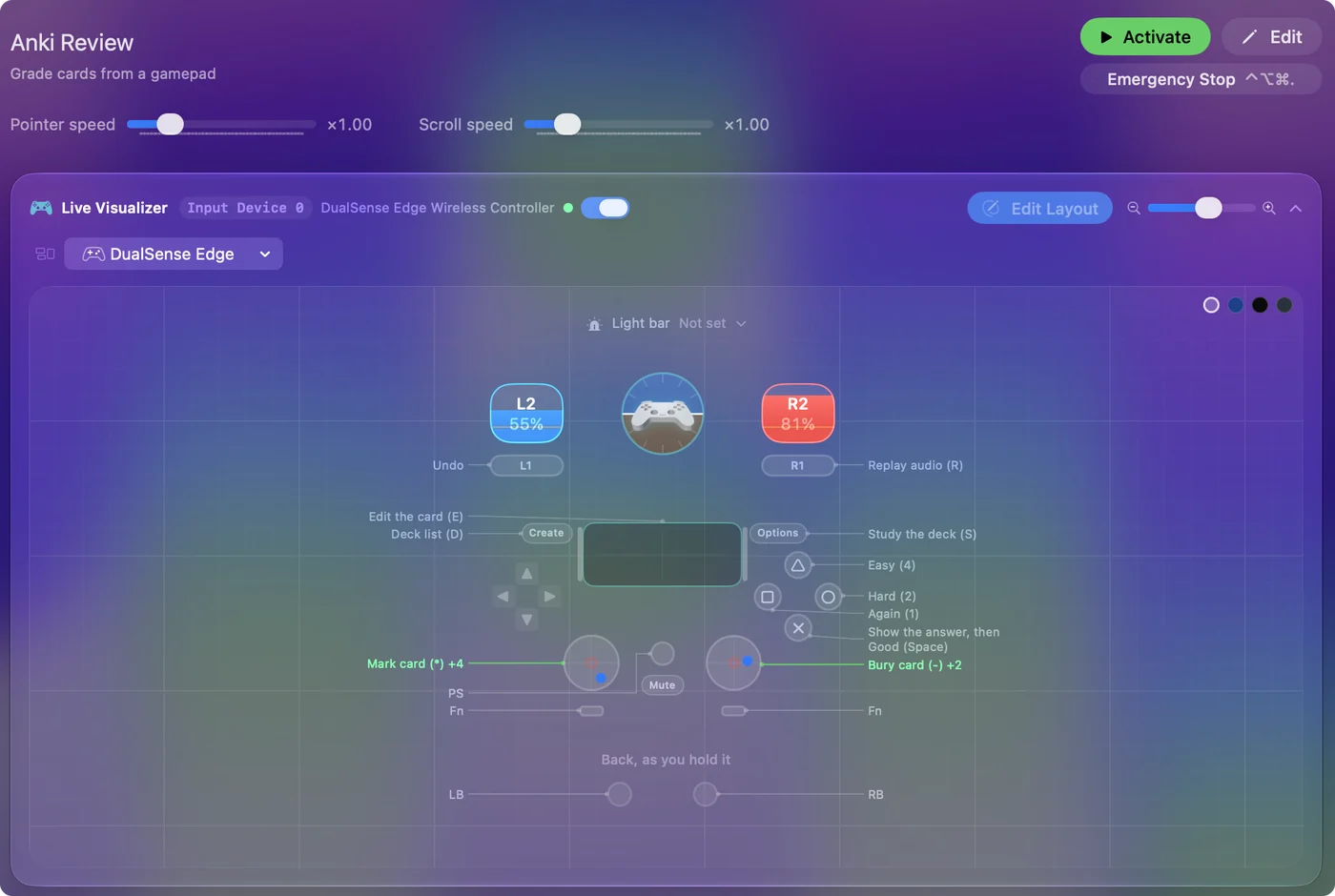
Чому велика кнопка це Space, а не 3
Клавіша Space в Anki показує відповідь на боці питання і ставить Good на боці відповіді, тож одна кнопка несе звичний шлях: натиснути, прочитати, натиснути. Оцінка будь-чого, крім Good, це інша кнопка. Одна кнопка для звичного шляху вдвічі зменшує натискання в сесії повторення.
Якщо ви хочете, щоб Space означав Hard, Again або Easy, в Anki для цього немає налаштування, тому для цього зроблено доповнення Anki Spacebar Binder. Одне значення в конфігурації, і велика кнопка ставить ту оцінку, яку ви вкажете.
Зробіть ці зміни для першої сесії
Маленькі зміни, що швидко окупаються:
- Озвучення оцінок. Увімкніть Speak на чотирьох рядках оцінок для першої сесії, щоб помилку одразу було помічено.
- Вібрація на Again. Увімкніть Vibrate на Again з низькою інтенсивністю, щоб промах мав фізичне відчуття.
- Автоматичний запуск. Anki вже є в списку автоперемикання пресету. Увімкніть автоперемикання один раз у Settings, Advanced, і пресет активується, коли Anki виходить на передній план.
- Колір вашої колоди. Пресет містить колір світлової панелі. Змініть його, якщо хочете.
- Введені відповіді. Для image occlusion або введених відповідей диктування на запасній кнопці вводить відповідь у поле.
Виберіть контролер
Працює будь-що, що Mac бачить як контролер. Ось ті, які люди справді використовують для Anki:
| Контролер | Як це працює |
|---|---|
| 8BitDo Micro | Достатньо малий, щоб тримати однією рукою під ковдрою. Спаруйте його з перемикачем у положенні D, режимі контролера, який InputConfig читає напряму, а не K, режимі клавіатури. |
| 8BitDo Zero 2 | Крихітний, без стіків і тригерів, тож важливі лише кнопки оцінок, бампери і рядки D-pad. Спаруйте його в режимі контролера, а не клавіатури. |
| PS5 або PS4 контролер | Повна розкладка, натискання на тачпад для редагування картки і світлова панель, яка стає синьою, поки працює пресет. |
| Контролер Xbox | Повна розкладка; A показує відповідь і ставить Good. |
| Один Joy-Con | Тримаючи боком, його чотири кнопки обличчя і дві кнопки на рейках покривають оцінку, скасування і відтворення однією рукою. Сторінка Joy-Cons пояснює спаровування кожного. |
Сторінка про пульт Anki розповідає про режими, спаровування і типові проблеми.
Налаштуйте 8BitDo Zero 2 або Micro
Ці два крихітні пади найчастіше згадують користувачі Anki, бо вони вміщуються в одній руці. Пройдіть цю драбину, від простішого до складнішого:
- Режим клавіатури без застосунку. В обох є режим клавіатури, у якому сам пад друкує клавіші, без жодного застосунку на Mac. На Micro клавіші можна змінити в застосунку 8BitDo Ultimate Software. Якщо ці клавіші вже роблять у Anki те, що вам потрібно, InputConfig не потрібен.
- Режим геймпада з InputConfig. Для власної розкладки, озвучених оцінок або трюку з Spacebar Binder переведіть пад у режим геймпада. InputConfig читає режими X і D від 8BitDo напряму, тож пресет Anki на ньому працює так само, як на будь-якому іншому контролері. Сторінка 8BitDo перелічує режими.
У Zero 2 немає стіків, тож кліки стіків пресету (позначити і відкласти) потребують нового місця, наприклад утримання на бампері.
Не запускайте режим клавіатури і InputConfig разом. InputConfig слухає клавіатуру і не блокує і не перепризначає саму клавішу, тож кожна клавіша, яку друкує пад, усе одно дійде до Anki. Спаруйте пад як контролер, а не клавіатуру, коли InputConfig запускає розкладку.
Використовуйте з іншими застосунками для карток
- Mochi, RemNote і застосунки типу SuperMemo. Вони оцінюють цифровими або буквеними клавішами. Продублюйте пресет, змініть чотири виходи і додайте застосунок до автоперемикання.
- Quizlet. Працює в браузері, а його картки перегортаються клавішею Space і рухаються стрілками, тож копія цього пресету з лівою і правою стрілками D-pad там уже працює. Автоперемикання стежить за застосунками, а не за сайтами, тож поставте дію Activate Preset на запасну кнопку, щоб перейти до вашої копії для Quizlet.
- AnkiMobile на iPad. InputConfig є застосунком для Mac. На iPad в AnkiMobile є власна підтримка контролерів.
Виберіть InputConfig або доповнення Contanki
Contanki є безкоштовним доповненням для Anki, яке читає контролер зсередини Anki, і багато спільноти Anki його використовують. Якщо він працює для вас, залиште його. Для засобу призначення на всю систему є три причини:
- Весь Mac. Той самий пад також керує списком колод, переглядачем карток, браузером для AnkiWeb або Quizlet і рештою Mac.
- Немає доповнення, яке може зламатися. Нічого не ламається, коли Anki оновлюється, а доповнення ще не встигло за ним, бо Anki просто отримує звичайні натискання клавіш.
- Кожен пад однаково. PS5, Xbox і 8BitDo працюють однаково.
Обидва не потрібні. Якщо запускати їх разом, вимкніть один, інакше на кожне натискання кнопки відповідатимуть двічі.
Коротко
- Активуйте вбудований пресет Anki. Він ставить Space на нижню кнопку, а оцінки на інші три.
- Увімкніть автоматичне перемикання. Anki вже є у списку пресету.
- Спаровуйте пади 8BitDo як контролери. Використовуйте режим D, а не режим клавіатури.
- Один читач одночасно. Використовуйте InputConfig або Contanki, але не обидва.
Ви натискаєте, читаєте і натискаєте знову, тож увесь цикл повторення лежить під одним пальцем.
Питання
Чи можна використовувати один Joy-Con?
Чотирьох кнопок обличчя і двох кнопок на рейках досить для оцінки, скасування і відтворення, тож однією рукою можна провести повну сесію повторення.
AnkiMobile на iPad?
InputConfig є застосунком для Mac. На iPad в AnkiMobile є власна підтримка контролерів.
Як використовувати контролер Xbox або PS5 з Anki на Mac?
Спаруйте контролер з Mac у налаштуваннях Bluetooth, відкрийте InputConfig і активуйте вбудований пресет Anki. Нижня кнопка обличчя показує відповідь і ставить Good, три інші ставлять Again, Hard і Easy, а бампери скасовують і відтворюють аудіо знову. Додайте Anki до списку автоперемикання пресету, щоб він вмикався, коли Anki на передньому плані.
Чи потрібне доповнення Anki або Karabiner-Elements?
Ні. InputConfig надсилає звичайні натискання клавіш, а це все, що потрібно Anki. Karabiner-Elements знадобиться лише тоді, коли ви спарюєте пульт у режимі клавіатури і хочете змінити клавіші, які він надсилає.
Більше українською
Докладні посібники, англійською
Хто пише. Ryleigh Newman розробляє InputConfig і щодня керує своїм Mac за допомогою геймпада, бо руки погано слухаються. Цю сторінку перекладено з англійської. Інтерфейс застосунку й решта сайту англійською.
Ця сторінка іншими мовами: English, Dansk, Deutsch, Español, Français, 日本語, Norsk, Polski, Português, Русский, Tiếng Việt
Безкоштовно. macOS 14 або новіша. Без облікового запису, ніщо не залишає ваш Mac. Відкритий код на GitHub.