Українська
Як використати контролер PS3 на Mac?
 Цей застосунок повністю безкоштовний. Обліковий запис створювати не потрібно. Немає підписок, складних завантажень, і нічого не заблоковано. Оптимізовано для Apple Silicon.
Через USB-кабель, через програму, яка читає його напряму. Список підтримуваних Apple контролерів PlayStation містить DualSense, DualSense Edge, DualShock 4 і Access controller, але не DualShock 3 від PS3. Тому macOS не показує його в Ігрові контролери, і ігри з підтримкою контролерів його не бачать. Підключений кабелем, він проте є USB-пристроєм, з яким програма може працювати.
Я створюю InputConfig, безкоштовну програму для Mac, яка читає DualShock 3 через кабель, називає його кнопки за термінами PlayStation і призначає їх клавішам та мишею для будь-якої гри, що приймає клавіатуру. Ця сторінка пояснює, що програма з нього читає, а що ні.
Версія InputConfig 1.7, яку очікуємо в жовтні 2026 року, буде повністю доступна українською мовою.
Кроки
- Підключіть DualShock 3 до Mac кабелем Mini-USB, який передає дані, безпосередньо в Mac.
- Відкрийте InputConfig і позначте DualShock 3 в InputConfig, Devices, якщо його немає у верхній частині бічної панелі.
- Натисніть кілька кнопок і подивіться, як Live Visualizer підсвічує кожну з них.
- Активуйте пресет або натисніть Scan у рядку і натисніть кнопку, щоб призначити її.
Підключіть його кабелем
- Ви: Підключіть DualShock 3 до Mac кабелем Mini-USB, таким, що йшов разом із PS3.
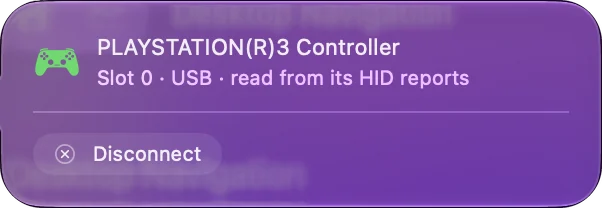
- InputConfig: Пробуджує контролер. DualShock 3 через USB нічого не надсилає, доки комп'ютер не скаже йому почати, тож InputConfig надсилає цю команду, коли відкриває пад, і знову після того, як Mac прокинувся зі сну.
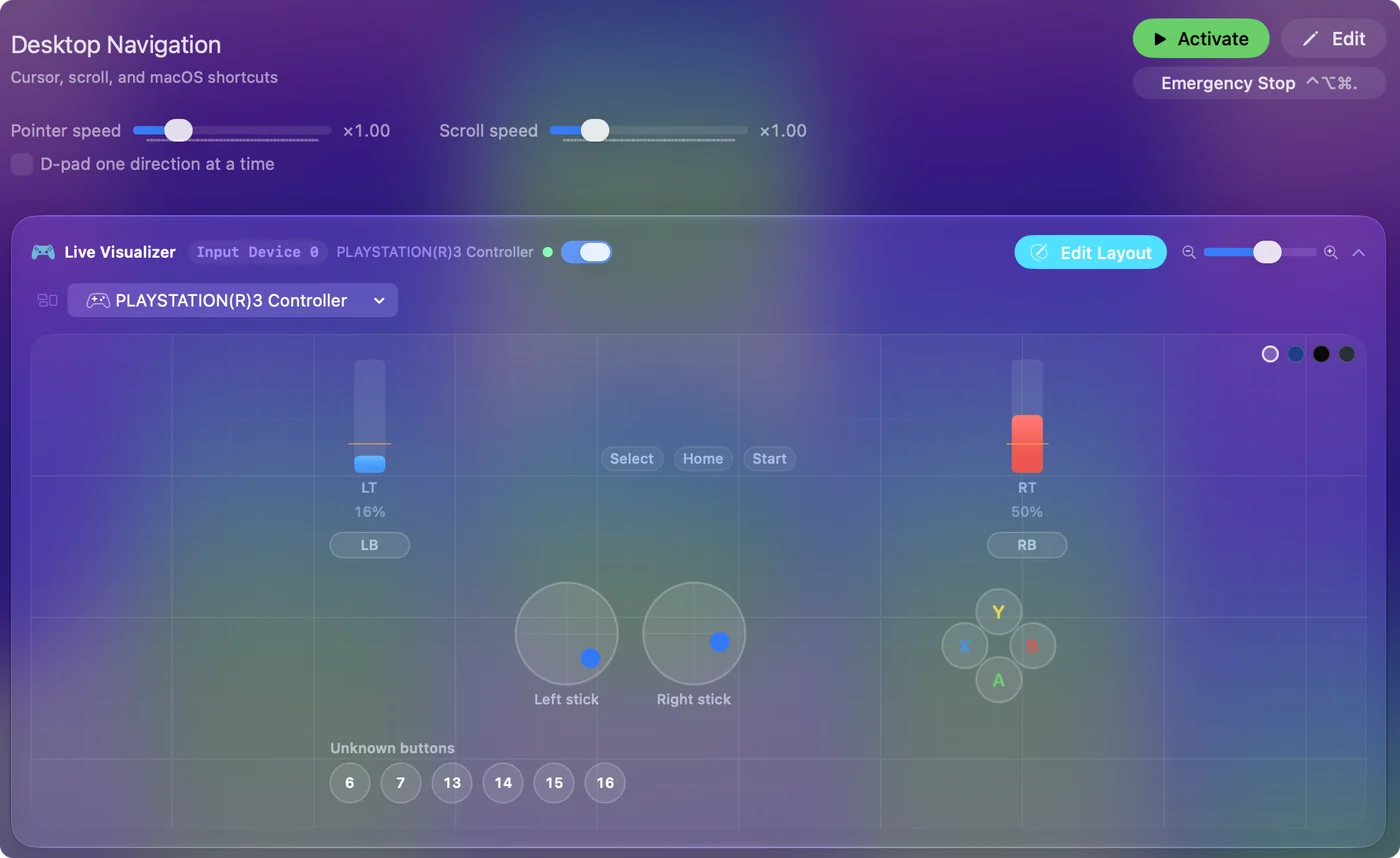
- Перевірка: Live Visualizer показує стіки, тригери та кнопки DualShock 3 і підсвічує кожну, коли ви її натискаєте.
- Чотири лампочки. InputConfig не встановлює лампочки гравця, тож ігноруйте, що вони показують.
- Немає кроку з парою. Немає процедури з кнопкою PS і кнопкою Share, як у DualShock 4. Кабель і є з'єднанням.
Якщо Live Visualizer світиться, коли ви натискаєте кнопку, контролер працює.
Розберіться, чому ігри його не бачать
Ігри на Mac, які підтримують контролери, використовують підтримку контролерів від Apple, а вона охоплює контролери зі списку Apple. DualShock 3 у ньому немає.
- Немає в Game Controllers. Системні параметри, Ігрові контролери його не показує, і меню контролера в грі теж.
- Мовчить для більшості програм. Оскільки він чекає команди запуску, програма, яка її не надсилає, бачить підключений пад, який ніколи не повідомляє про натискання.
- Емулятори. Деякі читають його самі. Стаття OpenEmu не бачить контролера розповідає про цей випадок.
Для гри з режимом клавіатури шлях такий: перетворити кнопки контролера на клавіші, які гра вже приймає.
Не покладайтеся на Bluetooth
InputConfig читає DualShock 3 лише через USB. Спарювання його з Mac через Bluetooth Apple не документує, і це потребує ручної процедури поза програмою. Дехто має це працюючим, а багато хто ні.
- Кабель також заряджає. Довгий кабель Mini-USB є простим рішенням, щоб сидіти далі від екрана.
- Якщо потрібен бездротовий. DualShock 4 або DualSense спарюються з Mac у Системні параметри, Bluetooth, і macOS підтримує обидва. Див. підключення контролера PS4.
На Mac ставтеся до DualShock 3 як до дротового контролера.
Знайдіть назву кожної кнопки
| На DualShock 3 | В InputConfig |
|---|---|
| Cross, Circle, Square, Triangle | Ті самі назви, які читаються як натиснуто і відпущено |
| L1 і R1 | L1 і R1, натиснуто або відпущено |
| L2 і R2 | L2 і R2, з тим, наскільки ви їх натиснули |
| SELECT і START | Select і Start |
| Кнопка PS | PS |
| Натискання стіка | L3 і R3 |
| Хрестовина | Up, Down, Left, Right |
| Лівий і правий стіки | Обидві осі кожного стіка |
Натисніть Scan у рядку і натисніть кнопку, і шукати назву ніколи не треба.
Чого InputConfig не читає
- Тиск на кнопки. Кнопки на грані, стрілки хрестовини, L1 і R1 відчувають силу натискання. InputConfig читає їх як натиснуто або відпущено і читає тиск лише на L2 і R2.
- Датчик руху SIXAXIS. Нахил і рух не читаються.
- Вібрація та лампочки. InputConfig не керує моторами і не встановлює чотири лампочки.
- Рівень заряду. Не показується.
- Bluetooth. Лише USB.
Читаються всі кнопки, обидва стіки, хрестовина і обидва тригери, але додаткових функцій, які використовувала гра для PS3, немає.
Використайте його
- Ігри, які приймають клавіші. InputConfig перетворює стіки на WASD і керування оглядом мишею, а кнопки на клавіші. Його Smart Preset Maker має розкладки для понад 450 ігор і програм.
- Робочий стіл. Вбудований пресет Desktop Navigation переміщує вказівник лівим стіком і клацає кнопкою Cross.
- Ігри, які приймають лише контролер. InputConfig надсилає події клавіатури та миші, а не віртуальний контролер, тож для таких ігор потрібен контролер, який підтримує macOS.
Старого контролера PS3 вистачає для будь-якої гри на Mac, у яку можна грати з клавіатурою.
Сторонні контролери PS3 і аркадні стики
Деякі сторонні контролери PS3 копіюють ідентифікатор DualShock 3, і InputConfig читає їх так само.
- Контролери ShanWan. Одна частина звичайної команди запуску змушує їх вібрувати без зупинки, тож для них InputConfig цю частину пропускає.
- Аркадні плати в режимі PS3. Плата GP2040-CE у режимі PS3 з'являється як DualShock 3 і читається тим самим кодом. Див. аркадні стики на Mac.
- Керма з перемикачем PS3. Це інша річ: див. Logitech G29 на Mac.
Якщо на коробці написано PS3, підключіть пристрій і подивіться в меню Devices, перш ніж вважати, що він не працюватиме.
Якщо нічого не відбувається
Пройдіть цю драбину, починаючи з найменшого кроку:
- Змініть кабель. Багато кабелів Mini-USB лише заряджають. Використовуйте той, про який знаєте, що він передає дані.
- Оминайте хаб. Підключайте безпосередньо до Mac, за потреби через звичайний адаптер USB-C.
- Позначте його в меню Devices. В InputConfig, Devices у рядку меню, позначте DualShock 3, якщо він є у списку, але ще не на бічній панелі.
- Перепідключіть. Відключіть кабель, почекайте і вставте знову, щоб InputConfig надіслав команду запуску новому з'єднанню.
- Перевірте, чи бачить Mac пристрій. Утримуйте Option, відкрийте меню Apple, виберіть System Information і натисніть USB. Якщо контролера там немає, проблема в кабелі або порту.
- Скиньте контролер. Натисніть кнопку скидання в отворі на задній стороні, біля L2, скріпкою.
Почніть з кабелю, бо кабель лише для заряджання виглядає так само, як мертвий контролер.
Коротко
- Підключення. Кабель Mini-USB, що передає дані, прямо в Mac.
- Перевірка. Live Visualizer в InputConfig, а не в Системні параметри.
- Призначення. Пресет або Scan у рядку для ігор, які приймають клавіші.
- Не розраховуйте. На Bluetooth, вібрацію, рух або тиск на кнопки.
DualShock 3 працює на Mac як дротовий контролер, який друкує клавіші гри.
Питання
Чи працює контролер PS3 на Mac?
Не як ігровий контролер, який macOS показує: список підтримуваних Apple контролерів PlayStation містить DualSense, DualSense Edge, DualShock 4 і Access controller. Через USB-кабель InputConfig читає DualShock 3 напряму і призначає його кнопки та стіки клавішам і мишею.
Чи можна підключити контролер PS3 до Mac через Bluetooth?
Apple цього не документує, а InputConfig читає DualShock 3 лише через USB. Дехто спарює його вручну, а багато хто не може. Надійний спосіб це кабель.
Чому контролер PS3 не з'являється в Game Controllers на моєму Mac?
Системні параметри, Ігрові контролери показує контролери, які підтримує macOS, а DualShock 3 серед них немає. Він також нічого не надсилає через USB, доки програма не скаже почати, а це робить InputConfig.
Чи працюють вібрація та керування рухом на Mac?
Не в InputConfig. Програма читає всі кнопки, обидва стіки, хрестовину і натискання L2 і R2, але не читає датчик руху SIXAXIS і не керує моторами вібрації.
Чи можна призначити кнопки контролера PS3 клавішам клавіатури на Mac?
Так. В InputConfig натисніть Scan у рядку, натисніть кнопку на DualShock 3 і виберіть клавішу, клацання, комбінацію або макрос. Програма безкоштовна в Mac App Store.
Більше українською
Докладні посібники, англійською
Хто пише. Ryleigh Newman розробляє InputConfig і щодня керує своїм Mac за допомогою геймпада, бо руки погано слухаються. Цю сторінку перекладено з англійської. Інтерфейс застосунку й решта сайту англійською.
Ця сторінка іншими мовами: English, العربية, Čeština, Dansk, Deutsch, Español, Suomi, Français, עברית, Magyar, Bahasa Indonesia, Italiano, 日本語, 한국어, Norsk, Nederlands, Polski, Português, Русский, Slovenčina, Svenska, ไทย, Türkçe, Tiếng Việt, 繁體中文, 简体中文
Безкоштовно. macOS 14 або новіша. Без облікового запису, ніщо не залишає ваш Mac. Відкритий код на GitHub.