Slovenčina
Ako použiť PS3 ovládač na Macu?
 Táto aplikácia je úplne zadarmo. Nemusíte si zakladať účet. Žiadne predplatné, žiadne zložité sťahovanie a nič nie je zamknuté. Optimalizované pre Apple Silicon.
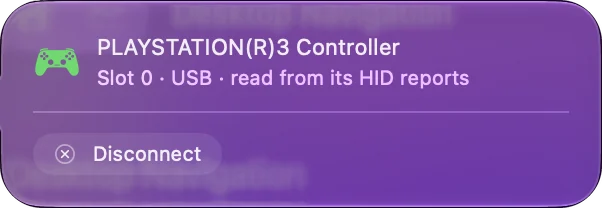
Na USB kábli, cez aplikáciu, ktorá ho číta priamo. Zoznam podporovaných ovládačov PlayStation od Applu uvádza DualSense, DualSense Edge, DualShock 4 a Access controller, nie DualShock 3 z PS3. Preto ho macOS nezobrazuje v Herných ovládačoch a hry s podporou ovládačov ho nevidia. Pripojený k Macu je však USB zariadenie, s ktorým aplikácia dokáže komunikovať.
Vyvíjam InputConfig, bezplatnú aplikáciu pre Mac, ktorá číta DualShock 3 na kábli, pomenúva jeho tlačidlá spôsobom PlayStation a mapuje ich na klávesy a myš pre každú hru, ktorá berie klávesnicu. Táto stránka hovorí, čo z neho aplikácia číta a čo nie.
Verzia 1.7 aplikácie InputConfig, očakávaná v októbri 2026, bude plne dostupná v slovenčine.
Postup
- Pripojte DualShock 3 k Macu káblom Mini-USB, ktorý prenáša dáta, zapojeným priamo do Macu.
- Otvorte InputConfig a zaškrtnite DualShock 3 v časti Devices, ak nie je hore v bočnom paneli.
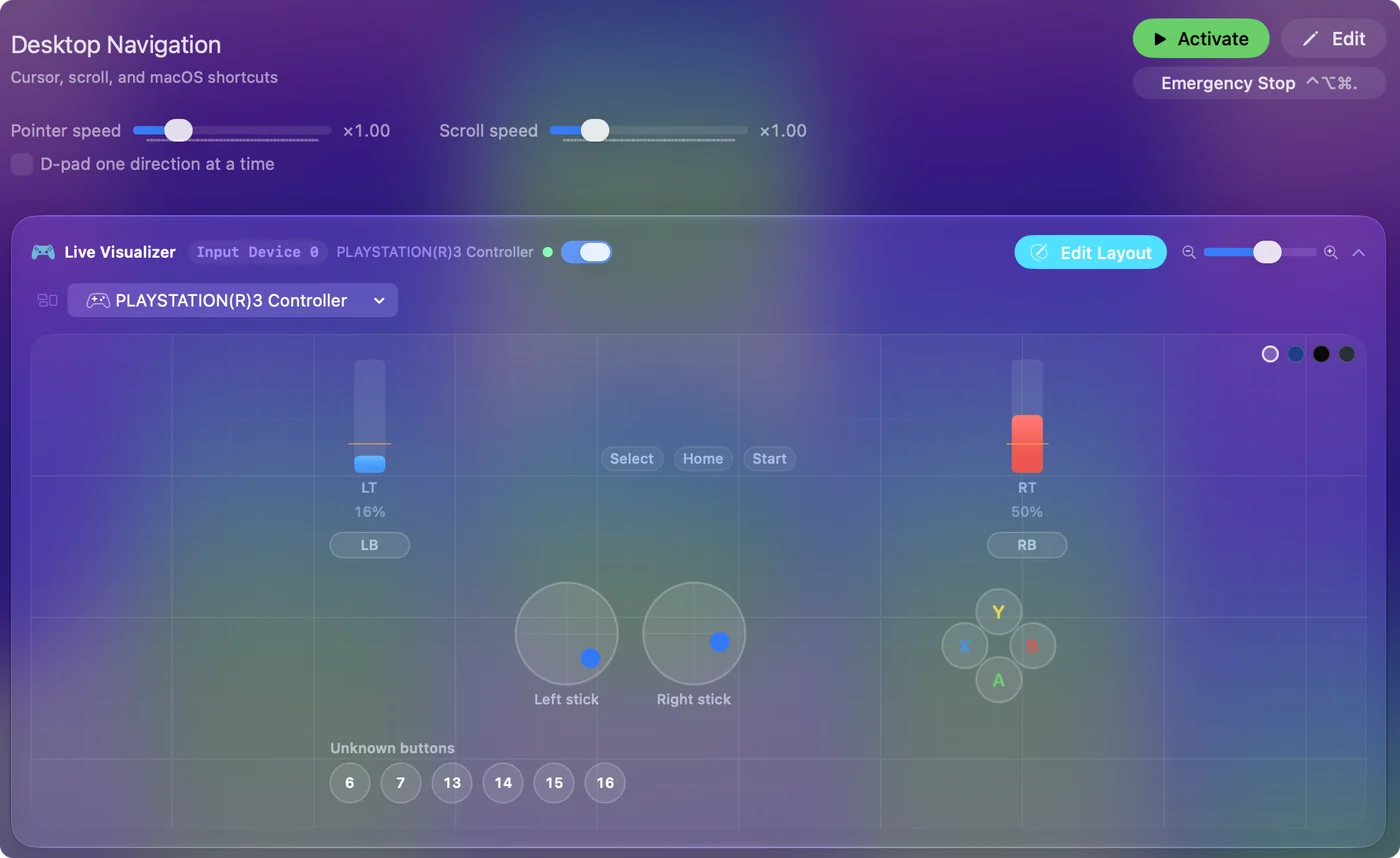
- Stlačte niekoľko tlačidiel a sledujte, ako Live Visualizer každé rozsvieti.
- Aktivujte predvoľbu alebo stlačte Scan pri riadku a stlačte tlačidlo, ktoré chcete priradiť.
Pripojte ho káblom
- Vy: Zapojte DualShock 3 do Macu káblom Mini-USB, takým, aký bol dodaný k PS3.
- InputConfig: Prebudí ovládač. DualShock 3 cez USB nič neposiela, kým ho počítač nepožiada o štart, takže InputConfig tento príkaz pošle pri otvorení ovládača a znova po prebudení Macu zo spánku.
- Kontrola: Live Visualizer ukazuje páčky, spúšte a tlačidlá DualShock 3 a rozsvieti každé tlačidlo, keď ho stlačíte.
- Štyri svetlá. InputConfig nenastavuje svetlá hráčov, takže ich ignorujte.
- Žiadny krok párovania. Nejde o postup s tlačidlom PS a tlačidlom Share ako pri DualShock 4. Kábel je pripojenie.
Ak sa Live Visualizer rozsvieti pri stlačení tlačidla, ovládač funguje.
Pochopte, prečo hry ovládač nevidia
Hry na Macu, ktoré podporujú ovládače, používajú podporu ovládačov od Applu a tá pokrýva ovládače, ktoré Apple uvádza. DualShock 3 medzi ne nepatrí.
- Nie je v Herných ovládačoch. System Settings, Game Controllers ho nezobrazujú a nezobrazuje ho ani ponuka ovládačov hry.
- Pre väčšinu softvéru neviditeľný. Pretože čaká na príkaz na štart, softvér, ktorý ho neposiela, vidí pripojený gamepad, ktorý nikdy nehlási stlačenie.
- Emulátory. Niektoré ho čítajú sami. OpenEmu ovládač nefunguje pokrýva tento prípad.
Pri hre s režimom klávesnice je cesta previesť tlačidlá ovládača na kláves, ktoré hra už berie.
Nechajte Bluetooth bokom
InputConfig číta DualShock 3 iba cez USB. Párovanie s Macom cez Bluetooth Apple nedokumentuje a vyžaduje manuálny postup mimo aplikácie. Niektorým sa to podarí a mnohým nie.
- Kábel tiež nabíja. Dlhý kábel Mini-USB je jednoduché riešenie, keď chcete sedieť ďalej od obrazovky.
- Ak chcete bezdrôtové pripojenie. DualShock 4 alebo DualSense sa s Macom páruje v System Settings, Bluetooth a macOS podporuje oba. Pozrite pripojenie ovládača PS4.
Na Macu zaobchádzajte s DualShock 3 ako s káblovým ovládačom.
Nájdite názov každého tlačidla
| Na DualShock 3 | V InputConfig |
|---|---|
| Cross, Circle, Square, Triangle | Rovnaké názvy, čítané ako zapnuté a vypnuté |
| L1 a R1 | L1 a R1, zapnuté a vypnuté |
| L2 a R2 | L2 a R2, s tým, ako ďaleko ich potiahnete |
| SELECT a START | Select a Start |
| Tlačidlo PS | PS |
| Stlačenie páčky | L3 a R3 |
| Krížový ovládač | Hore, dole, vľavo, vpravo |
| Ľavá a pravá páčka | Obe osi každej páčky |
Stlačte Scan pri riadku a stlačte tlačidlo, a nikdy nemusíte hľadať názov.
Čo InputConfig nečíta
- Tlak tlačidiel. Tlačidlá akcií, šípky krížového ovládača, L1 a R1 snímajú, ako silno tlačíte. InputConfig ich číta ako zapnuté a vypnuté a tlak číta len pri L2 a R2.
- Senzor pohybu SIXAXIS. Náklon a pohyb sa nečítajú.
- Vibrácie a svetlá. InputConfig neovláda motory ani nenastavuje štyri svetlá.
- Úroveň batérie. Nezobrazuje sa.
- Bluetooth. Iba USB.
Čítajú sa všetky tlačidlá, obe páčky, krížový ovládač a obe spúšte, ale doplnky, ktoré hry na PS3 používali, nie.
Dajte mu prácu
- Hry, ktoré berú klávesy. InputConfig premení páčky na WASD a pohyb myšou pri obzeraní a tlačidlá na klávesy. Jeho Smart Preset Maker má rozloženia pre viac ako 450 hier a aplikácií.
- Plocha. Vstavaná predvoľba Desktop Navigation pohybuje kurzorom ľavou páčkou a klikne tlačidlom Cross.
- Hry, ktoré prijímajú iba ovládač. InputConfig posiela udalosti klávesnice a myši, nie virtuálny ovládač, takže tieto hry potrebujú ovládač, ktorý macOS podporuje.
Starý ovládač PS3 stačí na každú hru na Macu, ktorú môžete hrať na klávesnici.
Tretie strany, PS3 gamepady a arkádové páky
Niektoré gamepady tretích strán pre PS3 kopírujú identitu DualShock 3 a InputConfig ich číta rovnako.
- Gamepady ShanWan. Jedna časť obvyklého štartovacieho príkazu ich nastaví na neustále vibrovanie, preto ju InputConfig pre ne vynecháva.
- Arkádové dosky v režime PS3. Doska GP2040-CE v režime PS3 sa zobrazí ako DualShock 3 a číta ju rovnaký kód. Pozrite arkádové páky na Macu.
- Volanty s prepínačom PS3. To je iná vec: pozrite Logitech G29 na Macu.
Ak na krabici stojí PS3, zapojte ho a pozrite sa do ponuky Devices, skôr než predpokladáte, že nebude fungovať.
Ak sa nič nedeje
Postupujte podľa tohto rebríka, od najmenšieho kroku:
- Vymeňte kábel. Veľa káblov Mini-USB iba nabíja. Použite taký, o ktorom viete, že prenáša dáta.
- Vynechajte rozbočovač. Zapojte priamo do Macu, a ak Mac potrebuje, použite obyčajný adaptér USB-C.
- Zaškrtnite ho v ponuke Devices. V InputConfig v ponuke Devices zaškrtnite DualShock 3, ak je uvedený a ešte nie je v bočnom paneli.
- Zapojte znova. Odpojte kábel, chvíľu počkajte a zapojte ho, aby InputConfig poslal štartovací príkaz novému spojeniu.
- Skontrolujte, či ho Mac vidí. Podržte Option, otvorte ponuku Apple, zvoľte System Information a kliknite na USB. Ak tam ovládač nie je, problém je kábel alebo port.
- Resetujte ovládač. Stlačte resetovacie tlačidlo v otvore na zadnej strane pri L2 sponkou.
Začnite s káblom, lebo nabíjací kábel vyzerá presne ako mŕtvy ovládač.
Stručne
- Pripojenie. Dátový kábel Mini-USB priamo do Macu.
- Kontrola. Live Visualizer v InputConfig, nie v Systémových nastaveniach.
- Mapovanie. Predvoľba alebo Scan pri riadku pre hry, ktoré berú klávesy.
- Preskočte. Nepočítajte s Bluetooth, vibráciami, pohybom ani tlakom tlačidiel.
DualShock 3 funguje na Macu ako káblový ovládač, ktorý píše klávesy hry.
Otázky
Funguje PS3 ovládač na Macu?
Nie ako herný ovládač, ktorý macOS zobrazuje: podporované ovládače PlayStation od Applu sú DualSense, DualSense Edge, DualShock 4 a Access controller. Cez USB kábel InputConfig číta DualShock 3 priamo a mapuje jeho tlačidlá a páčky na klávesy a myš.
Dá sa pripojiť PS3 ovládač k Macu cez Bluetooth?
Apple to nedokumentuje a InputConfig číta DualShock 3 iba cez USB. Niektorí ho spárujú ručne a mnohí nie. Kábel je spoľahlivý spôsob.
Prečo sa PS3 ovládač nezobrazuje v Herných ovládačoch na Macu?
System Settings, Game Controllers zobrazuje ovládače, ktoré macOS podporuje, a DualShock 3 medzi ne nepatrí. Cez USB tiež neposiela nič, kým ho aplikácia nepožiada o štart, čo InputConfig robí.
Fungujú vibrácie a pohyb na Macu?
Nie v InputConfig. Číta každé tlačidlo, obe páčky, krížový ovládač a silu stlačenia L2 a R2, ale nie senzor pohybu SIXAXIS a nedokáže ovládať motory vibrácií.
Môžem mapovať tlačidlá PS3 ovládača na klávesy na Macu?
Áno. V InputConfig stlačte Scan pri riadku, stlačte tlačidlo na DualShock 3 a vyberte kláves, kliknutie, skratku alebo makro. Je zadarmo v Mac App Store.
Viac po slovensky
Podrobné návody, v angličtine
Kto píše. Ryleigh Newman vyvíja InputConfig a svoj Mac každý deň ovláda ovládačom, pretože ruky nefungujú dobre. Táto stránka je preložená z angličtiny. Rozhranie aplikácie a zvyšok webu sú v angličtine.
Táto stránka v iných jazykoch: English, العربية, Čeština, Dansk, Deutsch, Español, Suomi, Français, עברית, Magyar, Bahasa Indonesia, Italiano, 日本語, 한국어, Norsk, Nederlands, Polski, Português, Русский, Svenska, ไทย, Türkçe, Українська, Tiếng Việt, 繁體中文, 简体中文
Zadarmo. macOS 14 alebo novší. Bez účtu, nič neopúšťa váš Mac. Open source na GitHube.