Slovenčina
Ako pripojiť 8BitDo M30 k Macu
 Táto aplikácia je úplne zadarmo. Nemusíte si zakladať účet. Žiadne predplatné, žiadne zložité sťahovanie a nič nie je zamknuté. Optimalizované pre Apple Silicon.
Podržte A a Start na zapnutie M30 v jeho režime pre macOS, podržte Pair dve sekundy a v Systémových nastaveniach, Bluetooth vyberte Wireless Controller. Tieto kroky sú v návode 8BitDo. M30 nemá prepínač režimu: tlačidlo, ktoré podržíte so Start pri zapnutí, vyberie režim. Pri kábli návod 8BitDo hovorí, že ho najprv zapnete rovnako a až potom zapojíte.
Vyvíjam InputConfig, bezplatnú aplikáciu pre Mac, ktorá nesie komunitné mapovania pre M30 a mení jeho tlačidlá na klávesy, kliknutia a skratky. M30 nemám otestovaný, takže táto stránka drží návod 8BitDo.
Verzia 1.7 aplikácie InputConfig, očakávaná v októbri 2026, bude plne dostupná v slovenčine.
Postup
- Pri vypnutom ovládači podržte A a Start, kým sa zapne. Svetlá 1, 2 a 3 blikajú.
- Podržte tlačidlo Pair dve sekundy. Svetlá sa zastavia a potom sa znova pohnú.
- Otvorte Systémové nastavenia, Bluetooth a kliknite na Connect pri Wireless Controller.
- Počkajte, kým svetlá nesvietia trvalo.
- Nabudúce stlačte Start a ovládač sa pripojí sám.
Vyberte režim pri zapnutí
Toto sú kombinácie z návodu 8BitDo pre M30:
| Držte so Start | Režim | Svetlá |
|---|---|---|
| A | macOS | 1, 2 a 3 blikajú |
| X | Windows | 1 a 2 blikajú |
| B | Android | 1 bliká |
| Y | Switch | Pohybujú sa zľava doprava |
Tri blikajúce svetlá znamenajú, že M30 je v režime pre Mac.
Spárujte ho alebo ho zapojte
- Vy: Podržte A a Start na zapnutie ovládača, potom podržte Pair dve sekundy.
- macOS: Zobrazí Wireless Controller v Systémových nastaveniach, Bluetooth. Kliknite na Connect.
- Kontrola: Svetlá na ovládači prestanú blikať a svietia trvalo.
Podľa 8BitDo sa M30 po spárovaní pripojí k Macu jedným stlačením Start. Pri kábli návod hovorí, že ovládač pripojíte cez USB po zapnutí tlačidlami A a Start. Režim sa vyberá pri zapnutí, a to pre Bluetooth aj pre kábel.
Poznajte, čo M30 má a čo nemá
- Šesť tlačidiel akcií. Dva rady po troch, v štýle ovládača Sega. 8BitDo to nazýva 6-button gamepad pre klasické tituly Sega.
- Turbo. Podržte tlačidlo, ktoré chcete opakovať, a stlačte Star, čím ho zapnete. Rovnaké stlačenie ho vypne. 8BitDo uvádza, že krížový ovládač nie je zahrnutý.
- Bez vibrácií a pohybu. Stránka produktu 8BitDo uvádza, že M30 nepodporuje vibrácie ani snímanie pohybu.
Stránka produktu 8BitDo uvádza pre M30 Switch, Windows, Android a Raspberry Pi a jeho návod má režim pre macOS, ako je uvedené vyššie. Turbo je v samotnom ovládači, takže funguje bez aplikácie na Macu.
Mapujte ho v InputConfig
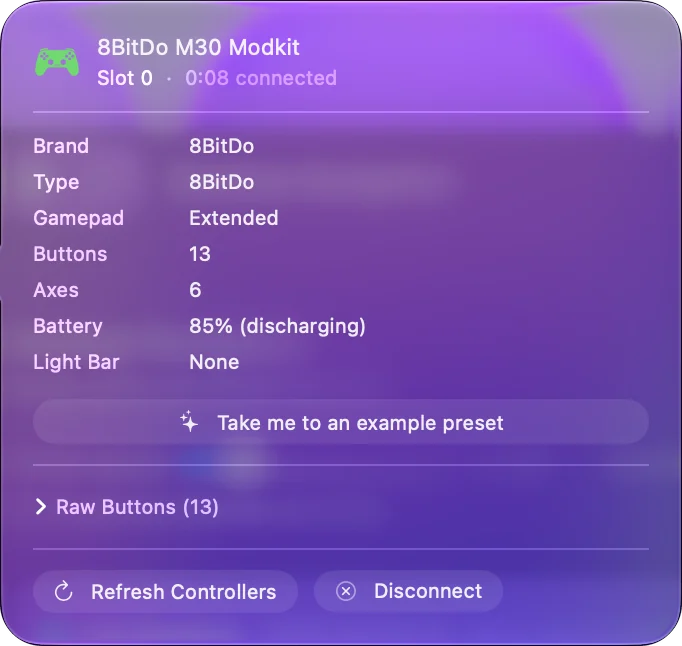
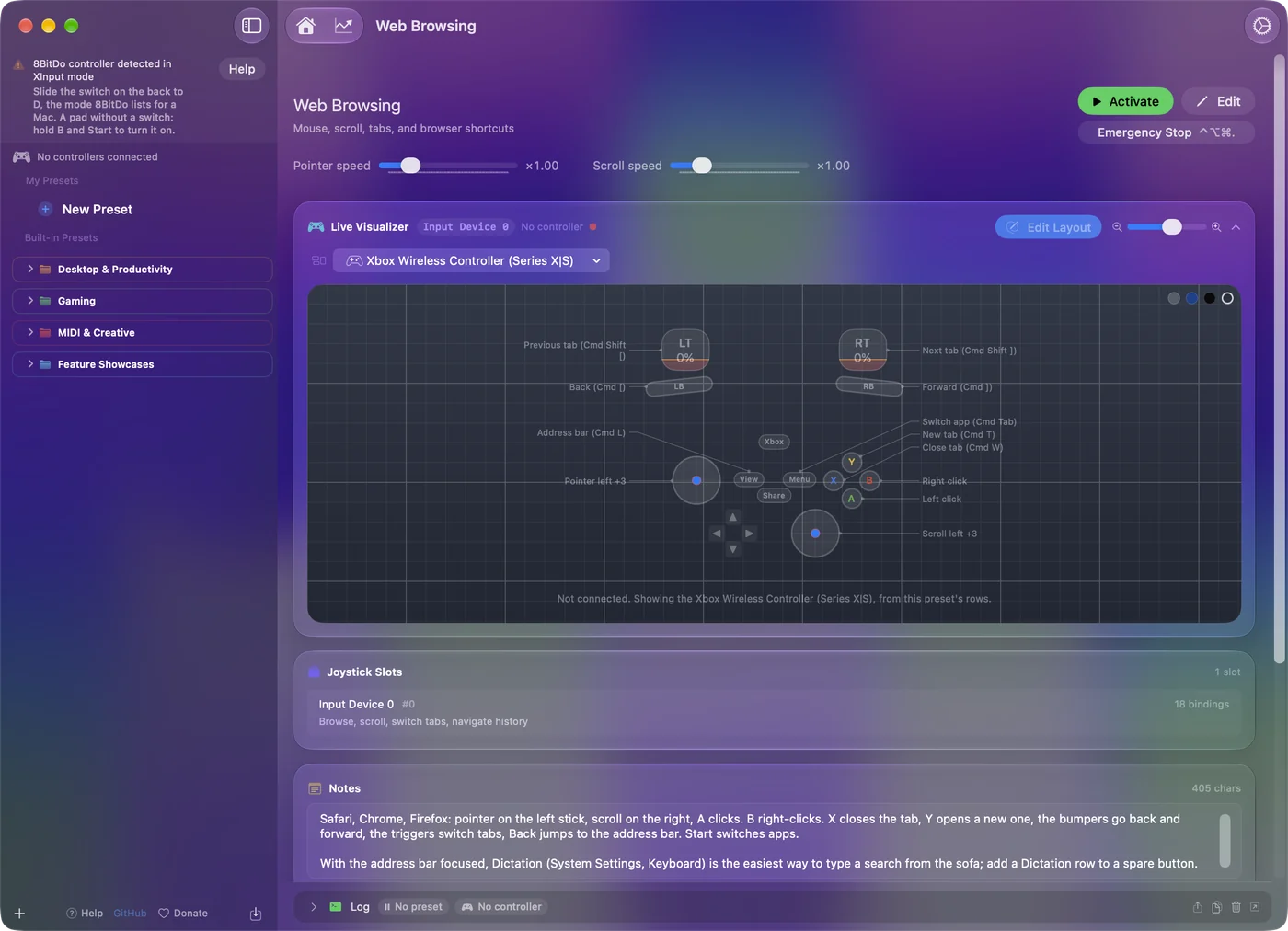
- Vy: Keď je M30 pripojený, pridajte riadok do predvoľby, stlačte Scan a stlačte tlačidlo na ovládači. Vyberte výstup: kláves, skratku, kliknutie alebo posúvanie.
- InputConfig: Priradí riadok k tomu, čo tlačidlo posiela. Ak ovládač nie je v bočnom paneli, zaškrtnite ho v ponuke Devices na paneli s ponukami.
- Kontrola: Aktivujte predvoľbu a stlačte tlačidlo v ľubovoľnej aplikácii.
Pre staré hry v emulátore priraďte tlačidlá v ovládacej obrazovke samotného emulátora a InputConfig nechajte pre hry a aplikácie, ktoré berú iba klávesnicu. Scan priradí, čo každé zo šiestich tlačidiel posiela, bez ohľadu na písmeno, ktoré je na ňom vytlačené.
Ak to nefunguje
Postupujte podľa tohto rebríka, od najmenšieho kroku:
- Zapnite ho v správnom režime. A a Start držané spolu z vypnutého stavu, kým nesvietia tri svetlá.
- Zabudnite ho a spárujte znova. Odstráňte ho v Systémových nastaveniach, Bluetooth a potom podržte Pair dve sekundy.
- Skúste kábel. Zapnite ho tlačidlami A a Start a potom ho zapojte.
- Aktualizujte firmvér. Starší ovládač môže potrebovať nástroj 8BitDo Upgrade Tool.
8BitDo ovládač na Macu nefunguje ide ďalej. M30, ktorý sa spáruje a nič nerobí, je zvyčajne v režime určenom pre iný systém.
Stručne
- Režim. A a Start, kým nesvietia tri svetlá.
- Párovanie. Podržte Pair dve sekundy, potom Wireless Controller v nastaveniach Bluetooth.
- Turbo. Podržte tlačidlo a stlačte Star.
Tlačidlo, ktoré podržíte so Start, je na M30 prepínač režimu.
Zdroje
Každý údaj o ovládači na tejto stránke pochádza zo stránok 8BitDo, prečítaných k dátumu uvedenému nižšie. Čo InputConfig s ním robí, pochádza zo samotnej aplikácie.
- 8BitDo. Stránka návodu k M30 pre macOS uvádza kroky: kombináciu dvoch tlačidiel na zapnutie v režime macOS, Pair držané dve sekundy, názov Wireless Controller v zozname Bluetooth a kábel po prvom kroku. Prečítané 7. októbra 2026.
Otázky
Funguje 8BitDo M30 na Macu?
Návod 8BitDo má pre ňu režim pre macOS: podržte A a Start na zapnutie, Pair dve sekundy a spárujte s Wireless Controller. Stránka produktu uvádza Switch, Windows, Android a Raspberry Pi a ja M30 nemám otestovaný.
Ako dám 8BitDo M30 do režimu pre Mac?
Pri vypnutom ovládači podržte A a Start spolu, kým sa zapne. Svetlá 1, 2 a 3 blikajú v režime macOS.
Dá sa 8BitDo M30 použiť na Macu s káblom?
Návod 8BitDo hovorí, že ho najprv zapnete tlačidlami A a Start a potom pripojíte k Macu káblom USB.
Ako zapnem turbo na 8BitDo M30?
Podržte tlačidlo, ktoré chcete opakovať, a stlačte tlačidlo Star. Rovnakým postupom ho vypnete. 8BitDo uvádza, že krížový ovládač nie je zahrnutý a turbo sa na Switch nepoužíva.
Viac po slovensky
Podrobné návody, v angličtine
Kto píše. Ryleigh Newman vyvíja InputConfig a svoj Mac každý deň ovláda ovládačom, pretože ruky nefungujú dobre. Táto stránka je preložená z angličtiny. Rozhranie aplikácie a zvyšok webu sú v angličtine.
Táto stránka v iných jazykoch: English, العربية, Čeština, Dansk, Deutsch, Español, Suomi, Français, עברית, Magyar, Bahasa Indonesia, Italiano, 日本語, 한국어, Norsk, Nederlands, Polski, Português, Русский, Svenska, ไทย, Türkçe, Українська, Tiếng Việt, 繁體中文, 简体中文
Zadarmo. macOS 14 alebo novší. Bez účtu, nič neopúšťa váš Mac. Open source na GitHube.