日本語
8BitDo M30をMacにつなぐには?
 このアプリは完全に無料です。アカウントを作る必要はありません。サブスクリプションも面倒なダウンロードもなく、ロックされた機能もありません。Appleシリコンに最適化されています。
AとStartを押し続けてM30をmacOSモードで起動し、ペアを2秒間押し続けて、システム設定のBluetoothでWireless Controllerを選びます。これが8BitDoのマニュアルにある手順です。M30にモードスイッチはありません。電源を入れるときにStartと一緒に押すボタンでモードが決まります。ケーブルの場合は、先に同じ方法で電源を入れてからつなぐと、8BitDoのマニュアルにあります。
私はInputConfigを作っています。M30向けのコミュニティの割り当てを持ち、ボタンをキー、クリック、ショートカットに変える無料のMacアプリです。M30は自分では試していないので、このページは8BitDoのマニュアルにあることにとどめています。
InputConfig バージョン1.7(2026年10月リリース予定)で、アプリが日本語に完全対応します。
手順
- パッドの電源を切った状態で、AとStartを押し続けて起動します。ランプ1、2、3が点滅します。
- ペアボタンを2秒間押し続けます。ランプはいったん止まり、またそのあと動き始めます。
- システム設定のBluetoothを開き、Wireless Controllerの横の接続をクリックします。
- ランプが点灯したままになるのを待ちます。
- 次回からは、Startを押すと自動で再接続します。
電源を入れるときにモードを選ぶ
8BitDoのマニュアルにある、M30の組み合わせです。
| Startと一緒に押す | モード | ランプ |
|---|---|---|
| A | macOS | 1、2、3が点滅 |
| X | Windows | 1と2が点滅 |
| B | Android | 1が点滅 |
| Y | Switch | 左から右へ動く |
3つのランプが点滅していれば、M30はMac用のモードです。
ペアリングする、またはケーブルでつなぐ
- あなた:AとStartを押し続けてパッドの電源を入れ、ペアを2秒間押し続けます。
- macOS:システム設定のBluetoothにWireless Controllerを表示します。接続をクリックします。
- 確認:パッドのランプが動きを止めて、点灯したままになります。
ペアリングしたあとは、Startを1回押すだけでM30がMacに再接続すると8BitDoは説明しています。ケーブルの場合は、マニュアルによると、AとStartで電源を入れてからパッドをUSBでつなぎます。モードは、Bluetoothでもケーブルでも、電源を入れるときに選びます。
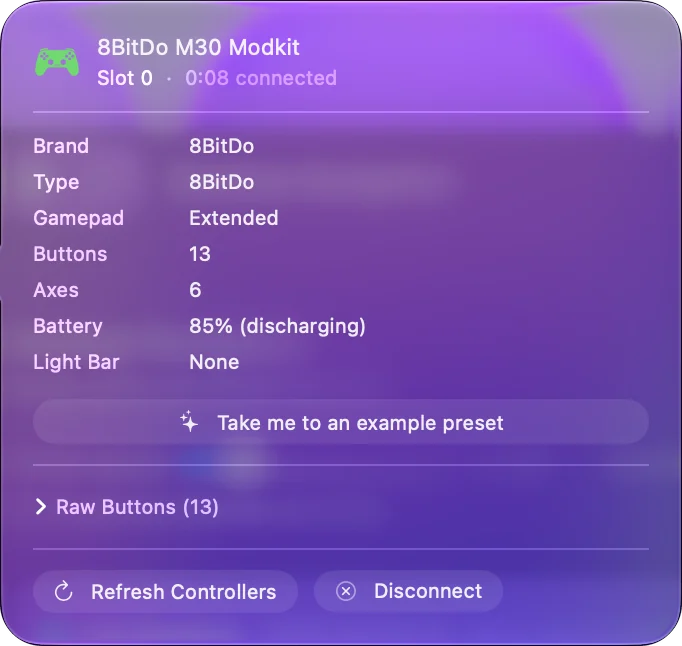
M30にあるものとないものを知る
- 6つのフェイスボタン。セガのパッドのように、3つずつ2列です。8BitDoは、セガのクラシックなタイトル向けの6ボタンゲームパッドと呼んでいます。
- 連射。連射したいボタンを押し続けながらStarを押すと、そのボタンの連射がオンになります。同じ操作でオフになります。8BitDoによると、十字キーは対象外です。
- 振動とモーションはありません。8BitDoの製品ページによると、M30は振動とモーション検知に対応していません。
8BitDoの製品ページには、M30の対応としてSwitch、Windows、Android、Raspberry Piが挙がっていて、マニュアルに前述のmacOSモードがあります。連射はパッド自体の機能なので、Macにアプリがなくても動きます。
InputConfigで割り当てる
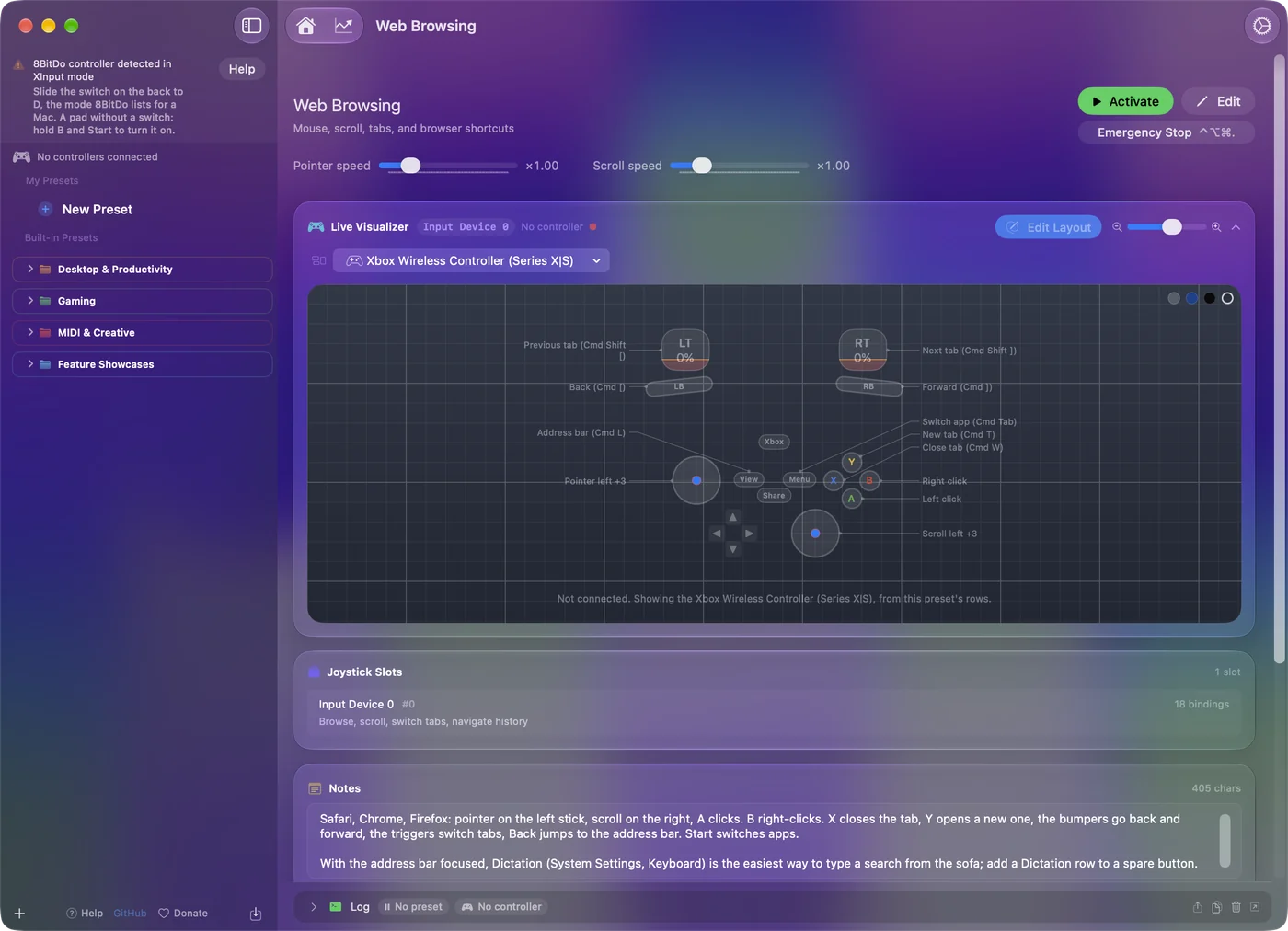
- あなた:M30を接続したら、プリセットに行を追加し、Scanを押して、パッドのボタンを押します。出力を選びます。キー、ショートカット、クリック、スクロールのどれかです。
- InputConfig:行を、そのボタンが送るものに結びつけます。パッドがサイドバーになければ、メニューバーのInputConfig、Devicesでチェックを入れます。
- 確認:プリセットを有効にして、どのアプリでもボタンを押します。
エミュレーターで昔のゲームを遊ぶなら、ボタンはエミュレーター自身のコントロール画面で割り当て、InputConfigは、キーボードしか受け付けないゲームやアプリのために使います。Scanは、6つのボタンそれぞれが送るものを、印字された文字に関係なく結びつけます。
うまくいかないとき
小さな手順から順に進めてください。
- 正しいモードで電源を入れる。電源が切れた状態から、AとStartを一緒に、3つのランプが点滅するまで押し続けます。
- 削除してもう一度ペアリングする。システム設定のBluetoothで削除してから、ペアを2秒間押し続けます。
- ケーブルを試す。AとStartで電源を入れてから、つなぎます。
- ファームウェアを更新する。古いパッドは、8BitDoのアップグレードツールが必要かもしれません。
Macで8BitDoのコントローラが動かないときでは、さらに詳しく説明しています。ペアリングできても何も起きないM30は、たいてい別のシステム向けのモードになっています。
ひとことでまとめると
- モード。AとStartを、3つのランプが点滅するまで押し続けます。
- ペアリング。ペアを2秒間押し続け、Bluetoothの設定でWireless Controllerを選びます。
- 連射。ボタンを押し続けながらStarを押します。
M30では、Startと一緒に押すボタンがモードスイッチです。
出典
このページにあるコントローラについての事実は、すべて8BitDo自身のページに基づいていて、記載した日付に読んだものです。それをInputConfigがどう扱うかは、アプリ自体に基づきます。
- 8BitDo。M30のマニュアルのmacOSのページに手順があります。macOSモードで起動する2つのボタンの押し続け、ペアを2秒間押し続けること、Bluetoothのリストでの名前Wireless Controller、最初の手順のあとのケーブルです。2026年10月7日に読みました。
よくある質問
8BitDo M30はMacで使えますか?
8BitDoのマニュアルにはmacOSモードがあります。AとStartを押し続けて起動し、ペアを2秒間押し続けて、Wireless Controllerとペアリングします。製品ページにはSwitch、Windows、Android、Raspberry Piが挙がっていて、自分では試していません。
8BitDo M30をMac用のモードにするには?
パッドの電源を切った状態で、AとStartを一緒に押し続けて起動します。macOSモードでは、ランプ1、2、3が点滅します。
8BitDo M30をケーブルでMacにつなげますか?
8BitDoのマニュアルによると、先にAとStartで電源を入れてから、USBケーブルでMacにつなぎます。
8BitDo M30の連射をオンにするには?
連射したいボタンを押し続けながら、Starボタンを押します。もう一度同じ操作をするとオフになります。8BitDoによると、十字キーは対象外で、Switchでは連射は使えません。
日本語のページ
くわしいガイド(英語)
このページを書いた人。 Ryleigh NewmanはInputConfigを開発しています。手がうまく動かないため、毎日コントローラーで自分のMacを操作しています。このページは英語から翻訳したものです。Macの言語が日本語のとき、アプリの主なボタンとメニューは日本語で表示されます。このページではその名前を使い、英語の名前をかっこに添えています。アプリのほかの部分とサイトのほかのページは英語です。
ほかの言語で読む: English, العربية, Čeština, Dansk, Deutsch, Español, Suomi, Français, עברית, Magyar, Bahasa Indonesia, Italiano, 한국어, Norsk, Nederlands, Polski, Português, Русский, Slovenčina, Svenska, ไทย, Türkçe, Українська, Tiếng Việt, 繁體中文, 简体中文
無料。macOS 14以降。アカウント不要で、データがMacの外に出ることはありません。 ソースコードはGitHubにあります.