日本語
Macのゲームでマウスカーソルを画面内に収めて隠す方法
 このアプリは完全に無料です。アカウントを作る必要はありません。サブスクリプションも面倒なダウンロードもなく、ロックされた機能もありません。Appleシリコンに最適化されています。
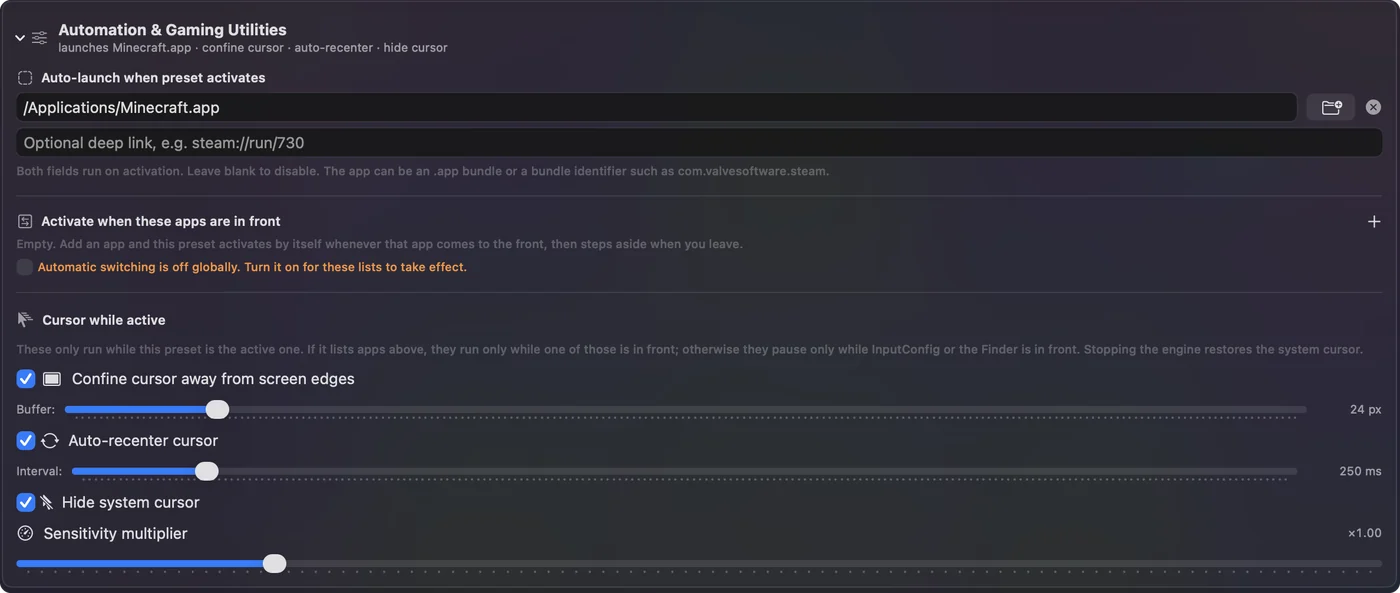
ゲームでコントローラーのスティックがマウスを動かすと、ポインタが画面の端に当たってカメラが回らなくなったり、ゲームの上にカーソルが表示されたりします。InputConfigのプリセットには、そのための3つのスイッチ、Confine cursor、Auto-recenter、Hide cursorがあります。Smart Preset Makerのゲームのプリセットは、これらを自動でオンにします。
私は、キーボードとマウスのゲームをコントローラーで遊べる無料のMacアプリInputConfigを作っています。
InputConfig バージョン1.7(2026年10月リリース予定)で、アプリが日本語に完全対応します。
手順
- InputConfigでゲームのプリセットを開き、Editをクリックします。
- Automation & Gaming Utilitiesを開きます。
- Confine cursor away from screen edgesをオンにします。
- Hide system cursorをオンにし、カメラが回らなくなるならAuto-recenter cursorもオンにします。
- Saveをクリックして、ゲームを始めます。
3つのスイッチをオンにする
- あなた:プリセットでEditをクリックし、エディタの一番下にあるAutomation & Gaming Utilitiesを開きます。必要なスイッチをオンにします。
- InputConfig:プリセットが動いている間、ポインタを見張ります。
- 確認:ゲームの中で、視点のスティックを片側に倒したままにします。カメラが回り続け、カーソルは表示されません。

- Confine cursor。ポインタを画面の端から一定の距離に保つので、スティックがフルスクリーンのゲームの外にポインタを押し出すことはありません。
- Auto-recenter。マウスの動きを読んでカメラを回すゲームのために、一定の間隔でポインタを真ん中に戻します。
- Hide cursor。プリセットが動いている間、ポインタを隠します。
マウスで視点を動かすゲームでスティックを正しく動かすのは、収めることと隠すことの組み合わせです。
ほかのアプリでは効かないようにする
隠されて閉じ込められたポインタを、デスクトップでは使いたくありません。Activate when these apps are in frontにゲームを登録すると、3つのスイッチはゲームが前面にあるときだけ働きます。リストがない場合は、InputConfigやFinderが前面にあるときは止まります。
それでもポインタが外に出るとき
小さな手順から順に試してください。
- プリセットが動いているか確かめる。Activateをクリックするまで、スイッチは何もしません。
- 前面のアプリを確かめる。アプリのリストがあると、スイッチはそのアプリでしか働きません。
- Auto-recenterをオンにする。ゲームによっては、動きを読み続けるために、ポインタが真ん中の近くにある必要があります。
- フルスクリーンにする。ウィンドウ表示のゲームは、ポインタがさまよう余地が大きくなります。
できないこと
これらのスイッチが管理するのは、Macのポインタです。ゲームの中に描かれたゲーム自身のカーソルは変えません。プリセットが動いている間だけ適用され、止まるか緊急停止が働いた瞬間にオフになります。
まとめ
- カメラが端で止まる。Confine cursorと、必要ならAuto-recenter。
- ゲームの上にカーソルが出る。Hide cursor。
- ゲームの中だけ。ゲームをアプリのリストに追加します。
よくある質問
コントローラーをマウス代わりにするとカメラが回らなくなるのはなぜですか?
ポインタが画面の端に届き、ゲームがそれ以上動きを受け取れないためです。InputConfigのプリセットのAutomationセクションで、Confine cursorとAuto-recenter cursorをオンにします。
Macのゲームでマウスカーソルを隠すには?
プリセットのAutomationセクションでHide system cursorをオンにします。Activate when these apps are in frontにゲームを登録すると、ポインタはそこでだけ隠れます。
ゲームごとにこの設定が必要ですか?
Smart Preset Makerが作ったゲームのプリセットは、収める、真ん中に戻す、隠すを自動でオンにします。自分で作ったプリセットは、一度オンにすれば済みます。
日本語のページ
くわしいガイド(英語)
このページを書いた人。 Ryleigh NewmanはInputConfigを開発しています。手がうまく動かないため、毎日コントローラーで自分のMacを操作しています。このページは英語から翻訳したものです。Macの言語が日本語のとき、アプリの主なボタンとメニューは日本語で表示されます。このページではその名前を使い、英語の名前をかっこに添えています。アプリのほかの部分とサイトのほかのページは英語です。
ほかの言語で読む: English, العربية, Čeština, Dansk, Deutsch, Español, Suomi, Français, עברית, Magyar, Bahasa Indonesia, Italiano, 한국어, Norsk, Nederlands, Polski, Português, Русский, Slovenčina, Svenska, ไทย, Türkçe, Українська, Tiếng Việt, 繁體中文, 简体中文
無料。macOS 14以降。アカウント不要で、データがMacの外に出ることはありません。 ソースコードはGitHubにあります.