Čeština
Jak udržet kurzor myši ve hře na Macu a skrýt ho
 Tahle aplikace je úplně zdarma. Nemusíte si zakládat účet. Žádná předplatná, žádné složité stahování a nic není zamčené. Optimalizováno pro Apple Silicon.
Když páčka ovladače pohybuje myší ve hře, ukazatel může narazit na okraj obrazovky a kamera přestane otáčet, nebo se kurzor ukáže nad hrou. Předvolba v InputConfig má pro to tři přepínače: Confine cursor, Auto-recenter a Hide cursor. Herní předvolby z Smart Preset Maker je zapnou za vás.
InputConfig vyrábím, bezplatnou aplikaci pro Mac, která umožňuje hrát hry pro klávesnici a myš pomocí ovladače.
Verze 1.7 aplikace InputConfig, očekávaná v říjnu 2026, bude plně dostupná v češtině.
Postup
- Otevřete předvolbu hry v InputConfig a klikněte na Edit.
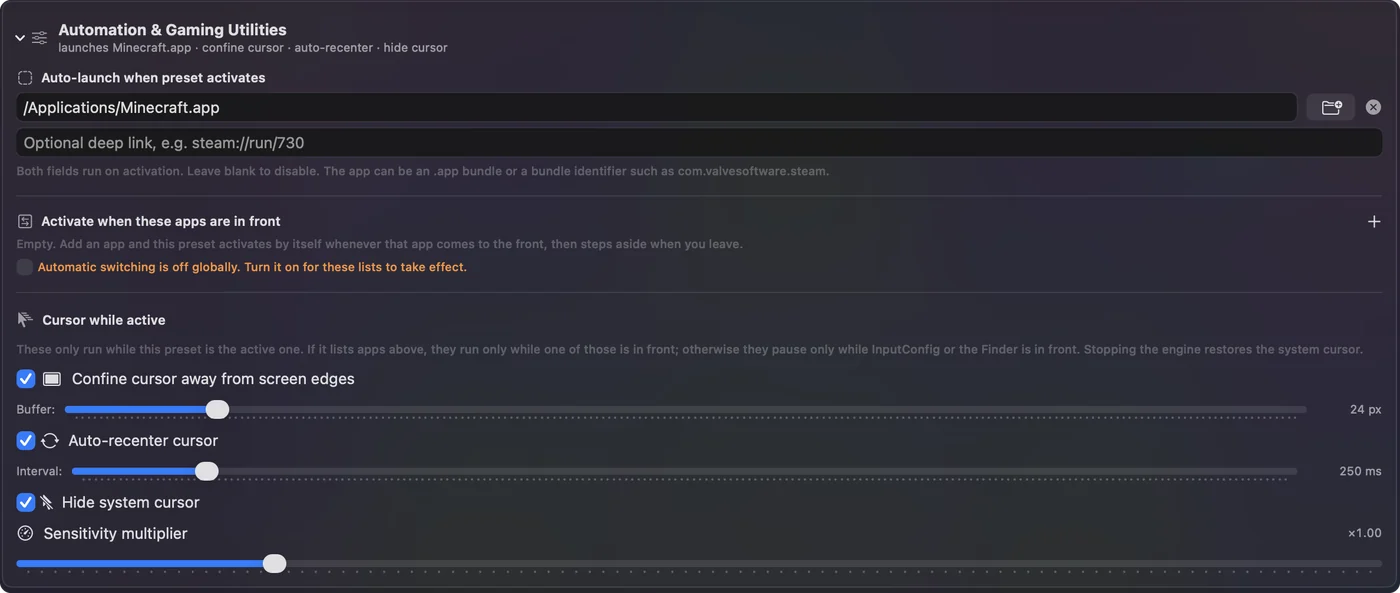
- Rozbalte Automation & Gaming Utilities.
- Zapněte Confine cursor away from screen edges.
- Zapněte Hide system cursor a Auto-recenter cursor, pokud kamera přestane otáčet.
- Klikněte na Save a spusťte hru.
Zapněte tři přepínače
- Vy: Klikněte na Edit u předvolby a rozbalte Automation & Gaming Utilities dole v editoru. Zapněte přepínače, které potřebujete.
- InputConfig: Hlídá ukazatel, dokud předvolba běží.
- Kontrola: Ve hře držte páčku pohledu na jednu stranu. Kamera se dál otáčí a žádný kurzor se neukáže.

- Confine cursor. Udržuje ukazatel na nastavené vzdálenosti od okrajů obrazovky, takže páčka ho nikdy nevytlačí z celoobrazovkové hry.
- Auto-recenter. Vrací ukazatel zpět doprostřed v intervalu, pro hry, které čtou pohyb myši k otáčení kamery.
- Hide cursor. Skryje ukazatel, dokud předvolba běží.
Omezení plus skrytí je to, co dělá páčku použitelnou ve hře s pohledem myší.
Nechte je mimo ostatní aplikace
Skrytý, omezený ukazatel na ploše nechcete. Přidejte hru do seznamu pod volbou Activate, když jsou tyto aplikace v popředí, a přepínače fungují jen tehdy, když je hra v popředí. Bez seznamu jsou pozastavené, když je v popředí InputConfig nebo Finder.
Když ukazatel pořád uniká
Postupujte po tomto žebříčku, od nejmenšího kroku:
- Zkontrolujte, že předvolba běží. Přepínače nedělají nic, dokud nekliknete na Activate.
- Zkontrolujte, která aplikace je v popředí. Se seznamem aplikací fungují jen v nich.
- Zapněte Auto-recenter. Některé hry potřebují, aby ukazatel zůstával poblíž středu, aby dál četly pohyb.
- Použijte celou obrazovku. Hra v okně nechá ukazateli víc prostoru k bloudění.
Co to nedokáže
Tyto přepínače řídí ukazatel Macu. Nemění kurzor, který hra kreslí uvnitř sebe. Platí, dokud předvolba běží, a vypnou se ve chvíli, kdy přestane běžet nebo se spustí nouzové zastavení.
Stručně
- Kamera se zastaví u okraje. Confine cursor a případně Auto-recenter.
- Kurzor nad hrou. Hide cursor.
- Jen ve hře. Přidejte hru do seznamu aplikací.
Otázky
Proč se kamera přestane otáčet, když ovladač používám jako myš?
Ukazatel dorazil k okraji obrazovky, takže hra už nedostává žádný pohyb. Zapněte Confine cursor a Auto-recenter cursor v sekci Automation předvolby v InputConfig.
Jak skrýt kurzor myši v hře na Macu?
Zapněte Hide system cursor v sekci Automation předvolby. Přidejte hru do seznamu pod Activate, když jsou tyto aplikace v popředí, aby byl ukazatel skrytý jen tam.
Musím to nastavovat pro každou hru?
Herní předvolby vytvořené v Smart Preset Maker je zapnou za vás. U předvolby, kterou jste si sestavili sami, je zapněte jednou.
Další v češtině
Podrobné návody, v angličtině
Kdo píše. Ryleigh Newman vyvíjí InputConfig a svůj Mac každý den ovládá ovladačem, protože ruce nefungují dobře. Tato stránka je přeložená z angličtiny. Rozhraní aplikace a zbytek webu jsou v angličtině.
Tato stránka v dalších jazycích: English, العربية, Dansk, Deutsch, Español, Suomi, Français, עברית, Magyar, Bahasa Indonesia, Italiano, 日本語, 한국어, Norsk, Nederlands, Polski, Português, Русский, Slovenčina, Svenska, ไทย, Türkçe, Українська, Tiếng Việt, 繁體中文, 简体中文
Zdarma. macOS 14 nebo novější. Bez účtu, nic neopouští váš Mac. Open source na GitHubu.