Čeština
Funguje GameSir Cyclone 2 na Macu?
 Tahle aplikace je úplně zdarma. Nemusíte si zakládat účet. Žádná předplatná, žádné složité stahování a nic není zamčené. Optimalizováno pro Apple Silicon.
GameSir to nepíše přímo: návod k Cyclone 2 uvádí jako platformy Switch, Android, PC a Steam, Mac mezi nimi není. Rozhoduje režim. Přes Bluetooth se Cyclone 2 v každém režimu hlásí pod jiným názvem a jedním z nich je Pro Controller, což je název ovladače, který macOS čte od verze 13. Na kabelu nebo na svém dongle začíná v režimu XInput, který Mac nečte.
Vyvíjím InputConfig, bezplatnou aplikaci pro Mac, která mapuje ovladač na klávesy a myš. Cyclone 2 zatím nebyl na mém Macu testován, takže tato stránka vychází z toho, co říká návod GameSiru a co je o macOS známo.
Verze 1.7 aplikace InputConfig, očekávaná v říjnu 2026, bude plně dostupná v češtině.
Postup
- Při vypnutém ovladači držte Home a Y dvě sekundy, dokud nezačne blikat kontrolka Home.
- V Macu otevřete Nastavení systému, Bluetooth a klikněte na Připojit u položky Pro Controller.
- V prohlížeči otevřete testér gamepadu a stiskněte tlačítko, abyste viděli, co Mac přijímá.
- Pokud nic nepřichází, vypněte ovladač, místo toho držte Home a B a připojte se k Wireless Controller.
- Jakmile ovladač reaguje, stiskněte v InputConfig na řádku Scan a stiskněte tlačítko pro přiřazení.
Vyberte režim před párováním
Každý režim Bluetooth má vlastní dvojici tlačítek a vlastní název v seznamu Bluetooth. Pocházejí z návodu GameSiru pro Cyclone 2:
| Držet dvě sekundy | Jak to GameSir nazývá | Název v seznamu Bluetooth |
|---|---|---|
| Home a Y | Switch, nebo Other Devices | Pro Controller |
| Home a B | Bluetooth pro počítač s Windows | Wireless Controller |
| Home a A | Android | GameSir-Cyclone 2 |
- Nejdřív Home a Y. Switch Pro Controller je ovladač, který macOS čte od verze 13, takže doporučuji začít režimem, který se jako on představí.
- Potom Home a B. Je to režim, který GameSir uvádí pro počítač.
- Není to měření. Toto pořadí vychází z názvů a z mé úvahy. Zatím nebylo ověřeno, který režim Mac přijme.
Název v seznamu Bluetooth vám řekne, v jakém režimu ovladač je.
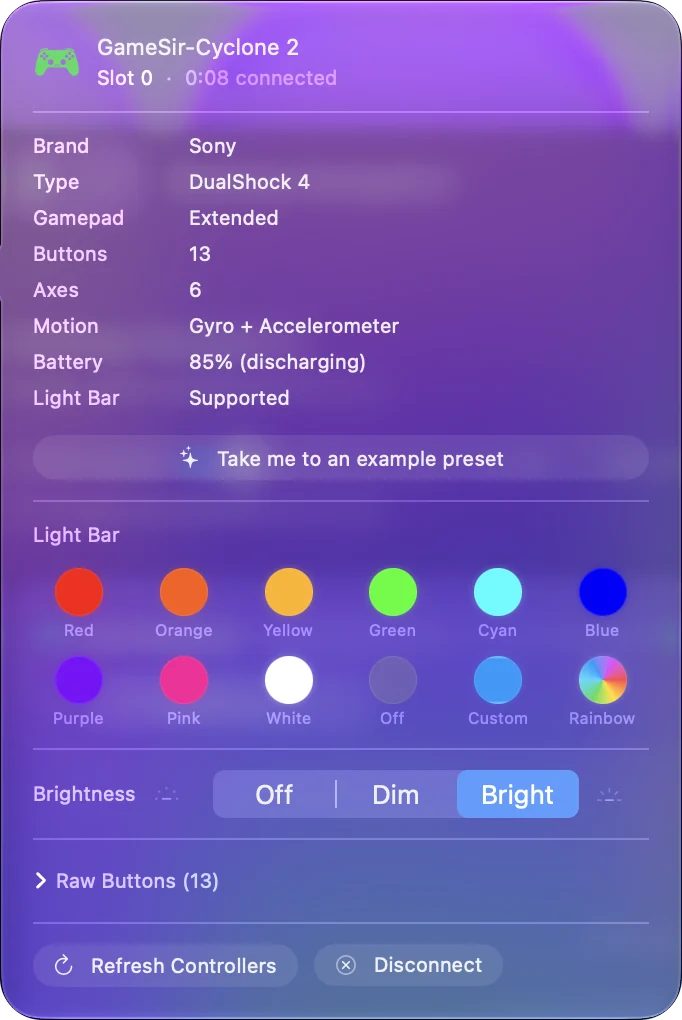
Spárujte přes Bluetooth
- Vy: Při vypnutém ovladači držte dvojici pro daný režim, dokud nezačne blikat kontrolka Home. Pak v Macu otevřete Nastavení systému, Bluetooth a klikněte na Připojit u nového názvu.
- macOS: Spáruje ho a zobrazí v Nastavení systému, Herní ovladače, pokud ho přijme jako herní ovladač.
- Kontrola: Otevřete testér gamepadu v prohlížeči a stiskněte tlačítko. Nakreslí, co Mac přijímá.
Pokud se nechce spárovat, návod uvádí vynucený párovací režim: držte Home a Share dvě sekundy. Každý režim se zobrazí pod svým názvem, takže po změně spárujte znovu. Ovladač, který pohne testérem gamepadu, je připojen a zbytek je mapování.
Použijte kabel nebo dongle
Na kabelu nebo na bezdrátovém donglu dává návod GameSiru pro změnu režimu jedno ovládání: držte View a Menu, čímž přepínáte mezi režimy XInput, Switch a Android. Držení M ukáže aktuální režim barvou.
- Zelená, XInput. Většina ovladačů třetích stran v režimu XInput mluví drátovým protokolem Xbox 360. macOS ho nečte a InputConfig také ne. Nabídka Devices v InputConfig takový pad zobrazí šedě s důvodem.
- Červená, Switch. Skutečný Switch Pro Controller nepošle po kabelu nic, co Mac čte, takže tento režim nemusí na kabelu fungovat, i když funguje přes Bluetooth.
- Žlutá, HID nebo Android. Pokud Mac v tomto režimu vidí obyčejný USB ovladač, InputConfig ho přečte, jakmile ho zaškrtnete v InputConfig, Devices.
Návod GameSiru také uvádí, že XInput přes Bluetooth není podporovaný kvůli omezením od Microsoftu. Na kabelu nebo donglu opusťte zelenou dřív, než začnete vinit Mac.
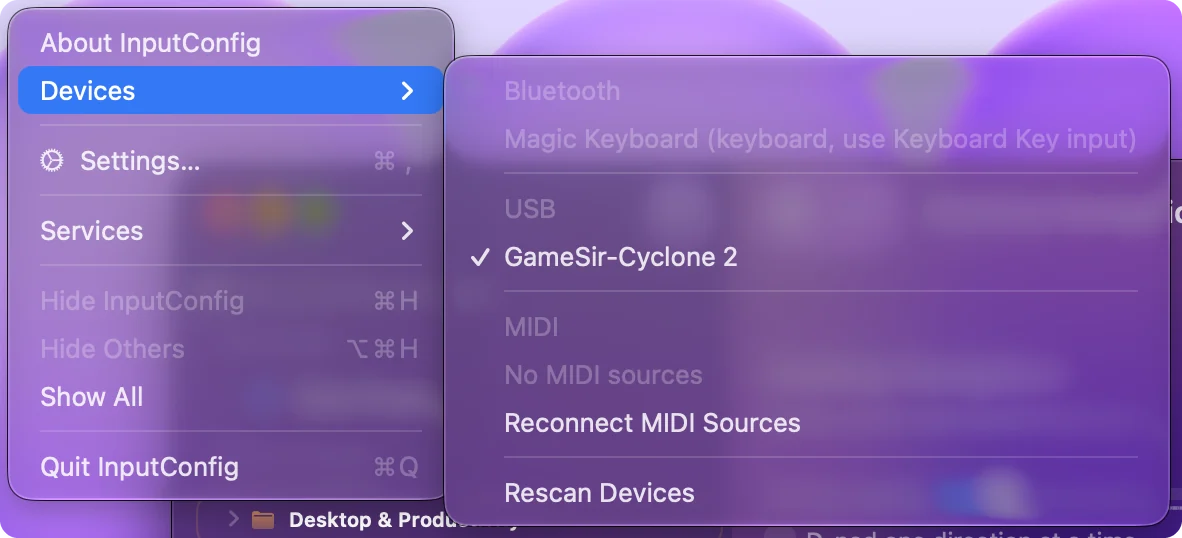
Nastavte ho přímo na ovladači
Software Cyclone 2 je GameSir Connect a stránka ke stažení GameSiru k říjnu 2026 nenabízí jeho verzi pro Mac. Návod hlavní nastavení umisťuje na ovladač:
- Zadní tlačítka. Držte M a L4 nebo R4, dokud nezačne bíle blikat kontrolka Home, stiskněte tlačítko nebo kombinaci, která se má zkopírovat, a pak znovu stiskněte L4 nebo R4.
- Turbo. Držte M a stiskněte tlačítko, čímž přepínáte mezi režimy Slow, Medium, Fast a Off, při 8, 12 a 20 stiscích za sekundu. Dvojklikem na M ho vymažete.
- Rozložení akčních tlačítek. Výchozí je rozložení Xbox a FAQ návodu uvádí, že pro změnu je třeba držet M a A dvě sekundy.
- Čtyři konfigurace. Ovladač se přepíná mezi čtyřmi uloženými nastaveními.
Zadní tlačítko nastavené tímto způsobem kopíruje jiné tlačítko, takže Mac vidí to tlačítko, a ne L4 nebo R4. Cokoli nastavíte na ovladači, cestuje s ním na Mac.
Kalibrujte páčky a spouště
Návod uvádí tento postup pro Cyclone 2, jehož páčky nebo spouště ukazují špatné hodnoty:
- Nastavte spouště na dlouhý zdvih. Pak držte View, Menu a Home dvě sekundy. Kontrolka Home pomalu bliká bíle.
- Ruce pryč, stiskněte A jednou. Když ho stisknete, nedotýkejte se páček ani spouští.
- Pohněte se všemi ovládacími prvky. Otočte oběma páčkami dvakrát nebo třikrát dokola a plně zmáčkněte obě spouště třikrát.
- Dokončete stiskem A. Kontrolka Home se vrátí k obvyklé barvě.
Spusťte test driftu páček před kalibrací a po ní, abyste viděli, co kalibrace změnila. Číslo před kalibrací a číslo po ní vám řeknou, zda kalibrace něco opravila.
Pokud Mac ovladač nevidí
Postupujte po tomto žebříku, od nejmenšího kroku:
- Přečtěte název. Název v Nastavení systému, Bluetooth ukazuje režim. Pokud to není ten, který jste chtěli, vypněte ovladač a držte správnou dvojici.
- Vynuťte párování. Držte Home a Share dvě sekundy.
- Zkuste jiný režim. Home a Y, pak Home a B, pak Home a A.
- Resetujte ho. Návod uvádí, že držení Home a Menu resetuje profil a všechna nastavení a malý otvor na zadní straně ho vynutí vypnout.
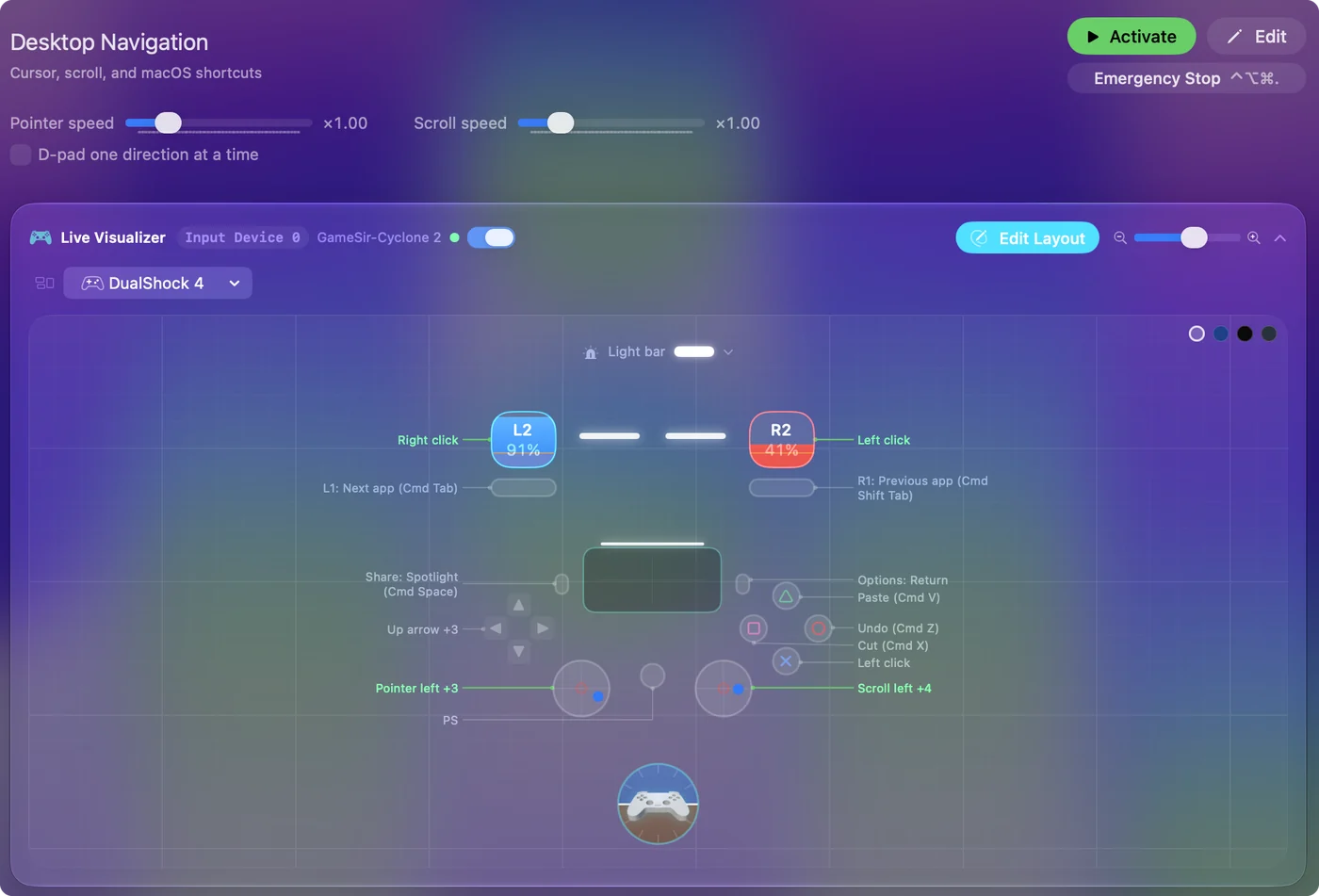
- Otevřete nabídku Devices. V InputConfig, Devices, je pad, který Mac umí číst, nabídnut k zaškrtnutí, a pad, který ne, je šedě s důvodem.
Ovladače GameSir na Macu popisuje ostatní modely. Začněte názvem v seznamu Bluetooth, protože řekne, v jakém je režimu.
Stručně
- Bluetooth. Home a Y nejdřív, pak Home a B, a po každé změně spárujte znovu.
- Kabel nebo dongle. Nechte XInput přepnutý tlačítky View a Menu.
- Nastavení. Zadní tlačítka, turbo a rozložení se nastavují na ovladači, protože pro Mac žádná aplikace není.
Zatím nebyl testován na mém Macu, takže dejte vědět, pokud se váš chová jinak. Režim rozhoduje, zda Mac čte Cyclone 2, takže změňte režim dřív, než začnete vinit Mac.
Otázky
Funguje GameSir Cyclone 2 na Macu?
Návod GameSiru uvádí Switch, Android, PC a Steam, Mac ne. Přes Bluetooth zkuste nejdřív režim, který se zobrazí jako Pro Controller, tedy Home a Y, a pak ten, který se zobrazí jako Wireless Controller, tedy Home a B. Toto pořadí je úvaha z toho, co macOS čte, ne test.
V jakém režimu má být Cyclone 2 pro Mac?
Přes Bluetooth doporučuji zkusit nejdřív Home a Y, kde se zobrazí jako Pro Controller. Na kabelu nebo donglu opusťte režim XInput držením View a Menu, protože macOS protokol XInput nečte.
Jak kalibrovat GameSir Cyclone 2?
Nastavte spouště na dlouhý zdvih, držte View, Menu a Home dvě sekundy, stiskněte A s rukama mimo páčky, otočte oběma páčkami dvakrát nebo třikrát dokola a zmáčkněte obě spouště třikrát, pak znovu stiskněte A. Jsou to kroky z návodu GameSiru.
Existuje GameSir Connect pro Mac?
Ne. Stránka ke stažení GameSiru k říjnu 2026 nabízí GameSir Connect pro Windows a verzi pro Mac nemá. Zadní tlačítka, turbo a rozložení lze nastavit přímo na ovladači.
Další v češtině
Podrobné návody, v angličtině
Kdo píše. Ryleigh Newman vyvíjí InputConfig a svůj Mac každý den ovládá ovladačem, protože ruce nefungují dobře. Tato stránka je přeložená z angličtiny. Rozhraní aplikace a zbytek webu jsou v angličtině.
Tato stránka v dalších jazycích: English, العربية, Dansk, Deutsch, Español, Suomi, Français, עברית, Magyar, Bahasa Indonesia, Italiano, 日本語, 한국어, Norsk, Nederlands, Polski, Português, Русский, Slovenčina, Svenska, ไทย, Türkçe, Українська, Tiếng Việt, 繁體中文, 简体中文
Zdarma. macOS 14 nebo novější. Bez účtu, nic neopouští váš Mac. Open source na GitHubu.