Português
O GameSir Cyclone 2 funciona no Mac?
 Este app é totalmente gratuito. Você não precisa criar uma conta. Não há assinaturas nem downloads complicados, e nada fica bloqueado. Otimizado para Apple Silicon.
A GameSir não diz isso: o manual do Cyclone 2 lista Switch, Android, PC e Steam como plataformas, e nenhum Mac. O que decide é o modo. Por Bluetooth o Cyclone 2 se apresenta com um nome diferente em cada modo, e um deles é Pro Controller, o nome de um controle que o macOS lê desde o macOS 13. Por cabo ou pelo dongle ele começa em XInput, que um Mac não lê.
Eu faço o InputConfig, um app grátis para Mac que mapeia um controle para teclas e mouse. Eu não testei um Cyclone 2, então esta página se atém ao que o manual da GameSir diz e ao que se sabe que o macOS lê.
A versão 1.7 do InputConfig, prevista para outubro de 2026, estará totalmente disponível em português.
Passos
- Com o controle desligado, segure Home e Y por dois segundos, até a luz Home piscar.
- Abra Ajustes do Sistema, Bluetooth no Mac, e clique em Conectar ao lado de Pro Controller.
- Abra o testador de gamepad em um navegador e pressione um botão para ver o que o Mac recebe.
- Se nada chegar, desligue o controle, segure Home e B, e conecte ao Wireless Controller.
- Quando ele responder, clique em Escanear (Scan) em uma linha no InputConfig e pressione um botão para mapeá-lo.
Escolha o modo antes de parear
Cada modo Bluetooth tem o seu próprio par de botões e o seu próprio nome na lista do Bluetooth. Estes dados vêm do manual da GameSir para o Cyclone 2:
| Segure por dois segundos | Como a GameSir o chama | Nome na lista do Bluetooth |
|---|---|---|
| Home e Y | Switch, ou Other Devices | Pro Controller |
| Home e B | Bluetooth para PC com Windows | Wireless Controller |
| Home e A | Android | GameSir-Cyclone 2 |
- Home e Y primeiro. O Switch Pro Controller é um controle que o macOS lê desde o macOS 13, então eu começaria pelo modo que se apresenta como um deles.
- Home e B em segundo. É o modo que a GameSir indica para computador.
- Não é uma medição. Essa ordem é um raciocínio meu a partir dos nomes. Eu não testei qual modo um Mac aceita.
O nome na lista do Bluetooth mostra em qual modo o controle está.
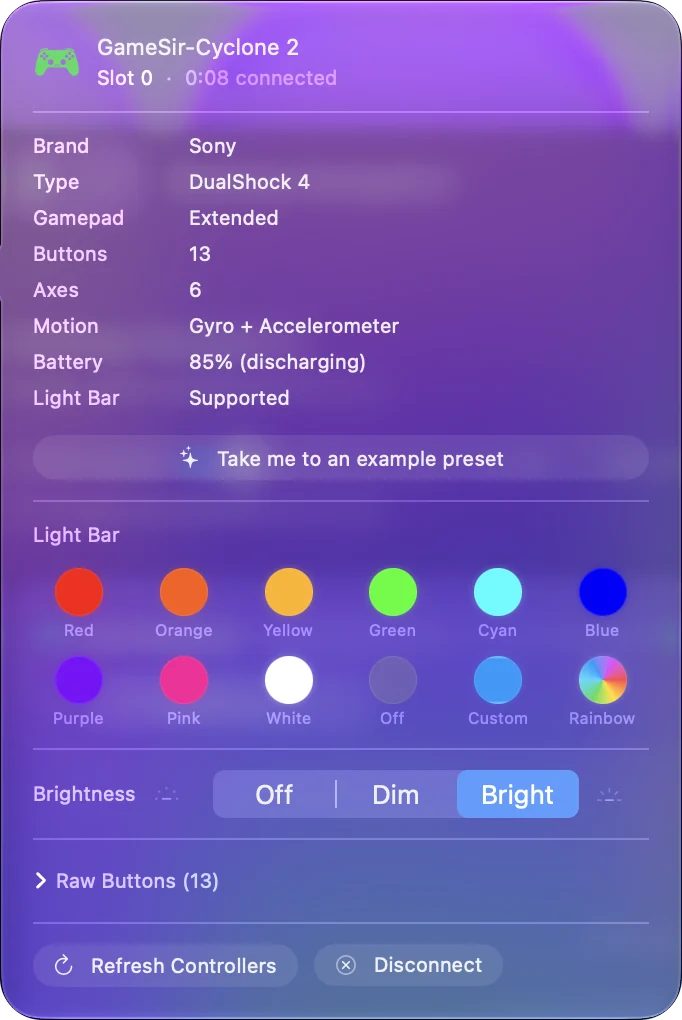
Pareie por Bluetooth
- Você: Com o controle desligado, segure o par do modo até a luz Home piscar. Depois abra Ajustes do Sistema, Bluetooth no Mac e clique em Conectar ao lado do novo nome.
- macOS: Pareia o controle, e o lista em Ajustes do Sistema, Controles de Videogame, se ele for aceito como controle de videogame.
- Confira: Abra o testador de gamepad em um navegador e pressione um botão. Ele mostra o que o Mac recebe.
Se ele não parear, o manual indica um modo de pareamento forçado: segure Home e Share por dois segundos. Cada modo aparece com o seu próprio nome, então pareie de novo depois de trocar. Um controle que move o testador de gamepad está conectado, e o resto é mapeamento.
Use o cabo ou o dongle
Com o cabo ou o dongle sem fio, o manual da GameSir dá um único controle para trocar de modo: segure View e Menu para alternar entre XInput, Switch e Android. Segurar M mostra o modo atual como uma cor.
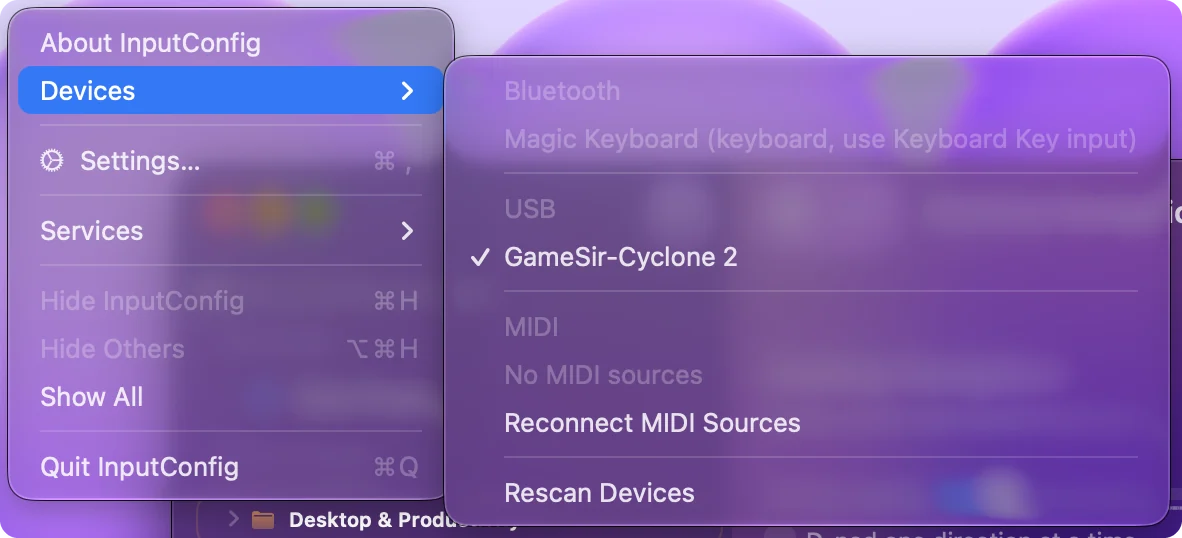
- Verde, XInput. A maioria dos controles XInput de terceiros fala o protocolo com fio do Xbox 360. O macOS não lê esse protocolo, e o InputConfig também não. O InputConfig, em Devices, mostra esse controle em cinza, com o motivo.
- Vermelho, Switch. Um Switch Pro Controller de verdade não envia nada que o Mac leia pelo cabo, então este modo pode não funcionar por cabo mesmo quando funciona por Bluetooth.
- Amarelo, HID ou Android. Se o Mac vê um controle USB comum neste modo, o InputConfig o lê depois que você marcá-lo em InputConfig, Devices.
O manual da GameSir também diz que XInput por Bluetooth não é suportado, por restrições impostas pela Microsoft. Por cabo ou dongle, saia do verde antes de culpar o Mac.
Ajuste no próprio controle
O software do Cyclone 2 é o GameSir Connect, e a página de download da GameSir não lista versão para Mac dele, em outubro de 2026. O manual coloca as configurações principais no próprio controle:
- Botões de trás. Segure M e L4 ou R4 até a luz Home piscar em branco, pressione o botão ou a combinação a copiar, depois pressione L4 ou R4 de novo.
- Turbo. Segure M e pressione um botão para alternar entre Slow, Medium, Fast e desligado, em 8, 12 e 20 toques por segundo. Dê dois cliques em M para limpar.
- Layout dos botões de ação. O padrão é o layout Xbox, e o FAQ do manual indica segurar M e A por dois segundos para mudá-lo.
- Quatro configurações. O controle alterna entre quatro configurações salvas.
Um botão de trás configurado assim copia outro botão, então o Mac vê esse botão, e não L4 ou R4. Tudo o que você configura no controle vai com ele para o Mac.
Calibre os analógicos e os gatilhos
O manual traz este procedimento para um Cyclone 2 cujos analógicos ou gatilhos leem errado:
- Ajuste os gatilhos para curso longo. Depois segure View, Menu e Home por dois segundos. A luz Home pisca devagar em branco.
- Mãos fora, pressione A uma vez. Não toque nos analógicos nem nos gatilhos enquanto pressiona.
- Mexa em tudo. Gire os dois analógicos em círculos completos duas ou três vezes, e pressione os dois gatilhos até o fim três vezes.
- Pressione A para terminar. A luz Home volta à cor de sempre.
Rode o teste de deriva do analógico antes e depois, para ver o que a calibração mudou. Um número de antes e um de depois mostram se a calibração corrigiu alguma coisa.
Se o Mac não vê o controle
Suba esta escada, começando pelo passo menor:
- Leia o nome. O nome em Ajustes do Sistema, Bluetooth mostra o modo. Se não for o que você queria, desligue o controle e segure o par certo.
- Force o pareamento. Segure Home e Share por dois segundos.
- Tente o outro modo. Home e Y, depois Home e B, depois Home e A.
- Reinicie. O manual diz que segurar Home e Menu redefine o perfil e todas as configurações, e um furo na parte de trás o desliga à força.
- Abra o menu Devices. No InputConfig, em Devices, um controle que o Mac consegue ler aparece para marcar, e um que ele não consegue ler aparece em cinza com o motivo.
Controles GameSir no Mac cobre os outros modelos. Comece pelo nome na lista do Bluetooth, porque ele mostra o modo.
Resumo
- Bluetooth. Home e Y primeiro, depois Home e B, e pareie de novo depois de cada troca.
- Cabo ou dongle. Deixe o XInput com View e Menu.
- Configurações. Botões de trás, turbo e layout são definidos no controle, já que não há app para Mac.
Eu não testei um desses, então me diga se o seu se comporta de outro jeito. O modo decide se um Mac consegue ler um Cyclone 2, então troque o modo antes de culpar o Mac.
Perguntas
O GameSir Cyclone 2 funciona em um Mac?
O manual da GameSir lista Switch, Android, PC e Steam, e nenhum Mac. Por Bluetooth, tente primeiro o modo que aparece como Pro Controller, com Home e Y, depois o que aparece como Wireless Controller, com Home e B. Essa ordem é um raciocínio meu a partir do que o macOS lê, não um teste.
Em qual modo um Cyclone 2 deve ficar para um Mac?
Por Bluetooth, eu tentaria primeiro Home e Y, em que ele aparece como Pro Controller. Por cabo ou dongle, saia do modo XInput segurando View e Menu, porque o macOS não lê o protocolo XInput.
Como calibro um GameSir Cyclone 2?
Ajuste os gatilhos para curso longo, segure View, Menu e Home por dois segundos, pressione A com as mãos fora dos analógicos, gire os dois analógicos duas ou três vezes e pressione os dois gatilhos três vezes, depois pressione A de novo. Esses são os passos do manual da GameSir.
Existe GameSir Connect para Mac?
Não. A página de download da GameSir lista o GameSir Connect para Windows e nenhuma versão para Mac, em outubro de 2026. Os botões de trás, o turbo e o layout dos botões de ação podem ser definidos no próprio controle.
Mais em português
Guias completos, em inglês
Quem escreve. Ryleigh Newman desenvolve o InputConfig e usa o próprio Mac todos os dias com um controle, porque as mãos não funcionam bem. Esta página foi traduzida do inglês. Os principais botões e menus do app aparecem em português quando o Mac está em português; esta página os chama assim, com o nome em inglês entre parênteses. O restante do app e do site está em inglês.
Esta página em outros idiomas: English, العربية, Čeština, Dansk, Deutsch, Español, Suomi, Français, עברית, Magyar, Bahasa Indonesia, Italiano, 日本語, 한국어, Norsk, Nederlands, Polski, Русский, Slovenčina, Svenska, ไทย, Türkçe, Українська, Tiếng Việt, 繁體中文, 简体中文
Grátis. macOS 14 ou posterior. Sem conta, nada sai do seu Mac. Código aberto no GitHub.