Português
Um controle de edição de vídeo com gamepad ou knobs MIDI
 O InputConfig é grátis na Mac App Store. macOS 14 ou posterior, sem conta, sem rastreamento, código aberto.
Um controle de jogo é um bom controle de edição de vídeo para o Final Cut Pro, o Premiere Pro ou o DaVinci Resolve no Mac, e de graça. Tocar e pausar ficam sob um polegar, J e L nos gatilhos, passos de quadro no direcional, entrada e saída nos botões de ombro, a lâmina e o desfazer nos botões frontais, e um clique segurado do analógico dá uma camada de ferramentas. Um knob MIDI pode acrescentar a roda de jog.
Editar é um trabalho de duas mãos: uma conduz o cursor de reprodução e as marcas, a outra segura o mouse. O hardware feito para essa primeira mão, um Speed Editor, um Loupedeck, um TourBox ou um Contour ShuttlePRO, custa caro e costuma ser pensado para um só editor. Eu criei o InputConfig porque minhas mãos não funcionam bem, e um controle no colo é mais leve para elas do que esticar o braço por um teclado. Monto o layout para o Final Cut Pro, listo as linhas a mudar para o Premiere Pro e o Resolve e digo quando um controle dedicado é a melhor compra.
Passos
- Adicione o preset Video Shuttle (Final Cut Pro) desta página e ative-o. Deixe o mouse na outra mão.
- Para o Premiere Pro ou o Resolve, duplique o preset e mude as linhas de corte, zoom e ferramentas.
- Adicione cada editor à lista de troca automática do preset dele e ative a troca automática em Settings, Advanced.
- Ligue Vibrate nas linhas de marcar entrada e marcar saída.
- Para uma roda de jog, coloque um knob MIDI no modo Turn nas setas esquerda e direita.
Aprenda o layout
O preset desta página usa os atalhos padrão do Final Cut Pro:
| Controle | Final Cut | Observações |
|---|---|---|
| Gatilho direito | L (tocar para a frente) | Como eixo com turbo: pressione de novo para mais rápido. |
| Gatilho esquerdo | J (tocar para trás) | |
| A / Cross | K (parar) e Space ao segurar | |
| Direcional esquerda / direita | Seta esquerda / direita (um quadro) | Segure para Shift seta (dez quadros). |
| Direcional cima / baixo | Seta para cima / baixo (edição anterior / próxima) | |
| LB / L1 | I (marcar entrada) | |
| RB / R1 | O (marcar saída) | |
| B / Circle | Command B (lâmina) | |
| X / Square | Command Z (desfazer) | Segure para Command Shift Z. |
| Y / Triangle | M (marcador) | Segure para Option M (marcador e modificar). |
| Analógico direito esquerda / direita | Roda do mouse na horizontal (rolar pela linha do tempo) | Sensibilidade variável ligada. |
| Analógico direito cima / baixo | Command mais / menos (zoom da linha do tempo) | Turbo a 4 por segundo. |
| Analógico esquerdo | Ponteiro | Para quando a mão do mouse está ocupada. |
| Start / Options | Shift Z (ajustar a linha do tempo) | |
| Back / Share | Command S (salvar) | O Final Cut salva enquanto você trabalha, então essa linha faz sentido no Premiere e no Resolve. No Final Cut, dê a ela M ou Option-L. |
| L3 segurado mais botões frontais | A, T, B, P (ferramentas de seleção, ajuste, lâmina e posição) | Uma camada de combinação. |
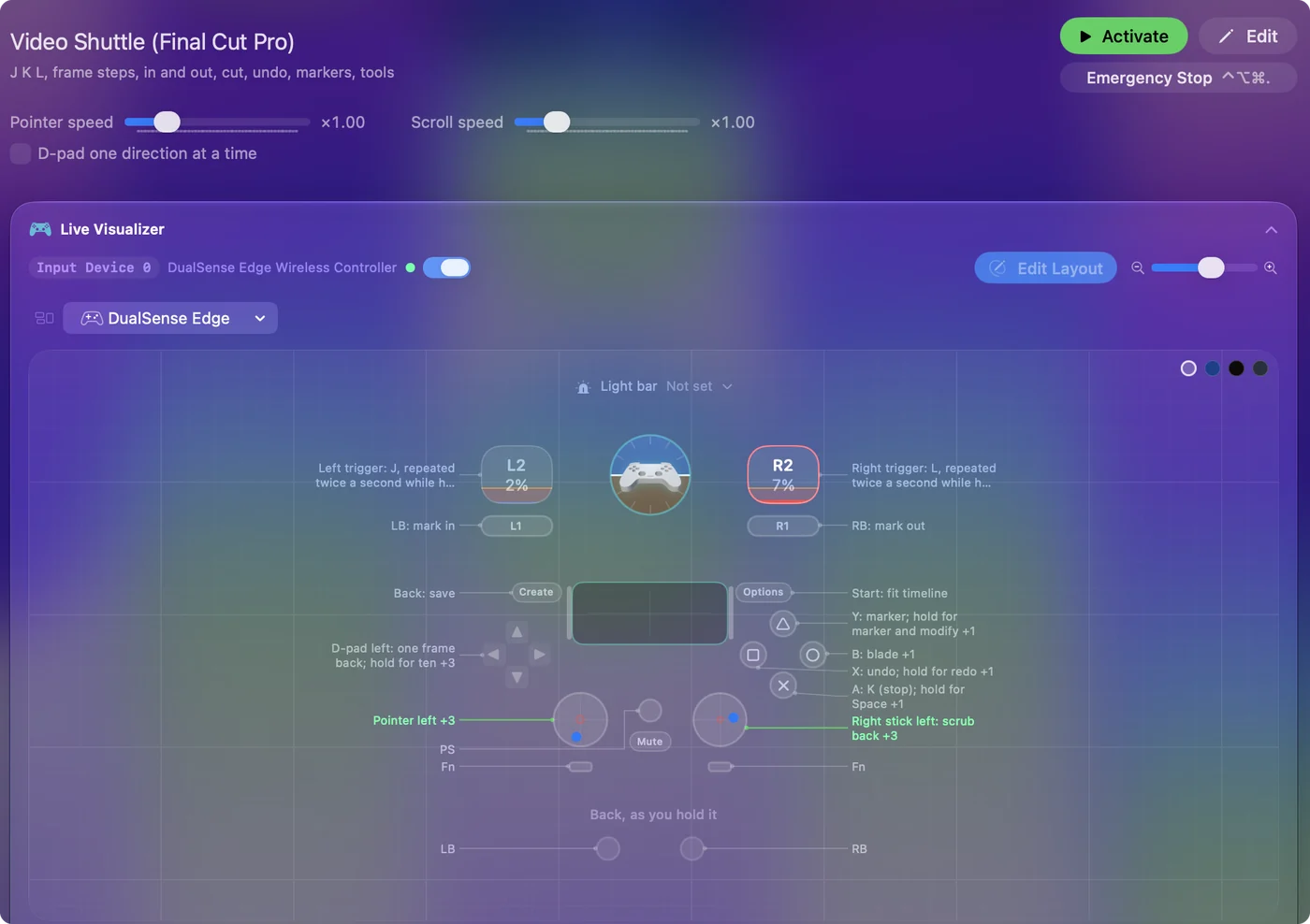
O controle é a mão auxiliar. O mouse faz o trabalho fino. Cursor de reprodução, marcas e cortes sob os polegares, e o mouse nunca sai da outra mão.
Mude quatro linhas para o Premiere ou o Resolve
J, K, L, I, O e as setas fazem os mesmos trabalhos no Premiere Pro e no DaVinci Resolve, então a maior parte do preset passa direto. O marcador é M nos três. As linhas a mudar:
| Linha | Premiere Pro | DaVinci Resolve |
|---|---|---|
| Cortar no cursor de reprodução | Command K | Command B |
| Zoom | Mais e menos | Command mais e menos |
| Camada de ferramentas | V, C, B, N | A, T e B |
Mais uma diferença: Shift com uma seta move dez quadros no Final Cut, mas cinco no Premiere.
- Você: Duplique o preset, mude essas linhas e adicione cada editor à lista de troca automática do preset dele. Antes, ative a troca automática em Settings, Advanced.
- InputConfig: Coloca o layout certo quando cada editor vem para a frente.
- Confira: Abra o Premiere e pressione B: ele corta com Command K, não com Command B.
Se você prefere partir de um layout pronto, o Smart Preset Maker tem um para o Final Cut Pro, o Premiere Pro, o DaVinci Resolve, o iMovie e o CapCut. O iMovie divide a maioria dos atalhos do Final Cut. Os do CapCut são diferentes.
Tenha a sensação de um shuttle
Shuttles de verdade aceleram conforme você gira. Três linhas dão a mesma sensação:
- Mover pela linha do tempo. A rolagem horizontal do analógico direito com Variable Sensitivity ligado: um empurrão leve move a visão aos poucos, um empurrão forte voa.
- Velocidade de J e L. O Final Cut sobe um degrau a cada vez que a tecla é pressionada, então uma linha de turbo a 2 por segundo no gatilho passa pelas velocidades enquanto segurada e para quando solta, com K no A para parar de vez.
- Meia velocidade. Para checar um ponto de corte devagar, o Final Cut toca em meia velocidade com Option-L e Option-J. A camada L3 deixa o direcional para cima e para baixo livre para elas.
Sinta as marcas com a vibração
- Você: Ligue Vibrate nas linhas de marcar entrada e marcar saída, com intensidade baixa na entrada e mais alta na saída.
- InputConfig: Faz o controle pulsar a cada marca definida.
- Confira: Você distingue a entrada da saída pelo toque, sem olhar para a linha do tempo.
Vale ter um shuttle físico porque você confirma a marca sob a mão.
Troque de layout para a página Color do Resolve
A página Color do Resolve pede botões diferentes dos da página Edit. Monte um segundo preset para ela e deixe a lista de troca automática dele vazia: quando dois presets reivindicam o mesmo app, vale o primeiro da barra lateral, então um segundo preset do Resolve nunca entraria sozinho.
- Você: Dê a uma combinação livre em cada preset a App Action Activate Preset, apontando para o outro.
- InputConfig: Troca de preset quando você pressiona a combinação.
- Confira: Pressione ao mudar de página. Shift 6 pula para a página Color no Resolve, então o preset de cor pode começar ali.
O que um controle não faz é girar as rodas de cor do Resolve como um painel de correção de cor: o InputConfig envia teclas, movimento do mouse, rolagem e MIDI, e não finge ser um painel.
Adicione um knob MIDI como roda de jog
Um controle de jogo não tem roda. Um controlador MIDI com knobs tem, e o InputConfig o lê por USB ou MIDI Bluetooth, sem driver.
- Você: Coloque a linha de um knob no modo Turn, com Seta Direita na linha horária e Seta Esquerda na anti-horária. O preset integrado MIDI: Knob Deck já tem esse par no CC 71: use Escanear (Scan) em cada linha e gire o seu knob.
- InputConfig: Dispara um empurrão curto a cada poucos passos de rotação, o que avança quadros no Final Cut, no Premiere e no Resolve.
- Confira: Gire o knob devagar e o cursor de reprodução anda um quadro por vez. O Turn Step define quanta rotação faz um quadro. No passo padrão, um knob girado de um batente ao outro dá cerca de 32 quadros.
Um segundo knob no modo Turn em Command mais e Command menos dá zoom na linha do tempo no Final Cut e no Resolve. Os pads são botões: J, K, L, I e O em cinco pads e a lâmina em um sexto. As linhas escutam qualquer canal e qualquer dispositivo a menos que você escolha um, então o layout sobrevive a outro controlador sendo conectado. Os modos de knob estão explicados em dispositivos MIDI como entrada, e o layout completo de pads do Final Cut está em controlador MIDI para o Final Cut Pro.
Quando comprar um controle de edição
Compre hardware dedicado nestes casos:
- Você edita só no DaVinci Resolve. O Speed Editor da Blackmagic é feito para ele: um dial de busca com peso e teclas de edição dedicadas que o Resolve entende sem nenhum mapeamento.
- Você quer perfis de dial prontos. A Loupedeck e a TourBox vendem controles com dials e perfis prontos para o Final Cut e o Premiere.
- Você já tem uma superfície de controle e corta no Final Cut. Olhe o CommandPost, um complemento de código aberto do Final Cut feito em torno de superfícies de controle, que também pode conduzir um Speed Editor. O site dele diz que agora pede que você tenha um app pago da LateNite.
O InputConfig lê controles de jogo, dispositivos que se identificam como joystick, gamepad ou controle de vários eixos, e equipamentos MIDI. Eu não o testei com um Speed Editor nem com um ShuttlePRO, então não compre um esperando que o InputConfig o conduza. Mais sobre essa troca em alternativas ao Speed Editor para o Final Cut e o Premiere. Um controle que você já tem é o jeito grátis de descobrir se um controle físico muda a sua forma de editar, e para muita gente ele continua sendo suficiente.
A versão curta
- Gatilhos e polegares para o cursor de reprodução. J e L ficam nos gatilhos, K no A, e os quadros no direcional.
- Botões de ombro para as marcas. Eles enviam I e O, com um pulso para confirmar cada um.
- Quatro linhas por editor. Corte, zoom e ferramentas são diferentes no Premiere e no Resolve.
- Um knob para a roda de jog. Modo Turn nas setas.
O controle conduz o cursor de reprodução, e o mouse faz o trabalho fino.
Perguntas
Posso usar com um mouse ao mesmo tempo?
É essa a ideia. O controle é a mão auxiliar. O mouse faz o trabalho fino.
Funciona no iMovie e no CapCut?
Em qualquer app com atalhos de teclado. O iMovie divide a maioria dos do Final Cut. Os do CapCut são diferentes e ficam a uma duplicação e edição de distância.
Preciso de um controle de edição em hardware?
Não para começar. Se você edita só no DaVinci Resolve, o Speed Editor da Blackmagic é feito para ele e não precisa de mapeador. Para o Final Cut ou o Premiere, ou para testar a ideia antes de comprar qualquer coisa, um controle que você já tem faz os mesmos trabalhos de shuttle e de marcação por este preset.
Posso editar vídeo com um controle de Xbox ou PS5 no Mac?
O Final Cut, o Premiere e o Resolve escutam o teclado, não controles de jogo, então um mapeador transforma cada botão em um atalho que o editor já conhece. Um DualSense, um Xbox Series ou Elite, um Switch Pro ou um 8BitDo funcionam. O preset desta página é um download grátis.
Existe uma roda de jog grátis para o Mac?
Não só como software, já que uma roda precisa de algo para girar. As duas opções grátis mais próximas: um knob MIDI no modo Turn enviando as setas, que avança quadros como uma roda de jog, e um analógico de controle com Variable Sensitivity enviando rolagem horizontal, que anda mais rápido pela linha do tempo quanto mais você empurra. O InputConfig faz as duas coisas e é grátis e de código aberto na Mac App Store.
O Speed Editor do DaVinci Resolve funciona com o Final Cut Pro ou o Premiere?
A Blackmagic o faz para o DaVinci Resolve. O CommandPost, um complemento de terceiros para o Final Cut, pode conduzi-lo no Final Cut Pro. Para o Final Cut ou o Premiere sem comprar nada, um controle de jogo executando o layout desta página faz os trabalhos de shuttle, marcação e corte. A resposta mais longa está em alternativas ao Speed Editor.
Mais em português
Guias completos, em inglês
Quem escreve. Ryleigh Newman desenvolve o InputConfig e usa o próprio Mac todos os dias com um controle, porque as mãos não funcionam bem. Esta página foi traduzida do inglês. Os principais botões e menus do app aparecem em português quando o Mac está em português; esta página os chama assim, com o nome em inglês entre parênteses. O restante do app e do site está em inglês.
Esta página em outros idiomas: English, العربية, Čeština, Dansk, Deutsch, Español, Suomi, Français, עברית, Magyar, Bahasa Indonesia, Italiano, 日本語, 한국어, Norsk, Nederlands, Polski, Русский, Slovenčina, Svenska, ไทย, Türkçe, Українська, Tiếng Việt, 繁體中文, 简体中文
Grátis. macOS 14 ou posterior. Sem conta, nada sai do seu Mac. Código aberto no GitHub.