Português
Uma alternativa ao mouse para túnel do carpo e LER em um Mac
 Este app é totalmente gratuito. Você não precisa criar uma conta. Não há assinaturas nem downloads complicados, e nada fica bloqueado. Otimizado para Apple Silicon.
Mude a forma do trabalho: outros músculos, menos cliques, mais pausas. Em um Mac isso significa hardware ergonômico, os recursos de voz e de Dwell que o macOS já tem, ou um controle de jogo como mouse. Eu não sou médico, e se dói, procure um. O que posso dizer é o que um Mac consegue fazer, começando pelo que não precisa de software, e onde um controle se encaixa.
A versão 1.7 do InputConfig, prevista para outubro de 2026, estará totalmente disponível em português.
Experimente outro hardware primeiro
Mouses verticais, trackballs, a maioria dos mouses joystick e um Magic Trackpad funcionam em um Mac como dispositivos de apontar comuns, sem nenhum app. Eles mudam a posição da mão, e não a quantidade de cliques. Se um deles combina com você, pare aqui.
Deixe o macOS tirar trabalho das suas mãos
- Voice Control. Em Ajustes do Sistema, Acessibilidade: clique, abra menus e digite por voz.
- Dictation. Para qualquer coisa maior que uma frase.
- Dwell. Em Acessibilidade, Teclado: ligue o Accessibility Keyboard, depois as opções de Dwell. Deixe o ponteiro parado e ele clica, então o dedo indicador não precisa.
- Sticky Keys. Em Acessibilidade, Teclado: atalhos uma tecla de cada vez, em vez de um esticão.
Use um controle de jogo como mouse
Um controle move o ponteiro com o polegar em um analógico e clica com o botão que você escolher, com as mãos no colo em vez de apoiadas em uma mesa. Para algumas pessoas isso é uma mudança de carga bem-vinda. Para outras, especialmente com dor no polegar, piora.
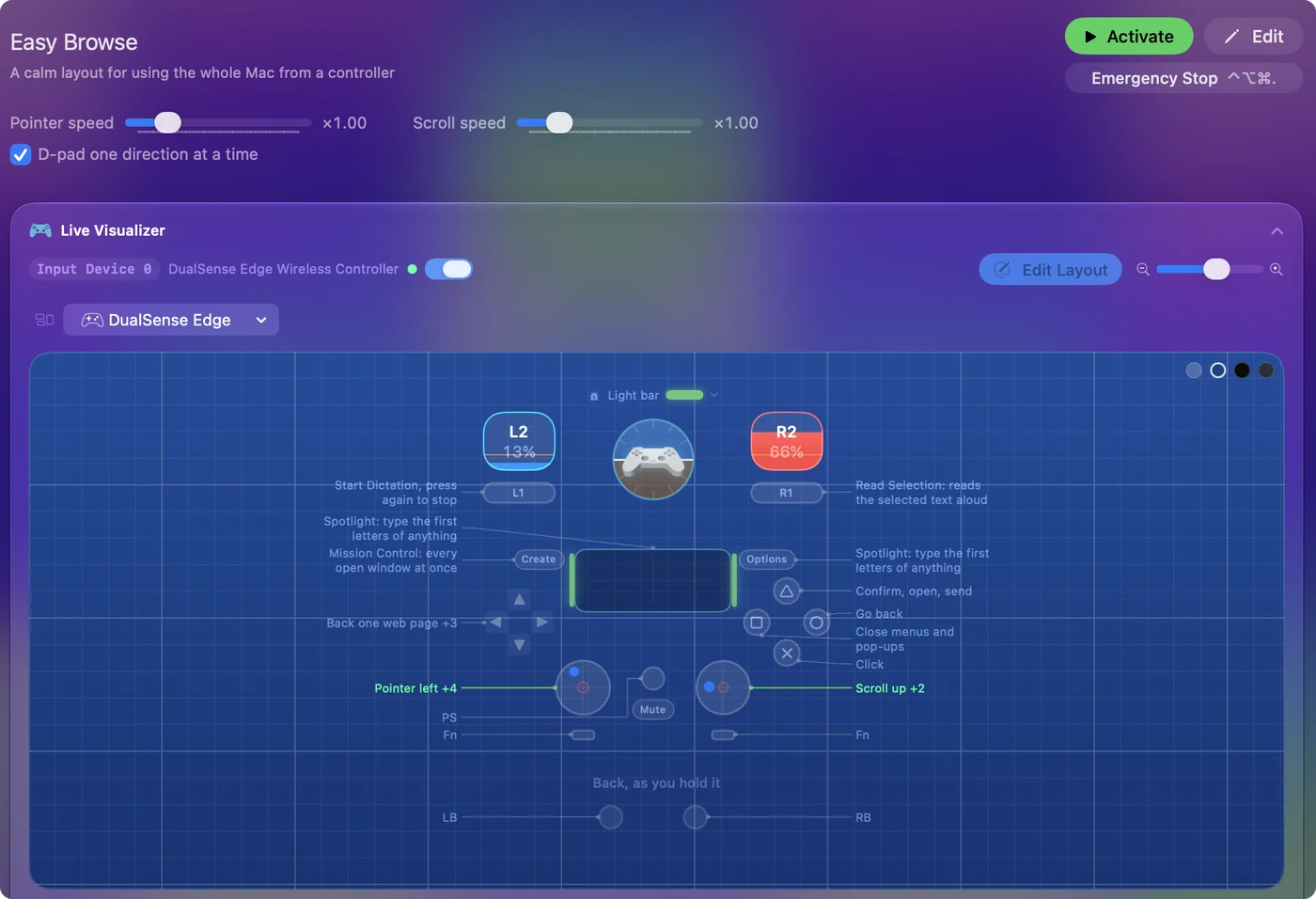
- Você: Instale o InputConfig, conecte um controle PS5, Xbox, Switch ou 8BitDo, e ative o preset já incluído Desktop Navigation.
- InputConfig: Faz do controle um mouse e teclado completo desde o primeiro minuto.
- Confira: Use em sessões curtas, e repare em qual mão e qual dedo sentem.
Depois molde o controle:
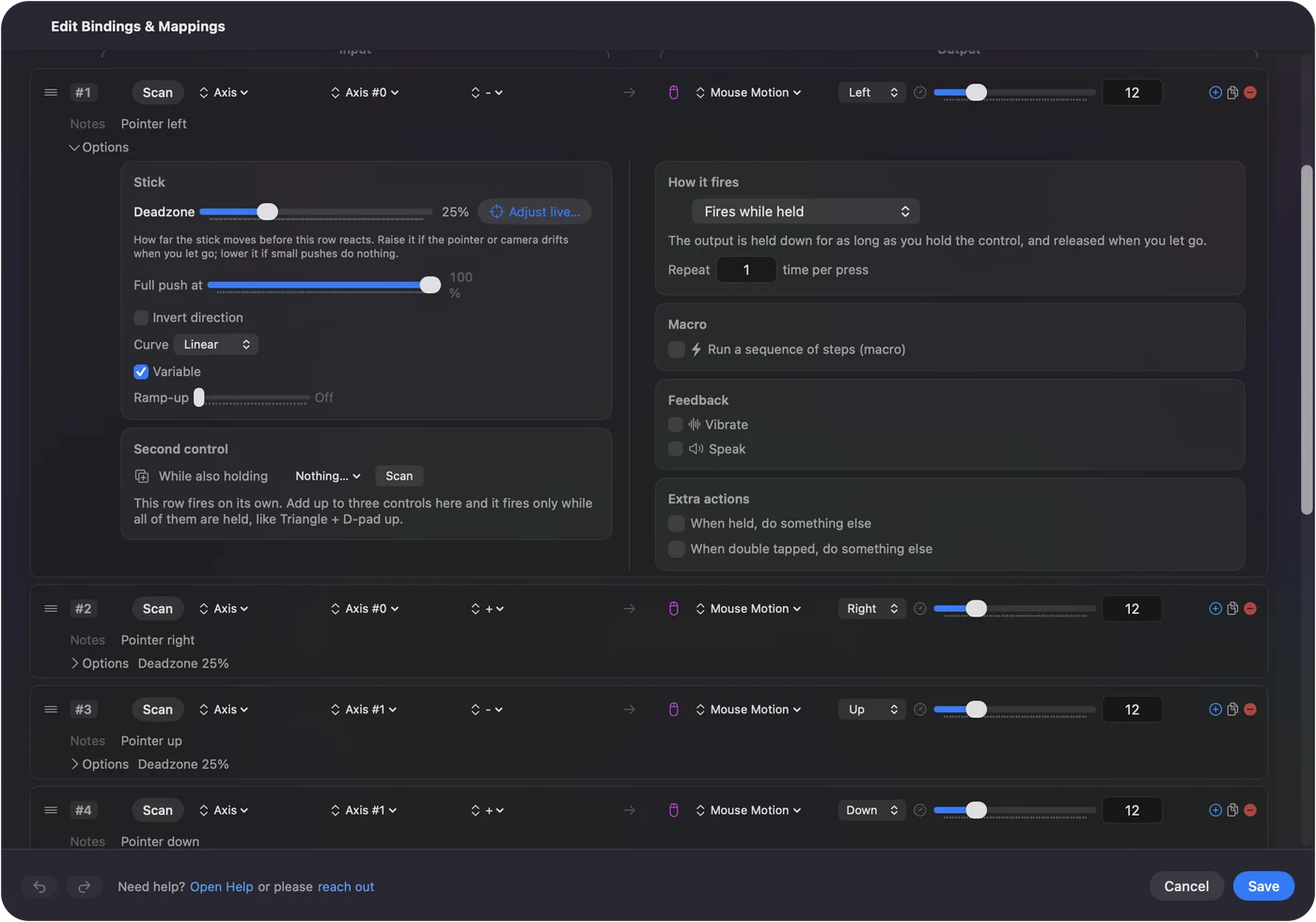
- Coloque os cliques onde doem menos. Qualquer botão ou gatilho pode ser o clique esquerdo, e mais de um pode ser.
- Arraste sem segurar. Um toque em uma linha de clique faz o arraste apertar uma vez, e apertar de novo solta.
- Tire os atalhos dos dedos. Copiar, colar, desfazer e trocar de app ficam em botões, e um acorde dá a cada botão uma segunda função.
- Troque de lado ao longo do dia. Mova o ponteiro para o outro analógico, ou alterne entre o controle e o mouse. Eles funcionam juntos.
Experimente em sessões curtas antes de depender dele.
Mantenha o mouse, dê a ele menos cliques
Se você mantém o mouse, dê aos botões extras os atalhos que seus dedos mais apertam: um botão lateral para Copiar e um toque duplo nele para Colar, ou o botão do meio para Return. Botões laterais do mouse em um Mac mostra como.
Em alguns MacBooks, uma batida no apoio de punho também pode disparar um atalho. Tap the Mac foi testado em MacBooks M4; não funcionou em um M1 Pro nos nossos testes; o indicador de estado do calibrador mostra se o seu escuta. Veja Tap the Mac.
Jogue com menos esforço
Um controle não é automaticamente mais fácil que um mouse para jogos. Se segurar botões dói, o InputConfig pode mudar como eles se comportam:
- Alternar. Transforma um botão segurado, como correr ou mirar, em apertar uma vez e apertar de novo.
- Turbo. Repete um aperto que você faria de forma repetida.
- Um Full push at menor. Puxar o Full push at de um analógico faz um empurrão curto contar como um completo.
Em um jogo com suporte próprio a controles, confira as configurações dele também, e o Steam Input remapeia controles para os jogos da Steam.
O que eu não posso prometer
- Que um controle ajude. Ele usa os polegares em vez do pulso e do dedo indicador, o que é um alívio para algumas mãos e um esforço para outras.
- Conselho médico. Eu não sou médico. Se dói, procure um.
Resumo
- Hardware. Experimente um mouse vertical, uma trackball ou um trackpad, nenhum dos quais precisa de app.
- macOS. Ele tem Voice Control, Dictation, Dwell e Sticky Keys embutidos.
- Um controle. Use o Desktop Navigation no InputConfig, em sessões curtas no começo.
Divida o trabalho entre músculos diferentes, e faça as pausas.
Perguntas
Um controle de jogo é melhor que um mouse para o túnel do carpo?
Não para todo mundo, e não posso prometer que ajuda. Ele usa os polegares em vez do pulso e do dedo indicador, o que é um alívio para algumas mãos e um esforço para outras. Experimente em sessões curtas primeiro.
Preciso de software para um mouse vertical ou uma trackball em um Mac?
Não. Eles funcionam como um mouse normal. O InputConfig só é necessário para dar funções aos botões extras ou para usar um controle de jogo como mouse.
O InputConfig é grátis?
Sim. É grátis e de código aberto na Mac App Store, sem conta e sem acesso à rede. Uma caixa de gorjeta é opcional e não adiciona recursos.
Mais em português
Guias completos, em inglês
Quem escreve. Ryleigh Newman desenvolve o InputConfig e usa o próprio Mac todos os dias com um controle, porque as mãos não funcionam bem. Esta página foi traduzida do inglês. Os principais botões e menus do app aparecem em português quando o Mac está em português; esta página os chama assim, com o nome em inglês entre parênteses. O restante do app e do site está em inglês.
Esta página em outros idiomas: English, العربية, Čeština, Dansk, Deutsch, Español, Suomi, Français, עברית, Magyar, Bahasa Indonesia, Italiano, 日本語, 한국어, Norsk, Nederlands, Polski, Русский, Slovenčina, Svenska, ไทย, Türkçe, Українська, Tiếng Việt, 繁體中文, 简体中文
Grátis. macOS 14 ou posterior. Sem conta, nada sai do seu Mac. Código aberto no GitHub.