Português
Como jogar Geometry Dash com controle em um Mac
 Este app é totalmente gratuito. Você não precisa criar uma conta. Não há assinaturas nem downloads complicados, e nada fica bloqueado. Otimizado para Apple Silicon.
Sim, em parte: o Geometry Dash tem versão para Mac na Steam, e a Steam o lista com suporte parcial a controles. Na prática, um controle consegue pular, mas os menus, o editor e o modo de treino foram feitos em torno de mouse e teclado.
Se o seu controle pula em uma fase e isso é tudo o que você quer, você já terminou. Esta página é para o resto: um controle que o jogo não responde, pontos de controle nos botões e fases de plataforma no direcional, com o InputConfig, o mapeador grátis que eu faço.
A versão 1.7 do InputConfig, prevista para outubro de 2026, estará totalmente disponível em português.
Passos
- Pareie o controle e confirme que ele acende em Ajustes do Sistema, Controles de Videogame.
- Comece uma fase e pressione um botão. Se nada acontecer, reabra e troque a substituição do Steam Input.
- Para pontos de controle e fases de plataforma, faça um preset no InputConfig com Space, A, D, Z, X e Escape no controle.
- Pressione Activate e jogue.
Tente primeiro o suporte do próprio jogo
Pareie o controle com o Mac (PS5, Xbox), confira se ele acende em Controles de Videogame na barra lateral de Ajustes do Sistema, depois comece uma fase e pressione um botão. Se nada acontecer, suba esta escada, do passo menor para o maior:
- Reabra. Feche o jogo, acorde o controle e abra o jogo de novo.
- Troque a substituição. Tente a substituição do Steam Input para o Geometry Dash em Propriedades, Controle, uma opção e depois a outra. Por que a substituição importa.
- Envie teclas. Use o layout abaixo.
Se o controle pula em uma fase, o jogo o está lendo, e o resto é opcional.
Aprenda as teclas por trás dele
Tudo no Geometry Dash tem uma tecla de teclado, e é isso que faz um mapeador funcionar:
- Pular. Space, a seta para cima, W, ou um clique esquerdo.
- Mover nas fases de plataforma. A e D, ou as setas para a esquerda e para a direita.
- Pontos de controle de treino. Z coloca um ponto de controle e X remove o último.
- Pausar. Escape.
O jogo só precisa dessas poucas teclas, e um controle tem botões de sobra para elas.
Monte um layout para cada parte do jogo
O InputConfig lê o controle e envia essas teclas, então o jogo enxerga um teclado. Não há um layout pronto de Geometry Dash no app, então monte um uma vez.
- Você: Crie um preset novo, escolha Automatically insert available inputs para que cada controle ganhe uma linha, e dê às linhas abaixo as suas teclas.
- InputConfig: Envia cada tecla enquanto você pressiona o controle correspondente.
- Confira: Pressione Activate e comece uma fase. Se um pressionamento faz duas coisas, o jogo também está lendo o controle. Desligue uma das duas.
- Botão de face de baixo e gatilho direito. Space. Pular com um dedo no gatilho é algo que muitos jogadores acham mais rápido e menos cansativo do que com o polegar.
- Direcional e analógico esquerdo, esquerda e direita. A e D, para as fases de plataforma.
- Botão de face da esquerda. Z, colocar ponto de controle.
- Botão de face de cima. X, remover ponto de controle.
- Start. Escape.
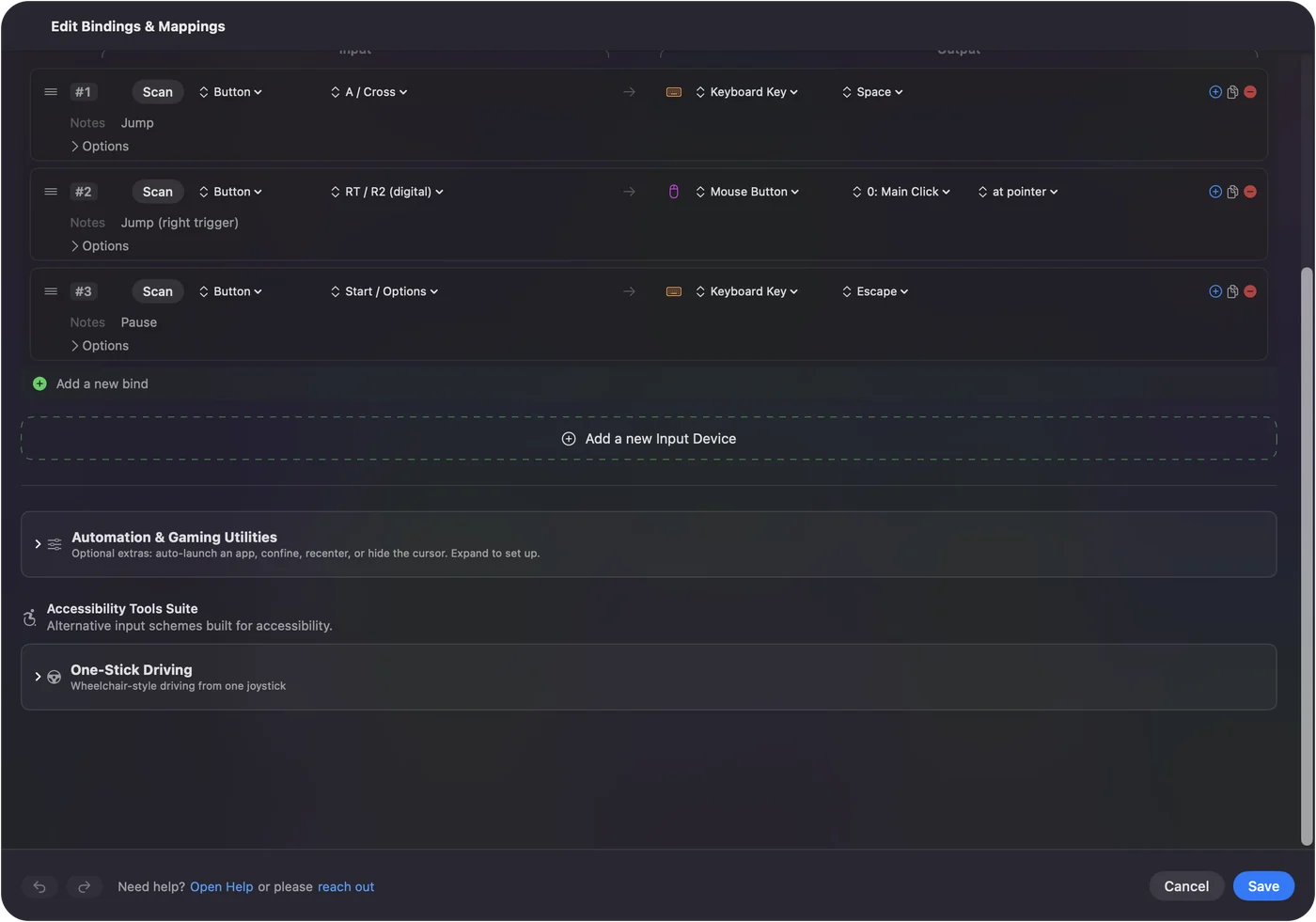
Pular no gatilho direito é a única mudança que vale tentar, mesmo se o jogo lê o seu controle.
Conheça o custo de tempo, com honestidade
O Geometry Dash é um jogo de tempo, e cada camada entre o seu polegar e o jogo acrescenta um pouco de atraso. Quando o jogo lê o seu controle diretamente, esse é o caminho mais curto, e eu usaria ele para as fases difíceis. O mapeador ajuda quando o jogo não enxerga o seu controle, quando você quer pontos de controle de treino em botões, ou quando quer pular em um gatilho.
Atraso de entrada do controle no Mac explica o motivo. Um cabo com fio é uma boa ideia de qualquer forma.
Lide com os menus e o editor
Menus, o navegador de fases e o editor são trabalho de mouse. Para ficar no sofá nisso também, coloque o ponteiro no analógico direito e um clique esquerdo no botão de ombro direito no mesmo preset, e ligue o Ramp-up nas linhas do ponteiro para que pequenos empurrões acertem ícones pequenos. Usar um controle como mouse cobre os detalhes. Um só preset pode ter as teclas de pular e um ponteiro.
O resumo
- O jogo lê o seu controle. Use, especialmente nas fases difíceis.
- Ele não lê, ou você quer mais. Envie Space de um gatilho, Z e X para os pontos de controle, e A e D para as fases de plataforma.
- De qualquer jeito. Use um cabo.
Nativo para as fases difíceis, mapeador para tudo o que o jogo deixa de lado.
Perguntas
Geometry Dash tem suporte a controles no Mac?
A Steam lista suporte parcial a controles para a versão de Mac. Um controle consegue pular nas fases. Menus e o editor esperam um mouse. Um mapeador preenche as lacunas enviando teclas e cliques a partir do controle.
Como coloco pontos de controle com um controle?
O modo de treino usa Z para colocar um ponto de controle e X para remover um. Associe essas duas teclas a botões de face sobrando com um mapeador como o InputConfig.
Um controle PS5 ou Xbox é melhor para o Geometry Dash?
Qualquer um funciona. O que pesa mais é uma conexão em que você confia: um cabo é mais estável que o Bluetooth para um jogo de tempo.
Mais em português
Guias completos, em inglês
Quem escreve. Ryleigh Newman desenvolve o InputConfig e usa o próprio Mac todos os dias com um controle, porque as mãos não funcionam bem. Esta página foi traduzida do inglês. Os principais botões e menus do app aparecem em português quando o Mac está em português; esta página os chama assim, com o nome em inglês entre parênteses. O restante do app e do site está em inglês.
Esta página em outros idiomas: English, العربية, Čeština, Dansk, Deutsch, Español, Suomi, Français, עברית, Magyar, Bahasa Indonesia, Italiano, 日本語, Norsk, Nederlands, Polski, Русский, Slovenčina, Svenska, ไทย, Türkçe, Українська, Tiếng Việt, 繁體中文, 简体中文
Grátis. macOS 14 ou posterior. Sem conta, nada sai do seu Mac. Código aberto no GitHub.