Bahasa Indonesia
Cara memainkan Geometry Dash dengan pengontrol di Mac
 Aplikasi ini sepenuhnya gratis. Kamu tidak perlu membuat akun. Tidak ada langganan, tidak ada unduhan yang merepotkan, dan tidak ada yang dikunci. Dioptimalkan untuk Apple silicon.
Bisa, sebagian: Geometry Dash punya versi Mac di Steam, dan Steam mencantumkannya dengan dukungan pengontrol sebagian. Dalam praktiknya pad bisa melompat, tetapi menu, editor, dan mode latihan dirancang untuk tetikus dan papan ketik.
Jika pengontrolmu melompat di level dan hanya itu yang kamu inginkan, kamu sudah selesai. Halaman ini untuk sisanya: pad yang tidak direspons game, checkpoint latihan pada tombol, dan level platformer dengan D-pad, dengan InputConfig, pemeta gratis buatan saya.
InputConfig versi 1.7, yang diperkirakan rilis pada Oktober 2026, akan sepenuhnya tersedia dalam bahasa Indonesia.
Langkah
- Pasangkan pengontrol dan pastikan ia menyala di Pengontrol Game pada Pengaturan Sistem.
- Mulai sebuah level dan tekan tombol. Jika tidak terjadi apa-apa, luncurkan ulang dan balik penimpaan Steam Input.
- Untuk checkpoint dan level platformer, buat preset InputConfig dengan Spasi, A, D, Z, X dan Escape pada pad.
- Tekan Activate dan mainkan.
Coba dukungan game itu sendiri dulu
Pasangkan pengontrol dengan Mac (PS5, Xbox), periksa ia menyala di Pengontrol Game pada bilah samping Pengaturan Sistem, lalu mulai sebuah level dan tekan tombol. Jika tidak terjadi apa-apa, naiki tangga ini, langkah terkecil dulu:
- Luncurkan ulang. Tutup game, bangunkan pad, dan buka lagi.
- Balik penimpaannya. Coba penimpaan Steam Input untuk Geometry Dash di Properties, Controller, satu arah lalu arah sebaliknya. Mengapa penimpaan itu penting.
- Kirim tombol. Gunakan tata letak di bawah.
Jika pad melompat di level, game sedang membacanya, dan sisanya bersifat opsional.
Pelajari tombol di baliknya
Semua di Geometry Dash punya tombol papan ketik, dan itulah yang membuat pemeta bekerja:
- Lompat. Spasi, panah atas, W, atau klik kiri.
- Bergerak di level platformer. A dan D, atau panah kiri dan kanan.
- Checkpoint latihan. Z memasang checkpoint dan X menghapus yang terakhir.
- Jeda. Escape.
Game hanya memerlukan beberapa tombol ini, dan pengontrol punya tombol lebih dari cukup untuk semuanya.
Bangun tata letak untuk setiap bagian game
InputConfig membaca pengontrol dan mengirim tombol-tombol itu, sehingga game melihat papan ketik. Tidak ada tata letak Geometry Dash siap pakai di aplikasi, jadi atur sekali.
- Kamu: Buat preset baru, pilih Automatically insert available inputs agar setiap kontrol mendapat baris, lalu beri baris-baris di bawah ini tombolnya.
- InputConfig: Mengirim setiap tombol selama kamu menekan kontrolnya.
- Periksa: Tekan Activate dan mulai sebuah level. Jika satu penekanan melakukan dua hal, game juga membaca pad. Matikan salah satunya.
- Tombol wajah bawah dan pemicu kanan. Spasi. Melompat dengan jari di pemicu adalah sesuatu yang banyak pemain anggap lebih cepat dan kurang melelahkan daripada ibu jari.
- D-pad dan stik kiri, kiri dan kanan. A dan D, untuk level platformer.
- Tombol wajah kiri. Z, pasang checkpoint.
- Tombol wajah atas. X, hapus checkpoint.
- Start. Escape.
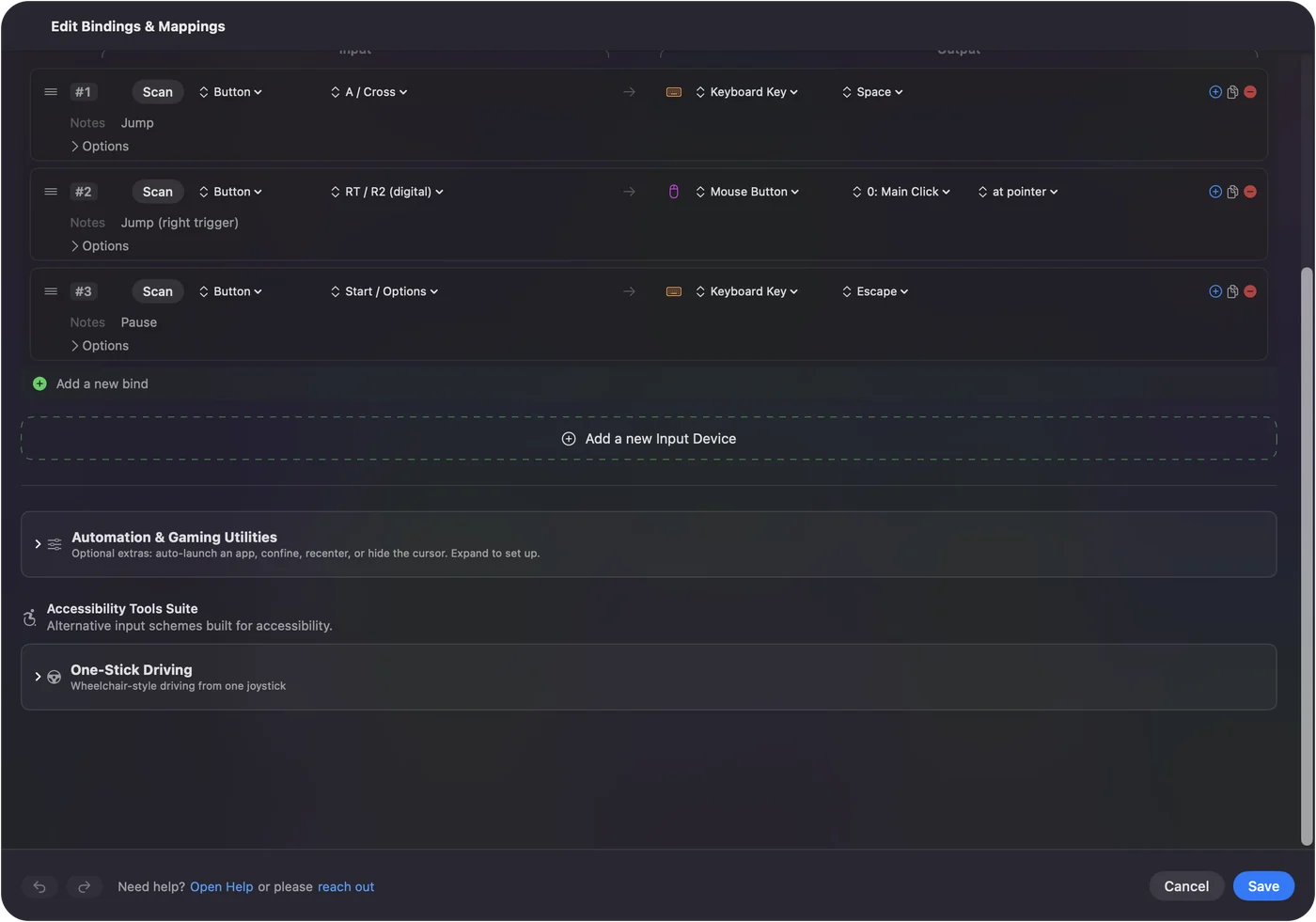
Lompat di pemicu kanan adalah satu-satunya perubahan yang layak dicoba, bahkan jika game membaca pad kamu.
Ketahui biaya waktunya, dengan jujur
Geometry Dash adalah game ketepatan waktu, dan setiap lapisan antara ibu jarimu dan game menambah sedikit tunda. Saat game membaca pad secara langsung, itu jalur terpendek, dan saya akan memakainya untuk level sulit. Pemeta membantu saat game tidak melihat pengontrolmu, saat kamu menginginkan checkpoint latihan pada tombol, atau saat kamu menginginkan lompat pada pemicu.
Lag input pengontrol di Mac membahas alasannya. Koneksi kabel tetap ide yang bagus dalam kedua kasus.
Tangani menu dan editor
Menu, penjelajah level, dan editor adalah pekerjaan tetikus. Agar kamu tetap di sofa untuk itu juga, letakkan penunjuk pada stik kanan dan klik kiri pada bumper kanan dalam preset yang sama, dan nyalakan Ramp-up pada baris penunjuk agar dorongan kecil mendarat pada ikon kecil. Memakai pengontrol sebagai tetikus membahas rinciannya. Satu preset bisa memuat tombol lompat sekaligus penunjuk.
Ringkasnya
- Game membaca pad kamu. Pakai itu, terutama untuk level sulit.
- Tidak, atau kamu menginginkan lebih. Kirim Spasi dari pemicu, Z dan X untuk checkpoint, dan A serta D untuk level platformer.
- Keduanya. Gunakan kabel.
Native untuk level sulit, pemeta untuk semua yang dilewati game.
Pertanyaan
Apakah Geometry Dash mendukung pengontrol di Mac?
Steam mencantumkan dukungan pengontrol sebagian untuk versi Mac. Pad bisa melompat di level. Menu dan editor mengharapkan tetikus. Pemeta mengisi celah itu dengan mengirim tombol dan klik dari pengontrol.
Bagaimana cara memasang checkpoint dengan pengontrol?
Mode latihan memakai Z untuk memasang checkpoint dan X untuk menghapusnya. Petakan kedua tombol itu ke tombol wajah cadangan dengan pemeta seperti InputConfig.
Apakah pengontrol PS5 atau Xbox lebih baik untuk Geometry Dash?
Keduanya bisa. Yang lebih penting adalah koneksi yang kamu percayai: kabel lebih stabil daripada Bluetooth untuk game ketepatan waktu.
Lainnya dalam bahasa Indonesia
Panduan lengkap, dalam bahasa Inggris
Siapa yang menulis. Ryleigh Newman mengembangkan InputConfig dan setiap hari mengendalikan Mac miliknya dengan controller, karena tangannya tidak berfungsi dengan baik. Halaman ini diterjemahkan dari bahasa Inggris. Tampilan aplikasi dan bagian lain situs ini berbahasa Inggris.
Halaman ini dalam bahasa lain: English, العربية, Čeština, Dansk, Deutsch, Español, Suomi, Français, עברית, Magyar, Italiano, 日本語, Norsk, Nederlands, Polski, Português, Русский, Slovenčina, Svenska, ไทย, Türkçe, Українська, Tiếng Việt, 繁體中文, 简体中文
Gratis. macOS 14 atau lebih baru. Tanpa akun, tidak ada yang keluar dari Mac Anda. Open source di GitHub.