Svenska
Så spelar du Geometry Dash med en kontroller på en Mac
 Den här appen är helt gratis. Du behöver inte skapa något konto. Det finns inga prenumerationer, inga krångliga nedladdningar och inget är låst. Optimerad för Apple silicon.
Ja, delvis: Geometry Dash har en Mac-version på Steam, och Steam listar den med delvis kontrollstöd. I praktiken kan en handkontroll hoppa, men menyerna, redigeraren och övningsläget byggdes kring mus och tangentbord.
Om din kontroller hoppar i en nivå och det är allt du vill ha, är du klar. Den här sidan är för resten: en handkontroll som spelet inte svarar på, övningskontrollpunkter på knappar och plattformsnivåer på styrkorset, med InputConfig, den gratis mapper jag gör.
Version 1.7 av InputConfig, som väntas i oktober 2026, blir helt tillgänglig på svenska.
Steg
- Parkoppla kontrollen och kontrollera att den lyser under Systeminställningar, Spelkontroller.
- Starta en nivå och tryck på en knapp. Om inget händer, starta om och vrid på Steam Input-åsidosättningen.
- För kontrollpunkter och plattformsnivåer gör du en InputConfig-förinställning med Space, A, D, Z, X och Escape på kontrollen.
- Tryck på Activate och spela.
Prova spelets eget stöd först
Parkoppla kontrollen med Mac:en (PS5, Xbox), kontrollera att den lyser under Spelkontroller i sidofältet i Systeminställningar, starta sedan en nivå och tryck på en knapp. Om inget händer, klättra stegen, minsta steget först:
- Starta om. Avsluta spelet, väck kontrollen och öppna det igen.
- Vänd åsidosättningen. Prova Steam Input-åsidosättningen för Geometry Dash under Properties, Controller, åt ena hållet och sedan det andra. Varför åsidosättningen spelar roll.
- Skicka tangenter. Använd layouten nedan.
Om kontrollen hoppar i en nivå läser spelet den, och resten är valfritt.
Lär dig tangenterna bakom den
Allt i Geometry Dash har en tangentbordstangent, och det är vad som gör att en mapper fungerar:
- Hoppa. Space, uppåtpilen, W eller ett vänsterklick.
- Rör dig i plattformsnivåer. A och D, eller pilarna vänster och höger.
- Övningskontrollpunkter. Z placerar en kontrollpunkt och X tar bort den sista.
- Paus. Escape.
Spelet behöver bara dessa få tangenter, och en kontroller har mer än nog med knappar för dem.
Bygg en layout för varje del av spelet
InputConfig läser kontrollen och skickar de tangenterna, så spelet ser ett tangentbord. Det finns ingen färdig Geometry Dash-layout i appen, så ställ in den en gång.
- Du: Gör en ny förinställning, välj Automatically insert available inputs så att varje kontroll får en rad, och ge raderna nedan sina tangenter.
- InputConfig: Skickar varje tangent medan du trycker på dess kontroll.
- Kontroll: Tryck på Activate och starta en nivå. Om ett tryck gör två saker läser spelet även kontrollen. Stäng av en av dem.
- Undre ansiktsknappen och höger avtryckare. Space. Att hoppa med ett finger på avtryckaren är något många spelare tycker är snabbare och mindre tröttsamt än en tumme.
- Styrkors och vänster spak, vänster och höger. A och D, för plattformsnivåer.
- Vänstra ansiktsknappen. Z, placera kontrollpunkt.
- Översta ansiktsknappen. X, ta bort kontrollpunkt.
- Start. Escape.
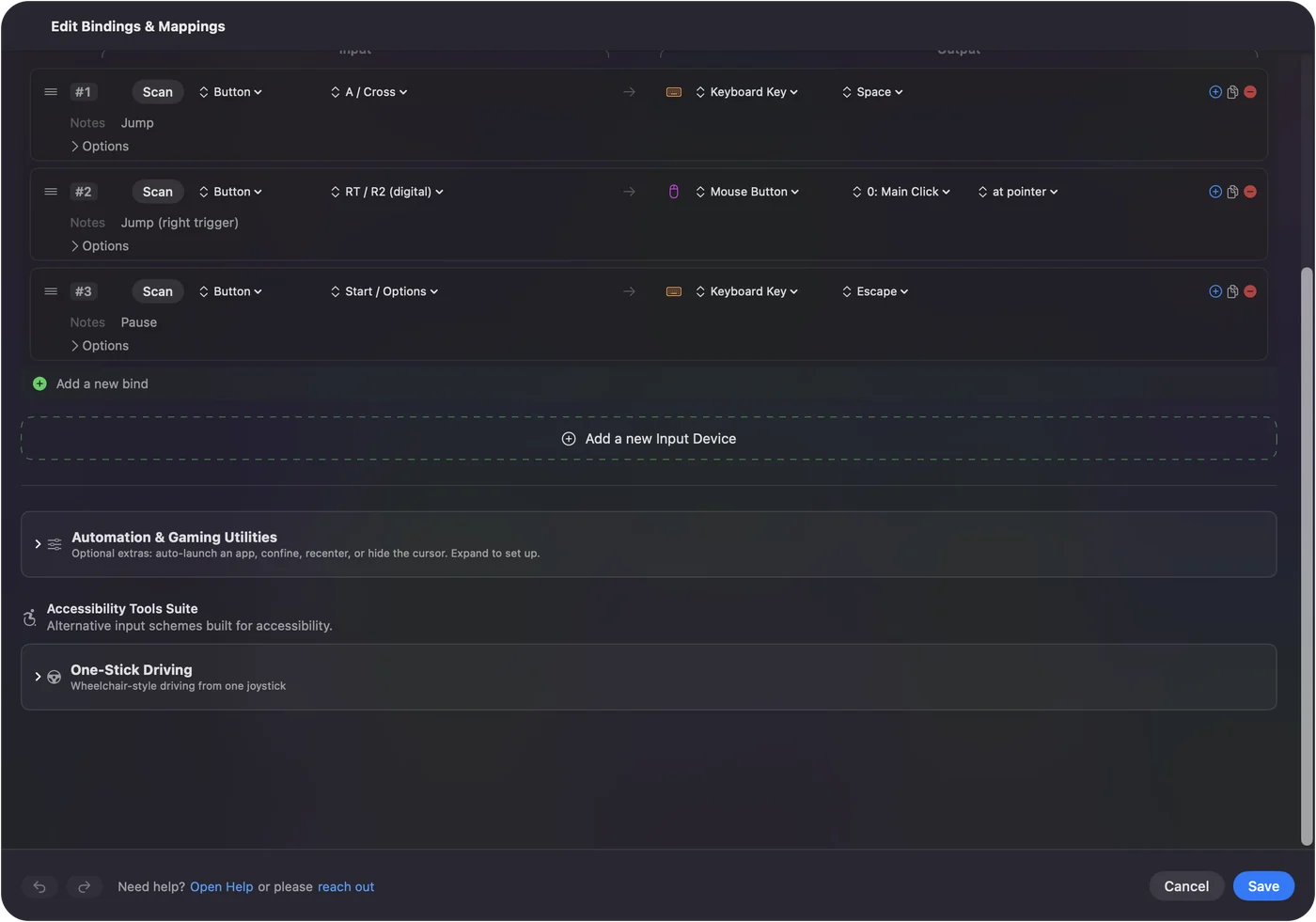
Hopp på höger avtryckare är den enda ändringen värd att prova, även om spelet läser din kontroller.
Känn till tidskostnaden, ärligt talat
Geometry Dash är ett tidsstyrt spel, och varje led mellan din tumme och spelet lägger till en liten fördröjning. När spelet läser din kontroller direkt är det den kortaste vägen, och jag skulle använda den i svåra nivåer. Mappern hjälper när spelet inte ser din kontroller, när du vill ha övningskontrollpunkter på knappar, eller när du vill ha hopp på en avtryckare.
Fördröjning för kontroller på en Mac går in på varför. En kabelanslutning är en bra idé i båda fallen.
Hantera menyerna och redigeraren
Menyer, nivåbläddraren och redigeraren är musarbete. För att stanna i soffan även där, lägg pekaren på höger spak och ett vänsterklick på höger bumper i samma förinställning, och slå på Ramp-up på pekarraderna så att små tryck träffar små ikoner. Att använda en kontroller som mus går igenom detaljerna. En förinställning kan innehålla både hoppatangenterna och en pekare.
Den korta versionen
- Spelet läser din kontroller. Använd den, särskilt för svåra nivåer.
- Det gör det inte, eller du vill ha mer. Skicka Space från en avtryckare, Z och X för kontrollpunkter och A och D för plattformsnivåer.
- Hur som helst. Använd en kabel.
Inbyggt för de svåra nivåerna, en mapper för allt spelet hoppar över.
Frågor
Stöder Geometry Dash kontroller på Mac?
Steam listar delvis kontrollstöd för Mac-versionen. En handkontroll kan hoppa i nivåer. Menyer och redigeraren förväntar sig en mus. En mapper fyller luckorna genom att skicka tangenter och klick från kontrollen.
Hur placerar jag kontrollpunkter med en kontroller?
Övningsläget använder Z för att placera en kontrollpunkt och X för att ta bort en. Mappa de två tangenterna till lediga ansiktsknappar med en mapper som InputConfig.
Är en PS5- eller Xbox-kontroll bättre för Geometry Dash?
Båda fungerar. Viktigare är en anslutning du litar på: en kabel är stadigare än Bluetooth för ett tidsstyrt spel.
Mer på svenska
Fullständiga guider, på engelska
Vem som skriver. Ryleigh Newman utvecklar InputConfig och använder sin egen Mac varje dag med en controller, eftersom händerna inte fungerar bra. Den här sidan är översatt från engelska. Appens gränssnitt och resten av webbplatsen är på engelska.
Den här sidan på andra språk: English, العربية, Čeština, Dansk, Deutsch, Español, Suomi, Français, עברית, Magyar, Bahasa Indonesia, Italiano, 日本語, Norsk, Nederlands, Polski, Português, Русский, Slovenčina, ไทย, Türkçe, Українська, Tiếng Việt, 繁體中文, 简体中文
Gratis. Inget konto, och ingenting lämnar din Mac. Öppen källkod på GitHub.