Svenska
Hur använder du en PS3-kontroll på en Mac?
 Den här appen är helt gratis. Du behöver inte skapa något konto. Det finns inga prenumerationer, inga krångliga nedladdningar och inget är låst. Optimerad för Apple silicon.
Via USB-kabel, genom en app som läser den direkt. Apples lista över PlayStation-kontroller som stöds nämner DualSense, DualSense Edge, DualShock 4 och Access-kontrollen, men inte PS3:ans DualShock 3. Därför visar macOS den inte under Spelkontroller, och spel med stöd för kontroller ser den inte. Inkopplad är den ändå en USB-enhet som en app kan prata med.
Jag gör InputConfig, en gratis Mac-app som läser DualShock 3 via kabel, namnger knapparna på PlayStation-sättet och mappar dem till tangenter och mus för varje spel som tar emot tangentbord. Den här sidan säger vad appen läser från den och vad den inte läser.
Version 1.7 av InputConfig, som väntas i oktober 2026, blir helt tillgänglig på svenska.
Steg
- Anslut DualShock 3 till Mac med en Mini-USB-kabel som för data, direkt i Mac.
- Öppna InputConfig och bocka för DualShock 3 under InputConfig, Devices om den inte står överst i sidofältet.
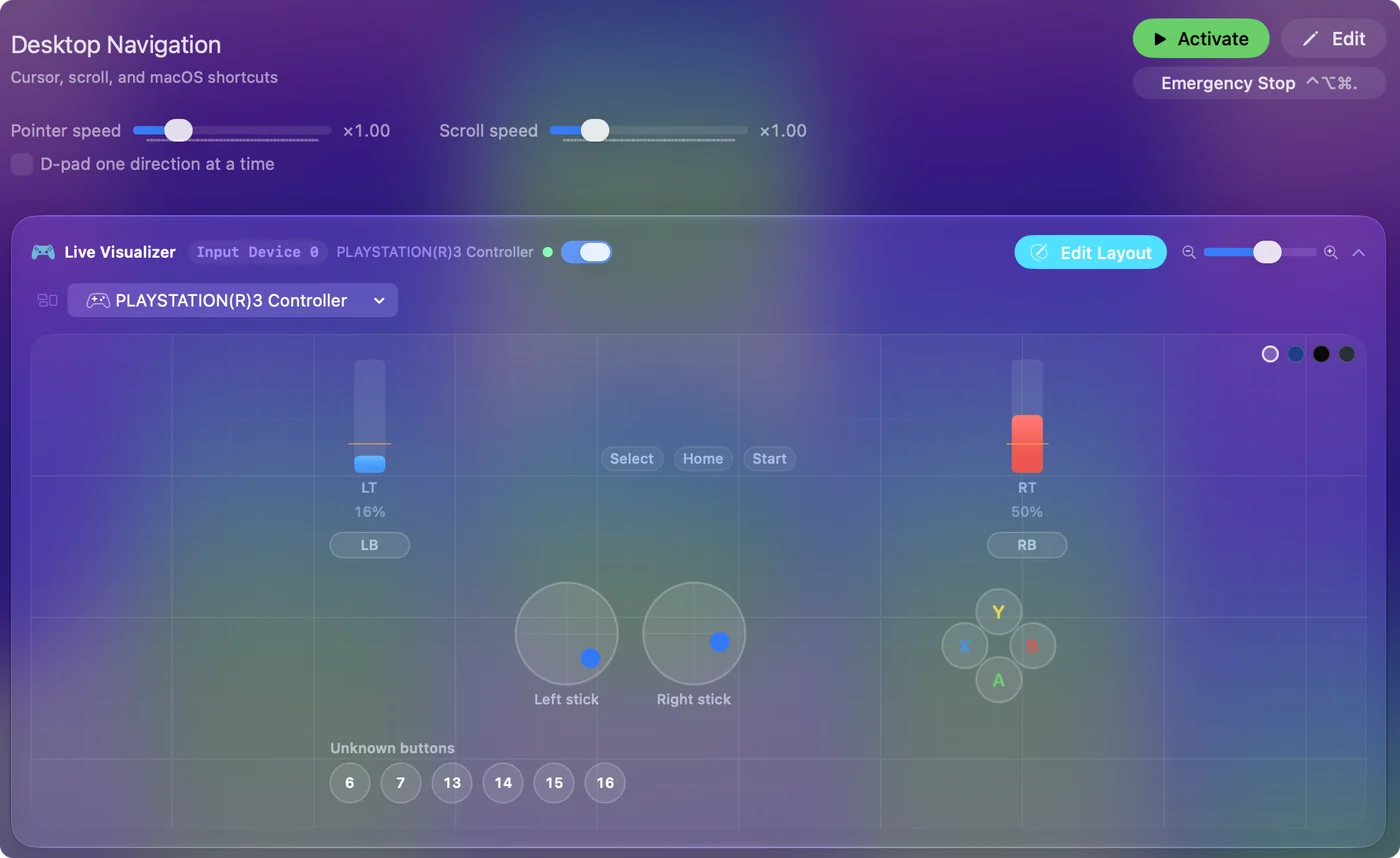
- Tryck på några knappar och titta på att Live Visualizer tänder var och en.
- Aktivera en förinställning, eller tryck på Scan på en rad och tryck på en knapp för att binda den.
Anslut den med kabel
- Du: Anslut DualShock 3 till Mac med en Mini-USB-kabel, den sort som följde med PS3.
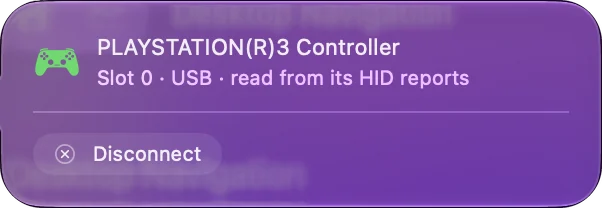
- InputConfig: Väcker kontrollen. En DualShock 3 på USB skickar ingenting förrän datorn säger åt den att börja, så InputConfig skickar det kommandot när den öppnar handkontrollen, och igen efter att Mac vaknat ur viloläge.
- Kontrollera: Live Visualizer visar DualShock 3:ns sticks, triggrar och knappar och tänder var och en när du trycker på den.
- De fyra lamporna. InputConfig ställer inte in spelarlamporna, så bortse från vad de visar.
- Inget parningssteg. Det finns ingen rutin med PS-knappen och Share-knappen som på en DualShock 4. Kabeln är anslutningen.
Om Live Visualizer tänder när du trycker på en knapp fungerar kontrollen.
Förstå varför spel inte ser den
Spel på en Mac som stöder kontroller använder Apples stöd för kontroller, och det stödet omfattar de kontroller Apple listar. DualShock 3 är inte en av dem.
- Inte under Spelkontroller. Systeminställningar, Spelkontroller visar den inte, och inte heller ett spels kontrollmeny.
- Tyst för de flesta program. Eftersom den väntar på ett startkommando ser program som inte skickar ett sådant en ansluten handkontroll som aldrig rapporterar ett tryck.
- Emulatorer. En del läser den själva. OpenEmu-kontroll fungerar inte tar upp det fallet.
För ett spel med tangentbordsläge är vägen att göra kontrollens knappar till de tangenter spelet redan tar emot.
Låt Bluetooth vara utanför
InputConfig läser DualShock 3 bara över USB. Att parkoppla en med en Mac över Bluetooth är inget Apple dokumenterar, och det kräver ett manuellt förfarande utanför appen. Vissa lyckas, och många gör inte det.
- Kabeln laddar den också. En lång Mini-USB-kabel är den enkla lösningen om du vill sitta på avstånd från skärmen.
- Om du vill ha trådlöst. En DualShock 4 eller en DualSense parkopplas med en Mac under Systeminställningar, Bluetooth, och macOS stöder båda. Se så ansluter du en PS4-kontroll.
På en Mac bör du se DualShock 3 som en kabelansluten kontroll.
Hitta varje knapps namn
| På DualShock 3 | I InputConfig |
|---|---|
| Kryss, Cirkel, Fyrkant, Triangel | Samma namn, lästa som på och av |
| L1 och R1 | L1 och R1, på och av |
| L2 och R2 | L2 och R2, med hur långt du drar dem |
| SELECT och START | Select och Start |
| PS-knappen | PS |
| Att trycka in en stick | L3 och R3 |
| Styrkorset | Upp, Ned, Vänster, Höger |
| Vänster och höger stick | Båda axlarna på varje stick |
Tryck på Scan på en rad och tryck på knappen, så behöver du aldrig slå upp ett namn.
Vad InputConfig inte läser
- Tryckkänslighet i knapparna. Ansiktsknapparna, styrkorsets pilar, L1 och R1 känner hur hårt du trycker. InputConfig läser dem som på och av, och läser tryck bara på L2 och R2.
- SIXAXIS-rörelsesensorn. Lutning och rörelse läses inte.
- Vibration och lamporna. InputConfig driver inte motorerna och ställer inte in de fyra lamporna.
- Batterinivå. Visas inte.
- Bluetooth. Endast USB.
Varje knapp, båda sticksen, styrkorset och båda triggrarna läses, men de extra funktioner som ett PS3-spel använde läses inte.
Använd den
- Spel som tar emot tangenter. InputConfig gör sticksen till WASD och musstyrning, och knapparna till tangenter. Smart Preset Maker har layouter för fler än 450 spel och appar.
- Skrivbordet. Den inbyggda förinställningen Desktop Navigation flyttar pekaren med vänster stick och klickar med Kryss.
- Spel som bara accepterar en kontroll. InputConfig skickar tangentbords- och mushändelser, inte en virtuell kontroll, så de spelen behöver en kontroll som macOS stöder.
En gammal PS3-kontroll räcker för varje Mac-spel du kan spela med tangentbord.
PS3-kontroller från andra tillverkare och arkadspakar
En del PS3-kontroller från andra tillverkare kopierar DualShock 3:ns identitet, och InputConfig läser dem på samma sätt.
- ShanWan-kontroller. En del av det vanliga startkommandot får dem att vibrera utan stopp, så InputConfig utelämnar den delen för dem.
- Arkadkort i PS3-läge. Ett GP2040-CE-kort i PS3-läge visar sig som en DualShock 3 och läses av samma kod. Se arkadspakar på en Mac.
- Ratt med PS3-omkopplare. Det är något annat: se Logitech G29 på en Mac.
Om en kontroll står PS3 på förpackningen, koppla in den och titta i menyn Devices innan du antar att den inte fungerar.
Om inget händer
Klättra den här stegen, med det minsta steget först:
- Byt kabel. Många Mini-USB-kablar bara laddar. Använd en du vet för data.
- Hoppa över hubben. Anslut direkt i Mac, med en vanlig USB-C-adapter om Mac behöver en.
- Bocka för den i menyn Devices. I InputConfig, Devices i menyraden, bocka för DualShock 3 om den listas men inte redan finns i sidofältet.
- Koppla in igen. Dra ur kabeln, vänta en stund och sätt i den igen, så att InputConfig skickar startkommandot till en ny anslutning.
- Kontrollera att Mac ser den. Håll ned Option, öppna Apple-menyn, välj Systeminformation och klicka på USB. Om kontrollen inte finns där är det kabeln eller porten som är problemet.
- Återställ kontrollen. Tryck på återställningsknappen i hålet på baksidan, nära L2, med ett gem.
Börja med kabeln, eftersom en kabel som bara laddar ser exakt ut som en död kontroll.
Den korta versionen
- Anslut. Använd en Mini-USB-datakabel, direkt in i Mac.
- Kontrollera. Använd Live Visualizer i InputConfig, inte Systeminställningar.
- Mappa. En förinställning, eller Scan på en rad, för spel som tar emot tangenter.
- Hoppa över. Räkna inte med Bluetooth, vibration, rörelse eller tryckkänslighet i knapparna.
En DualShock 3 fungerar på en Mac som en kabelansluten kontroll som skriver spelets tangenter.
Frågor
Fungerar en PS3-kontroll på en Mac?
Inte som en spelkontroll som macOS listar: Apples stödda PlayStation-kontroller är DualSense, DualSense Edge, DualShock 4 och Access-kontrollen. Via USB-kabel läser InputConfig DualShock 3 direkt och mappar dess knappar och sticks till tangenter och mus.
Kan man ansluta en PS3-kontroll till en Mac med Bluetooth?
Apple dokumenterar det inte, och InputConfig läser DualShock 3 bara över USB. En del parkopplar en för hand och många kan inte det. Kabeln är det pålitliga sättet.
Varför visas inte PS3-kontrollen under Spelkontroller på min Mac?
Systeminställningar, Spelkontroller listar de kontroller macOS stöder, och DualShock 3 är inte en av dem. Den skickar heller ingenting över USB förrän ett program säger åt den att börja, vilket InputConfig gör.
Fungerar vibration och rörelsestyrning på en Mac?
Inte i InputConfig. Appen läser varje knapp, båda sticksen, styrkorset och hur långt L2 och R2 dras, men inte SIXAXIS-rörelsesensorn, och den driver inte vibrationsmotorerna.
Kan jag mappa PS3-kontrollens knappar till tangentbordstangenter på en Mac?
Ja. I InputConfig trycker du på Scan på en rad, trycker på en knapp på DualShock 3 och väljer en tangent, ett klick, en genväg eller ett makro. Det är gratis i Mac App Store.
Mer på svenska
Fullständiga guider, på engelska
Vem som skriver. Ryleigh Newman utvecklar InputConfig och använder sin egen Mac varje dag med en controller, eftersom händerna inte fungerar bra. Den här sidan är översatt från engelska. Appens gränssnitt och resten av webbplatsen är på engelska.
Den här sidan på andra språk: English, العربية, Čeština, Dansk, Deutsch, Español, Suomi, Français, עברית, Magyar, Bahasa Indonesia, Italiano, 日本語, 한국어, Norsk, Nederlands, Polski, Português, Русский, Slovenčina, ไทย, Türkçe, Українська, Tiếng Việt, 繁體中文, 简体中文
Gratis. Inget konto, och ingenting lämnar din Mac. Öppen källkod på GitHub.