Français
Comment utiliser une manette PS3 sur un Mac ?
 Cette app est entièrement gratuite. Pas besoin de créer un compte. Pas d'abonnement, pas de téléchargement compliqué, et rien n'est verrouillé. Optimisée pour Apple Silicon.
Sur un câble USB, avec une app qui la lit directement. La liste des manettes PlayStation prises en charge par Apple cite la DualSense, la DualSense Edge, la DualShock 4 et la manette Access, mais pas la DualShock 3 de la PS3. macOS ne la montre donc pas sous Manettes de jeu, et les jeux qui prennent en charge les manettes ne la voient pas. Branchée, elle reste pourtant un appareil USB avec lequel une app peut communiquer.
Je fais InputConfig, une app Mac gratuite qui lit la DualShock 3 sur câble, nomme ses boutons à la façon PlayStation, et les affecte à des touches et à la souris pour tout jeu qui accepte un clavier. Cette page dit ce que l'app lit sur elle et ce qu'elle ne lit pas.
La version 1.7 d'InputConfig, prévue pour octobre 2026, sera entièrement disponible en français.
Étapes
- Branchez la DualShock 3 au Mac avec un câble mini-USB qui transporte des données, directement dans le Mac.
- Ouvrez InputConfig, puis cochez la DualShock 3 sous InputConfig, Devices si elle n'est pas en haut de la barre latérale.
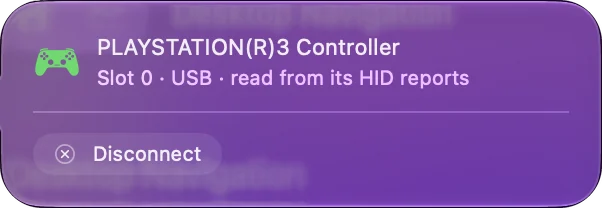
- Appuyez sur quelques boutons et regardez le Live Visualizer les allumer un par un.
- Activez un préréglage, ou cliquez sur Scan sur une ligne et appuyez sur un bouton pour l'affecter.
La brancher avec un câble
- Vous : Branchez la DualShock 3 au Mac avec un câble mini-USB, du genre livré avec la PS3.
- InputConfig : Réveille la manette. Une DualShock 3 sur USB n'envoie rien tant que l'ordinateur ne lui dit pas de démarrer, donc InputConfig envoie cette commande à l'ouverture de la manette, puis à nouveau après le réveil du Mac.
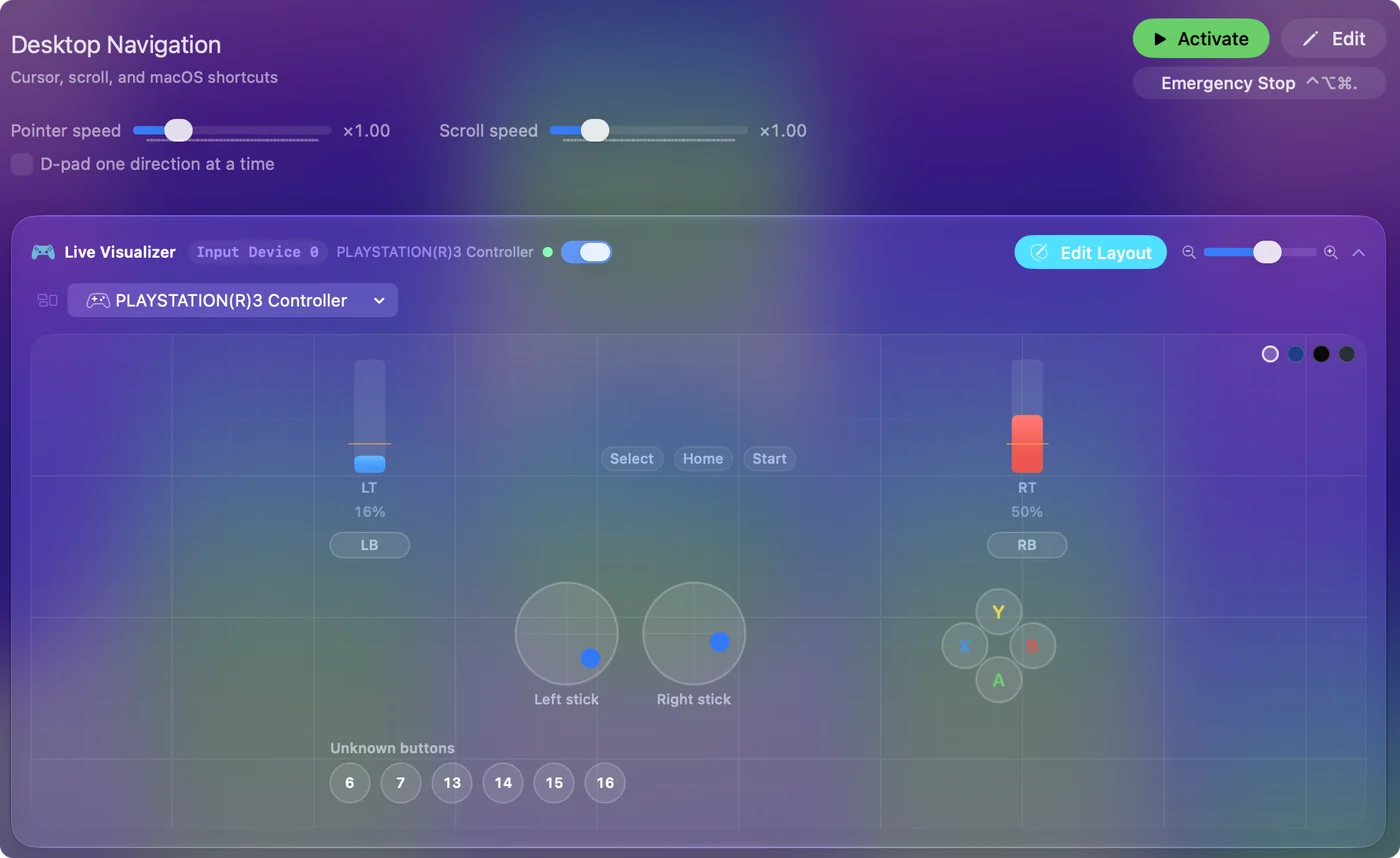
- Vérification : Le Live Visualizer montre les sticks, les gâchettes et les boutons de la DualShock 3, et allume chacun quand vous appuyez dessus.
- Les quatre voyants. InputConfig ne règle pas les voyants de joueur, donc ignorez ce qu'ils indiquent.
- Pas d'étape d'association. Il n'y a pas de procédure de bouton PS et de bouton Share comme sur une DualShock 4. Le câble est la connexion.
Si le Live Visualizer s'allume quand vous appuyez sur un bouton, la manette fonctionne.
Comprendre pourquoi les jeux ne la voient pas
Les jeux sur Mac qui prennent en charge les manettes utilisent la prise en charge des manettes d'Apple, et cette prise en charge couvre les manettes qu'Apple liste. La DualShock 3 n'en fait pas partie.
- Absente de Manettes de jeu. Réglages Système, Manettes de jeu ne la montre pas, et le menu des manettes d'un jeu non plus.
- Muette pour la plupart des logiciels. Comme elle attend une commande de démarrage, un logiciel qui n'en envoie pas voit une manette connectée qui n'indique jamais une pression.
- Émulateurs. Certains la lisent eux-mêmes. Manette OpenEmu qui ne fonctionne pas traite ce cas.
Pour un jeu qui a un mode clavier, la solution est de transformer les boutons de la manette en touches que le jeu accepte déjà.
Laisser le Bluetooth de côté
InputConfig lit la DualShock 3 par USB uniquement. L'associer à un Mac par Bluetooth n'est pas une opération qu'Apple documente, et elle demande une procédure manuelle en dehors de l'app. Certaines personnes y arrivent, beaucoup n'y arrivent pas.
- Le câble la recharge aussi. Un long câble mini-USB est la solution simple pour rester loin de l'écran.
- Si vous voulez du sans-fil. Une DualShock 4 ou une DualSense s'associe à un Mac dans Réglages Système, Bluetooth, et macOS prend en charge les deux. Voir connecter une manette PS4.
Sur un Mac, considérez la DualShock 3 comme une manette filaire.
Trouver le nom de chaque bouton
| Sur la DualShock 3 | Dans InputConfig |
|---|---|
| Croix, Rond, Carré, Triangle | Les mêmes noms, lus comme activés et désactivés |
| L1 et R1 | L1 et R1, activés et désactivés |
| L2 et R2 | L2 et R2, avec la distance de pression |
| SELECT et START | Select et Start |
| Bouton PS | PS |
| Appui sur un stick | L3 et R3 |
| Croix directionnelle | Haut, Bas, Gauche, Droite |
| Sticks gauche et droit | Les deux axes de chaque stick |
Cliquez sur Scan sur une ligne et appuyez sur le bouton, et vous n'avez jamais besoin de chercher un nom.
Ce qu'InputConfig ne lit pas
- La pression sur les boutons. Les boutons de face, les flèches de la croix, L1 et R1 perçoivent la force de la pression. InputConfig les lit comme activés et désactivés, et ne lit la pression que sur L2 et R2.
- Le capteur de mouvement SIXAXIS. L'inclinaison et les mouvements ne sont pas lus.
- Vibration et voyants. InputConfig ne pilote pas les moteurs et ne règle pas les quatre voyants.
- Niveau de batterie. Non affiché.
- Bluetooth. USB uniquement.
Chaque bouton, les deux sticks, la croix et les deux gâchettes sont lus, mais les extras qu'un jeu PS3 utilisait ne le sont pas.
La mettre au travail
- Jeux qui prennent des touches. InputConfig transforme les sticks en WASD et en regard à la souris, et les boutons en touches. Son Smart Preset Maker propose des dispositions pour plus de 450 jeux et apps.
- Le bureau. Le préréglage intégré Navigation sur le bureau déplace le pointeur avec le stick gauche et clique avec Croix.
- Jeux qui n'acceptent qu'une manette. InputConfig envoie des événements clavier et souris, pas une manette virtuelle, donc ces jeux ont besoin d'une manette que macOS prend en charge.
Une vieille manette PS3 suffit pour tout jeu Mac que l'on peut jouer au clavier.
Manettes PS3 tierces et sticks d'arcade
Certaines manettes PS3 tierces copient l'identité de la DualShock 3, et InputConfig les lit de la même façon.
- Manettes ShanWan. Une partie de la commande de démarrage habituelle les fait vibrer sans arrêt, donc InputConfig laisse cette partie de côté pour elles.
- Cartes d'arcade en mode PS3. Une carte GP2040-CE en mode PS3 apparaît comme une DualShock 3 et est lue par le même code. Voir sticks d'arcade sur un Mac.
- Volants avec un interrupteur PS3. C'est une autre chose : voir la Logitech G29 sur un Mac.
Si une manette indique PS3 sur la boîte, branchez-la et regardez le menu Appareils avant de supposer qu'elle ne fonctionnera pas.
Si rien ne se passe
Montez cette échelle, en commençant par la plus petite étape :
- Changez de câble. Beaucoup de câbles mini-USB ne font que charger. Utilisez-en un que vous savez transmettre des données.
- Évitez le concentrateur. Branchez directement sur le Mac, avec un adaptateur USB-C simple si le Mac en a besoin.
- Cochez-la dans le menu Appareils. Dans InputConfig, Devices dans la barre des menus, cochez la DualShock 3 si elle est listée et pas encore dans la barre latérale.
- Rebranchez-la. Débranchez le câble, attendez un instant et rebranchez-le, pour qu'InputConfig envoie la commande de démarrage à une connexion neuve.
- Vérifiez que le Mac la voit. Maintenez Option, ouvrez le menu Apple, choisissez Informations système, puis cliquez sur USB. Si la manette n'y figure pas, le câble ou le port est en cause.
- Réinitialisez la manette. Appuyez sur le bouton de réinitialisation dans le petit trou au dos, près de L2, avec un trombone.
Commencez par le câble, car un câble qui ne fait que charger ressemble exactement à une manette morte.
En bref
- Connecter. Un câble mini-USB de données, directement dans le Mac.
- Vérifier. Utilisez le Live Visualizer d'InputConfig, et non Réglages Système.
- Affecter. Un préréglage, ou Scan sur une ligne, pour les jeux qui prennent des touches.
- Oublier. Ne comptez pas sur le Bluetooth, les vibrations, le mouvement ou la pression des boutons.
Une DualShock 3 fonctionne sur un Mac comme une manette filaire qui tape les touches du jeu.
Questions
Une manette PS3 fonctionne-t-elle sur un Mac ?
Pas comme manette de jeu listée par macOS : les manettes PlayStation prises en charge par Apple sont la DualSense, la DualSense Edge, la DualShock 4 et la manette Access. Sur câble USB, InputConfig lit directement la DualShock 3 et affecte ses boutons et ses sticks à des touches et à la souris.
Peut-on connecter une manette PS3 à un Mac en Bluetooth ?
Apple ne le documente pas, et InputConfig lit la DualShock 3 par USB uniquement. Certaines personnes l'associent à la main, beaucoup n'y arrivent pas. Le câble est la méthode fiable.
Pourquoi la manette PS3 n'apparaît-elle pas dans Manettes de jeu sur mon Mac ?
Réglages Système, Manettes de jeu liste les manettes prises en charge par macOS, et la DualShock 3 n'en fait pas partie. Elle n'envoie aussi rien par USB tant qu'une app ne lui dit pas de démarrer, ce qu'InputConfig fait.
Les vibrations et les commandes de mouvement fonctionnent-elles sur un Mac ?
Pas dans InputConfig. L'app lit chaque bouton, les deux sticks, la croix et la pression de L2 et R2, mais ni le capteur de mouvement SIXAXIS, ni les moteurs de vibration.
Peut-on affecter les boutons d'une manette PS3 à des touches du clavier sur un Mac ?
Oui. Dans InputConfig, cliquez sur Scan sur une ligne, appuyez sur un bouton de la DualShock 3, et choisissez une touche, un clic, un raccourci ou une macro. C'est gratuit sur le Mac App Store.
À lire aussi, en français
Guides détaillés, en anglais
Qui écrit. Ryleigh Newman développe InputConfig et pilote son propre Mac chaque jour avec une manette, parce que ses mains fonctionnent mal. Cette page est traduite de l'anglais. Les principaux boutons et menus de l'app s'affichent en français quand le Mac est réglé en français ; cette page les nomme ainsi, avec le nom anglais entre parenthèses. Le reste de l'app et du site est en anglais.
Cette page dans d'autres langues : English, العربية, Čeština, Dansk, Deutsch, Español, Suomi, עברית, Magyar, Bahasa Indonesia, Italiano, 日本語, 한국어, Norsk, Nederlands, Polski, Português, Русский, Slovenčina, Svenska, ไทย, Türkçe, Українська, Tiếng Việt, 繁體中文, 简体中文
Gratuit. macOS 14 ou ultérieur. Sans compte, rien ne quitte votre Mac. Open source sur GitHub.