Français
PS Remote Play sur Mac avec une manette
 Cette app est entièrement gratuite. Pas besoin de créer un compte. Pas d'abonnement, pas de téléchargement compliqué, et rien n'est verrouillé. Optimisée pour Apple Silicon.
L'app PS Remote Play de Sony pour Mac diffuse votre PS5 ou PS4 sur le Mac, et elle demande trois manettes : la DualSense, la DualSense Edge et la DualShock 4. Cette liste vient de Sony, de son manuel Remote Play pour Mac, et il n'y figure ni Xbox, ni Switch, ni manette tierce.
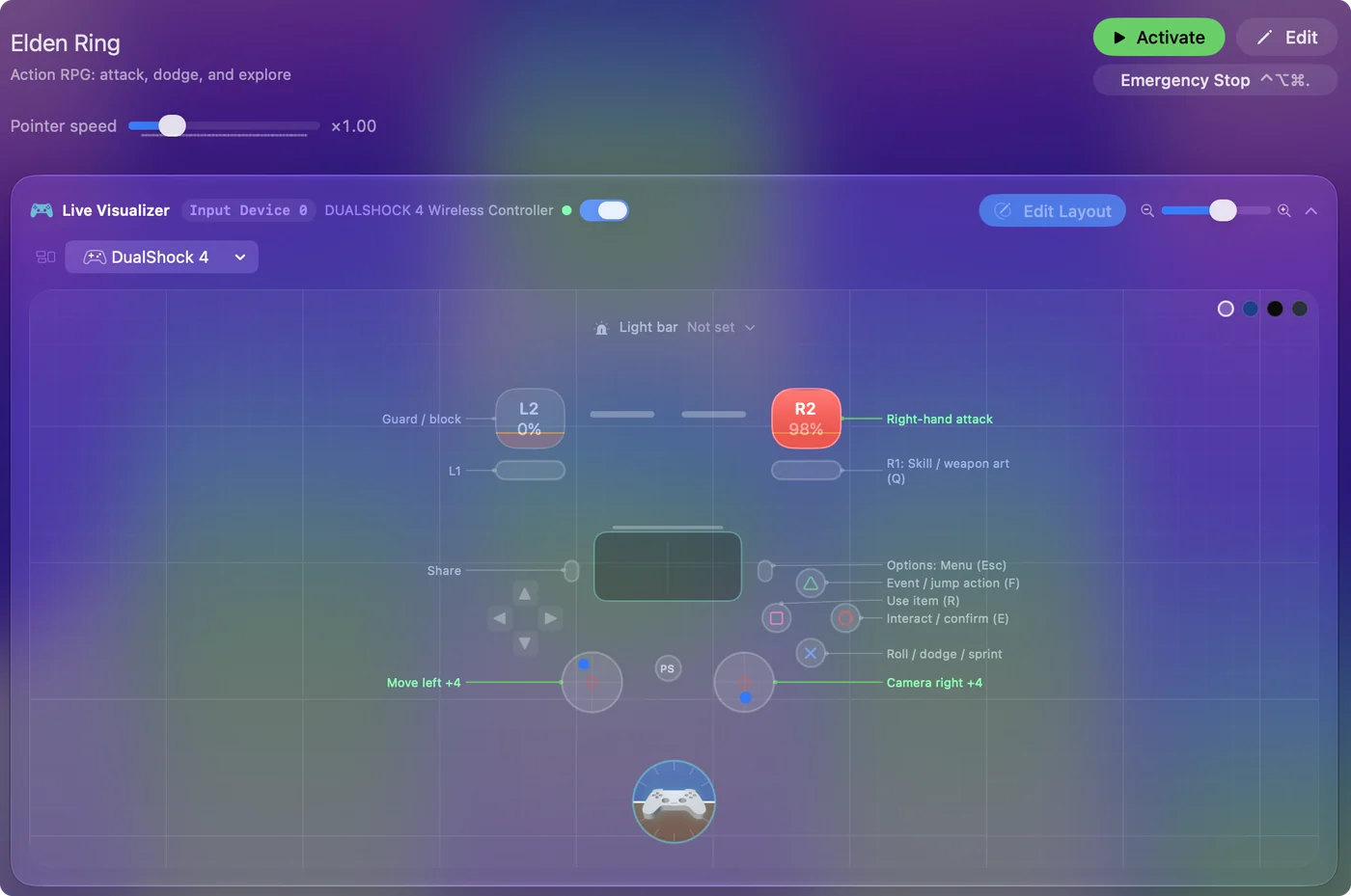
Je fais InputConfig, une app Mac gratuite pour les manettes. Le point simple pour cette page : vous n'en avez pas besoin pour Remote Play, et elle ne peut pas élargir la liste de Sony.
La version 1.7 d'InputConfig, prévue pour octobre 2026, sera entièrement disponible en français.
Étapes
- Sur la PS5, ouvrez Settings, System, Remote Play, et activez Enable Remote Play.
- Connectez une DualSense, une DualSense Edge ou une DualShock 4 au Mac, par câble USB ou par Bluetooth.
- Ouvrez PS Remote Play sur le Mac et choisissez Sign In.
- Connectez-vous avec le même compte que sur la console.
- Choisissez PS5, et attendez que l'écran de la console apparaisse.
Savoir ce qu'exige Sony
D'après le manuel de Sony pour l'app Mac, tel que je l'ai lu le 6 octobre 2026 :
- Le Mac. macOS Monterey, Ventura, Sonoma, Sequoia ou Tahoe, avec 40 Mo d'espace de stockage et 2 Go de mémoire ou plus.
- La console. Une PS5 ou une PS4 à jour avec la dernière version du système.
- Le compte. Le même compte PlayStation sur le Mac et sur la console.
- La connexion. Au moins 5 Mbit/s en envoi comme en réception, et 15 Mbit/s pour les meilleures performances.
- La manette. Une DualSense, avec la DualSense Edge et la DualShock 4 également listées.
Une manette figure dans les exigences de Sony, et non dans sa liste d'options.
Choisir la connexion de votre manette
- DualSense. Bluetooth ou câble USB. Sony indique que le retour haptique est disponible quand une DualSense ou une DualSense Edge est branchée par câble USB.
- DualSense Edge. USB, ou Bluetooth sur un Mac avec macOS Ventura 13.3 ou une version ultérieure.
- DualShock 4. Bluetooth ou câble USB.
Les étapes d'association se trouvent dans connecter une manette PS5 à un Mac et connecter une manette PS4 à un Mac. Utilisez le câble si vous voulez le retour haptique.
Le régler
- Vous : Sur la PS5, ouvrez Settings, System, Remote Play, et activez Enable Remote Play. Sur le Mac, branchez la manette, ouvrez PS Remote Play, choisissez Sign In, et connectez-vous avec le compte de la console. Puis choisissez PS5.
- L'app : Cherche la console connectée à ce compte et s'y connecte.
- Vérification : L'écran de la console apparaît sur le Mac, et la manette navigue dans ses menus.
Pour démarrer une console en mode veille, Sony vous fait activer Stay Connected to the Internet et Enable Turning On PS5 from Network, sous Settings, System, Power Saving, Features Available in Rest Mode. Connectez-vous une fois près de la console avant d'essayer depuis un autre endroit, comme le conseille le manuel de Sony.
Sans manette, ou avec une manette Xbox
- Pas de manette. Quand vous passez la souris sur la fenêtre Remote Play, un panneau de commandes apparaît avec les boutons Create, PS et Options, le volume et le micro. Ce ne sont pas les boutons dont un jeu a besoin.
- Une manette Xbox ou Switch. Aucune des deux ne figure sur la liste de Sony.
- Un outil d'affectation. InputConfig envoie des entrées clavier et souris au Mac. Il ne présente pas une manette PlayStation à une autre app, donc il ne peut pas en tenir lieu ici.
Pour Remote Play sur un Mac, la réponse est une manette PlayStation.
Si la manette ne fait rien dans Remote Play
Montez cette échelle, en commençant par la plus petite étape :
- Connectez d'abord, puis ouvrez l'app. Associez la manette au Mac, ou branchez-la, avant de lancer Remote Play.
- Vérifiez que le Mac la voit. Ouvrez Manettes de jeu dans la barre latérale de Réglages Système et appuyez sur quelques boutons. Chacun s'allume à l'écran.
- Utilisez le câble. Les étapes de Sony connectent la manette par USB.
- Empêchez les autres logiciels de la lire. Si InputConfig fait tourner un préréglage, désactivez-le pendant que vous jouez, pour que la manette n'envoie pas aussi des touches au Mac.
- Réparez l'association. La manette PS5 ne se connecte pas à un Mac détaille la marche à suivre.
Une manette que le Mac lui-même ne voit pas n'atteindra pas non plus Remote Play.
En bref
- Fonctionne. Les DualSense, DualSense Edge et DualShock 4 fonctionnent toutes.
- Ne fonctionne pas. Les manettes Xbox et Switch, ou l'absence de manette, ne fonctionnent pas.
- Réglage. Activez Remote Play sur la console, connectez-vous sur le Mac avec le même compte, et choisissez PS5.
Remote Play est l'app de Sony avec la liste de manettes de Sony, et rien sur le Mac ne modifie cette liste.
Questions
Peut-on utiliser une manette Xbox avec PS Remote Play sur un Mac ?
Le manuel de Sony pour l'app Mac liste la DualSense, la DualSense Edge et la DualShock 4, et aucune manette Xbox. Un outil d'affectation ne peut pas changer cela, car il envoie des touches et des mouvements de souris, et non une manette PlayStation.
Peut-on utiliser PS Remote Play sur un Mac sans manette ?
Sony fait figurer une manette parmi les éléments nécessaires. Le panneau de commandes à l'écran n'a que les boutons Create, PS et Options, plus le volume et le micro, ce qui ne suffit pas pour jouer à un jeu.
Quelles versions de macOS PS Remote Play prend-il en charge ?
Le manuel de Sony liste macOS Monterey, Ventura, Sonoma, Sequoia et Tahoe, tel que lu le 6 octobre 2026.
Le retour haptique fonctionne-t-il dans PS Remote Play sur un Mac ?
Sony indique que vous pouvez ressentir le retour haptique quand une DualSense ou une DualSense Edge est branchée au Mac par câble USB.
Faut-il InputConfig pour PS Remote Play ?
Non. Remote Play prend la manette directement. Si InputConfig fait tourner un préréglage, désactivez-le pendant que vous jouez pour que la manette n'envoie pas aussi des touches au Mac.
À lire aussi, en français
Guides détaillés, en anglais
Qui écrit. Ryleigh Newman développe InputConfig et pilote son propre Mac chaque jour avec une manette, parce que ses mains fonctionnent mal. Cette page est traduite de l'anglais. Les principaux boutons et menus de l'app s'affichent en français quand le Mac est réglé en français ; cette page les nomme ainsi, avec le nom anglais entre parenthèses. Le reste de l'app et du site est en anglais.
Cette page dans d'autres langues : English, العربية, Čeština, Dansk, Deutsch, Español, Suomi, עברית, Magyar, Bahasa Indonesia, Italiano, 日本語, 한국어, Norsk, Nederlands, Polski, Português, Русский, Slovenčina, Svenska, ไทย, Türkçe, Українська, Tiếng Việt, 繁體中文, 简体中文
Gratuit. macOS 14 ou ultérieur. Sans compte, rien ne quitte votre Mac. Open source sur GitHub.