ไทย
PS Remote Play บน Mac ด้วยจอย
 แอปนี้ใช้ฟรีทั้งหมด ไม่ต้องสร้างบัญชี ไม่มีการสมัครสมาชิก ไม่มีการดาวน์โหลดที่ยุ่งยาก และไม่มีอะไรถูกล็อก ปรับให้เหมาะกับ Apple silicon
แอป PS Remote Play ของ Sony สำหรับ Mac สตรีม PS5 หรือ PS4 ของคุณมายัง Mac และรับจอยสามรุ่น: DualSense, DualSense Edge และ DualShock 4 รายการนั้นเป็นของ Sony จากคู่มือ Remote Play สำหรับ Mac และไม่มีจอย Xbox, Switch หรือของบริษัทอื่นอยู่ในนั้น
ฉันทำ InputConfig แอป Mac ฟรีสำหรับจอย หมายเหตุตรงๆ สำหรับหน้านี้: คุณไม่ต้องใช้มันสำหรับ Remote Play และมันขยายรายการของ Sony ไม่ได้
InputConfig เวอร์ชัน 1.7 ซึ่งคาดว่าจะออกในเดือนตุลาคม 2026 จะรองรับภาษาไทยอย่างเต็มรูปแบบ
ขั้นตอน
- บน PS5 เปิด Settings, System, Remote Play แล้วเปิด Enable Remote Play
- เชื่อมต่อ DualSense, DualSense Edge หรือ DualShock 4 กับ Mac ด้วยสาย USB หรือ Bluetooth
- เปิด PS Remote Play บน Mac แล้วเลือก Sign In
- ลงชื่อเข้าใช้ด้วยบัญชีเดียวกับที่ใช้บนคอนโซล
- เลือก PS5 แล้วรอจนหน้าจอของคอนโซลปรากฏ
รู้ว่า Sony กำหนดอะไร
จากคู่มือของ Sony สำหรับแอป Mac ตามที่ฉันอ่านเมื่อ 6 ตุลาคม 2026:
- Mac macOS Monterey, Ventura, Sonoma, Sequoia หรือ Tahoe พร้อมพื้นที่เก็บข้อมูล 40 MB และหน่วยความจำ 2 GB ขึ้นไป
- คอนโซล PS5 หรือ PS4 ที่ใช้ซอฟต์แวร์ระบบล่าสุด
- บัญชี บัญชีเดียวกันสำหรับ PlayStation บน Mac และบนคอนโซล
- การเชื่อมต่อ อย่างน้อย 5 Mbps ทั้งอัปโหลดและดาวน์โหลด และ 15 Mbps เพื่อประสิทธิภาพที่ดีที่สุด
- จอย DualSense โดยมี DualSense Edge และ DualShock 4 ระบุไว้ด้วย
จอยอยู่ในรายการข้อกำหนดของ Sony ไม่ใช่รายการตัวเลือก
เลือกการเชื่อมต่อให้เหมาะกับจอยของคุณ
- DualSense Bluetooth หรือสาย USB Sony บอกว่ามีแฮปติกฟีดแบ็กเมื่อ DualSense หรือ DualSense Edge เชื่อมต่อด้วยสาย USB
- DualSense Edge USB หรือ Bluetooth บน Mac ที่ใช้ macOS Ventura 13.3 ขึ้นไป
- DualShock 4 Bluetooth หรือสาย USB
ขั้นตอนการจับคู่อยู่ที่การเชื่อมต่อจอย PS5 กับ Macและการเชื่อมต่อจอย PS4 กับ Mac ใช้สายถ้าต้องการแฮปติกฟีดแบ็ก
ตั้งค่า
- คุณ: บน PS5 เปิด Settings, System, Remote Play แล้วเปิด Enable Remote Play บน Mac เชื่อมต่อจอย เปิด PS Remote Play เลือก Sign In และลงชื่อเข้าใช้ด้วยบัญชีของคอนโซล แล้วเลือก PS5
- แอป: ค้นหาคอนโซลที่ลงชื่อเข้าใช้บัญชีนั้นและเชื่อมต่อกับมัน
- เช็ก: หน้าจอของคอนโซลปรากฏบน Mac และจอยเลื่อนผ่านเมนูของมัน
หากต้องการเปิดคอนโซลที่อยู่ในโหมดพัก Sony ให้คุณเปิด Stay Connected to the Internet และ Enable Turning On PS5 from Network ใต้ Settings, System, Power Saving, Features Available in Rest Mode เชื่อมต่อหนึ่งครั้งใกล้คอนโซลก่อนลองจากที่อื่น ตามที่คู่มือของ Sony แนะนำ
ไม่มีจอย หรือใช้จอย Xbox
- ไม่มีจอย การขยับเมาส์เหนือหน้าต่าง Remote Play แสดงแผงควบคุมที่มีปุ่ม Create, PS และ Options ระดับเสียง และไมโครโฟน ปุ่มเหล่านั้นไม่ใช่ปุ่มที่เกมต้องการ
- จอย Xbox หรือ Switch ไม่มีรุ่นไหนอยู่ในรายการของ Sony
- ตัวแมป InputConfig ส่งอินพุตคีย์บอร์ดและเมาส์ไปยัง Mac มันไม่แสดงจอย PlayStation ให้แอปอื่น จึงใช้แทนจอยตรงนี้ไม่ได้
สำหรับ Remote Play บน Mac คำตอบคือจอย PlayStation
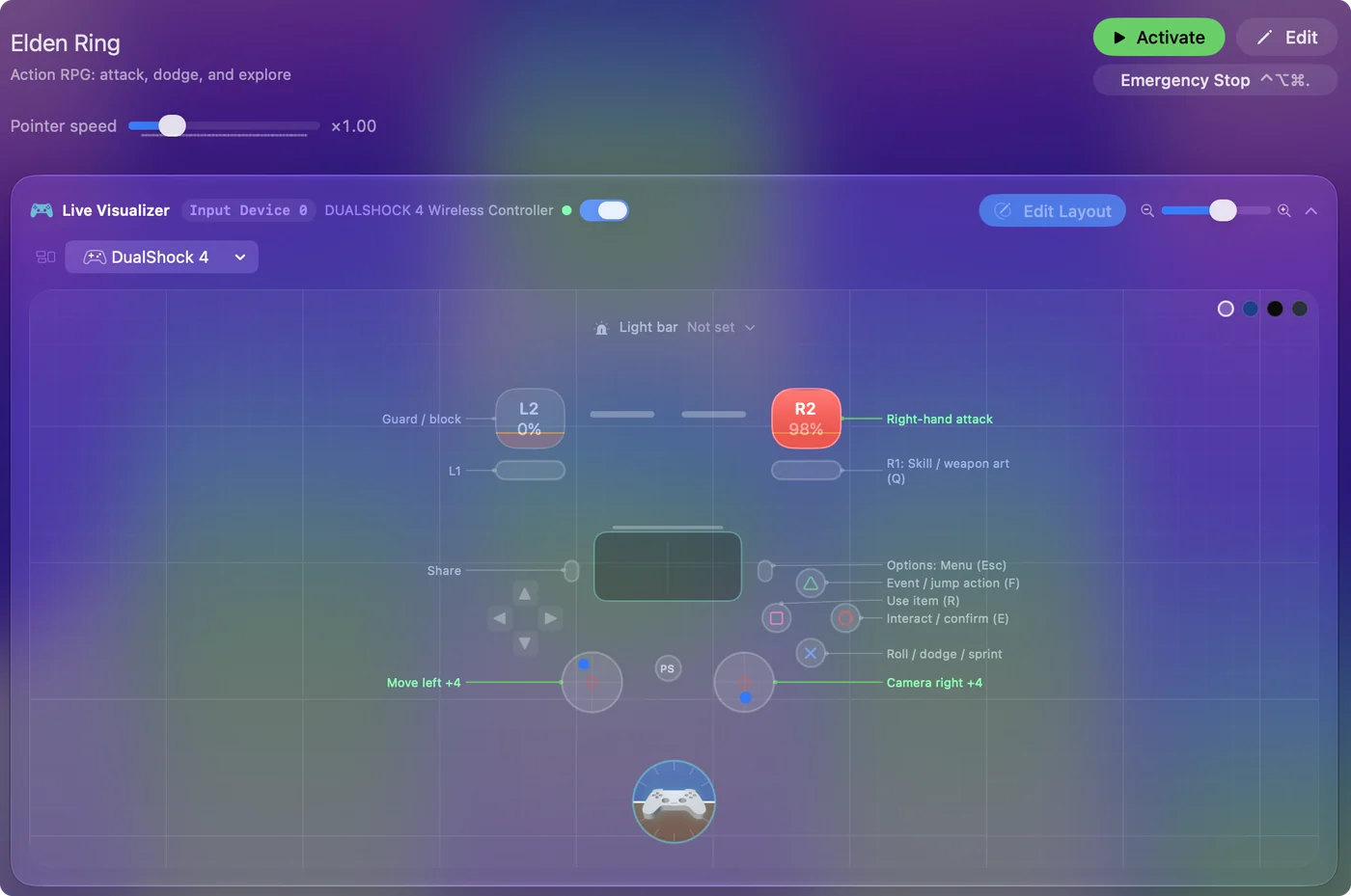
ถ้าจอยไม่ทำอะไรใน Remote Play
ไล่ตามบันไดนี้ เริ่มจากขั้นเล็กที่สุด:
- เชื่อมต่อก่อน แล้วเปิดแอป จับคู่จอยกับ Mac หรือเสียบสายก่อนเริ่ม Remote Play
- เช็กว่า Mac เห็นจอย เปิดอุปกรณ์ควบคุมเกมในแถบด้านข้างของการตั้งค่าระบบ แล้วกดปุ่มสองสามปุ่ม แต่ละปุ่มสว่างบนหน้าจอ
- ใช้สาย ขั้นตอนของ Sony เองเชื่อมต่อจอยผ่าน USB
- หยุดสิ่งอื่นที่อ่านจอย ถ้า InputConfig กำลังรันพรีเซ็ต ให้ปิดมันขณะเล่น เพื่อไม่ให้จอยส่งคีย์ไปยัง Mac ด้วย
- แก้การจับคู่ จอย PS5 เชื่อมต่อกับ Mac ไม่ได้ไล่ให้
จอยที่ Mac เองมองไม่เห็นจะไปไม่ถึง Remote Play เช่นกัน
สรุปสั้น
- ใช้ได้ DualSense, DualSense Edge และ DualShock 4 ใช้ได้ทั้งหมด
- ใช้ไม่ได้ ใช้ไม่ได้กับจอย Xbox และ Switch หรือไม่มีจอยเลย
- การตั้งค่า เปิด Remote Play บนคอนโซล ลงชื่อเข้าใช้บน Mac ด้วยบัญชีเดียวกัน เลือก PS5
Remote Play เป็นแอปของ Sony กับรายการจอยของ Sony และไม่มีอะไรบน Mac เปลี่ยนรายการนั้น
คำถาม
ใช้จอย Xbox กับ PS Remote Play บน Mac ได้ไหม
คู่มือของ Sony สำหรับแอป Mac ระบุ DualSense, DualSense Edge และ DualShock 4 และไม่มีจอย Xbox ตัวแมปเปลี่ยนเรื่องนั้นไม่ได้ เพราะมันส่งคีย์และการขยับเมาส์ ไม่ใช่จอย PlayStation
ใช้ PS Remote Play บน Mac โดยไม่มีจอยได้ไหม
Sony ระบุจอยในสิ่งที่ต้องมี แผงควบคุมบนหน้าจอมีแค่ปุ่ม Create, PS และ Options พร้อมระดับเสียงและไมโครโฟน ซึ่งไม่พอที่จะเล่นเกม
PS Remote Play รองรับ macOS เวอร์ชันไหน
คู่มือของ Sony ระบุ macOS Monterey, Ventura, Sonoma, Sequoia และ Tahoe ตามที่อ่านเมื่อ 6 ตุลาคม 2026
แฮปติกฟีดแบ็กใช้ได้ใน PS Remote Play บน Mac ไหม
Sony บอกว่าสัมผัสแฮปติกฟีดแบ็กได้เมื่อ DualSense หรือ DualSense Edge เชื่อมต่อกับ Mac ด้วยสาย USB
ต้องใช้ InputConfig สำหรับ PS Remote Play ไหม
ไม่ต้อง Remote Play รับจอยโดยตรง ถ้า InputConfig กำลังรันพรีเซ็ต ให้ปิดมันขณะเล่น เพื่อไม่ให้จอยส่งคีย์ไปยัง Mac ด้วย
หน้าอื่นเป็นภาษาไทย
คู่มือฉบับเต็ม เป็นภาษาอังกฤษ
ผู้เขียน Ryleigh Newman เป็นผู้พัฒนา InputConfig และใช้คอนโทรลเลอร์ควบคุม Mac ของตัวเองทุกวัน เพราะมือใช้งานได้ไม่ดีนัก หน้านี้แปลมาจากภาษาอังกฤษ หน้าตาแอปและส่วนอื่นของเว็บไซต์เป็นภาษาอังกฤษ
หน้านี้ในภาษาอื่น: English, العربية, Čeština, Dansk, Deutsch, Español, Suomi, Français, עברית, Magyar, Bahasa Indonesia, Italiano, 日本語, 한국어, Norsk, Nederlands, Polski, Português, Русский, Slovenčina, Svenska, Türkçe, Українська, Tiếng Việt, 繁體中文, 简体中文
ฟรี macOS 14 ขึ้นไป ไม่ต้องมีบัญชี ไม่มีข้อมูลออกจาก Mac ของคุณ โอเพนซอร์สบน GitHub.