ไทย
วิธีเชื่อมต่อจอย Xbox กับ Mac
เปิดจอยด้วยปุ่ม Xbox แล้วกดปุ่มจับคู่เล็กๆ ที่ขอบด้านบน ข้างพอร์ต USB ค้างไว้จนปุ่ม Xbox กะพริบเร็ว จากนั้นบน Mac ให้เปิด การตั้งค่าระบบ แล้วไปที่บลูทูธ และคลิก Connect ข้าง Xbox Wireless Controller ขั้นตอนนี้เหมือนกันบน MacBook Air, MacBook Pro, iMac หรือ Mac mini และไม่ต้องใช้ไดรเวอร์หรือแอป การใช้สายก็ได้เช่นกัน บน macOS 15 Sequoia ขึ้นไป ส่วนการทำให้เกมใช้จอยได้เป็นครึ่งหลังของเรื่อง ซึ่งอยู่ด้านล่าง
 InputConfig ใช้ฟรีบน Mac App Store ใช้กับ macOS 14 ขึ้นไป ไม่ต้องมีบัญชี ไม่มีการติดตาม และเป็นโอเพนซอร์ส
ขั้นตอน
- เปิดจอยด้วยปุ่ม Xbox
- กดปุ่มจับคู่ที่ขอบด้านบนค้างไว้จนปุ่ม Xbox กะพริบเร็ว
- เปิด การตั้งค่าระบบ แล้วไปที่บลูทูธ และคลิก Connect ข้าง Xbox Wireless Controller
- เปิด การตั้งค่าระบบ แล้วไปที่อุปกรณ์ควบคุมเกม และกดปุ่มหนึ่งปุ่มเพื่อเช็กว่าจอยทำงานอยู่
เช็กว่าจอยของคุณมีบลูทูธ
รายชื่อจากฝั่ง Apple เองคือ Xbox Wireless Controller ที่มีบลูทูธ (Model 1708), จอย Series X และ Series S, Elite Series 2 และ Adaptive Controller ในทางปฏิบัติ:
- ใช้ผ่านบลูทูธได้ จอย Xbox Series X|S ทุกรุ่น, Elite Series 2 และจอย Xbox One ที่ผลิตตั้งแต่ปี 2016 เป็นต้นมา คือรุ่นที่มีช่องหูฟัง 3.5 มม.
- ใช้ได้เฉพาะแบบมีสาย จอย Xbox One รุ่นแรกที่ไม่มีช่องหูฟัง และ Elite รุ่นดั้งเดิมไม่มีบลูทูธ ต้องใช้สาย ซึ่งหมายถึงต้องใช้ macOS 15 ขึ้นไป และฉันยังไม่ได้ทดสอบจอยรุ่นเก่าเหล่านั้นบน macOS นี้
- ใช้ไม่ได้เลย จอย Xbox 360 แบบมีสายใช้กับ Mac รุ่นปัจจุบันไม่ได้ เพราะโปรโตคอล USB ของจอยเป็นของ Microsoft เอง และ macOS ไม่มีไดรเวอร์สำหรับจอยนี้ InputConfig 1.6 แสดงจอยรุ่นนี้ในเมนู Devices เป็นสีเทา พร้อมเหตุผลดังกล่าว รายละเอียดอยู่ในจอย Xbox 360 บน Mac
จับคู่ผ่านบลูทูธ
- คุณ: เปิดจอยด้วยปุ่ม Xbox แล้วกดปุ่มจับคู่ที่ขอบด้านบนค้างไว้จนปุ่ม Xbox กะพริบเร็ว
- macOS: แสดง Xbox Wireless Controller ในบลูทูธของ การตั้งค่าระบบ ให้คลิก Connect
- เช็กผล: ปุ่ม Xbox ติดค้าง และอุปกรณ์ควบคุมเกมในแถบด้านข้างของ การตั้งค่าระบบ จะสว่างทุกปุ่มที่คุณกด
การกะพริบช้าหมายความว่าจอยกำลังหา Xbox ของตัวเอง และมีเพียงการกะพริบเร็วเท่านั้นที่แปลว่าจอยอยู่ในโหมดจับคู่
หรือใช้สายบน macOS 15 ขึ้นไป
Apple เพิ่มการรองรับจอย Xbox แบบมีสายใน macOS 15 Sequoia เสียบสาย USB-C เข้ากับจอย Series หรือ Elite Series 2 หรือเสียบสาย micro-USB เข้ากับจอย Xbox One ถ้า Mac ถามว่าจะอนุญาตให้อุปกรณ์เสริมเชื่อมต่อหรือไม่ ให้คลิก Allow ถ้าคุณพลาดหรือปฏิเสธข้อความนั้น ให้ถอดสายแล้วเสียบใหม่ จากนั้นจอยจะปรากฏในอุปกรณ์ควบคุมเกมในแถบด้านข้างของ การตั้งค่าระบบ ซึ่งเป็นวิธีที่เร็วที่สุดในการพิสูจน์ว่าใช้งานได้
บน macOS 14 Sonoma การเสียบสายไม่ทำให้จอย Xbox เป็นอุปกรณ์ควบคุมเกม จึงต้องจับคู่ผ่านบลูทูธแทน InputConfig แสดงกรณีนี้ในเมนู Devices โดยจอยจะแสดงเป็นสีเทาพร้อมข้อความให้อัปเดตเป็น macOS 15 หรือใช้บลูทูธ
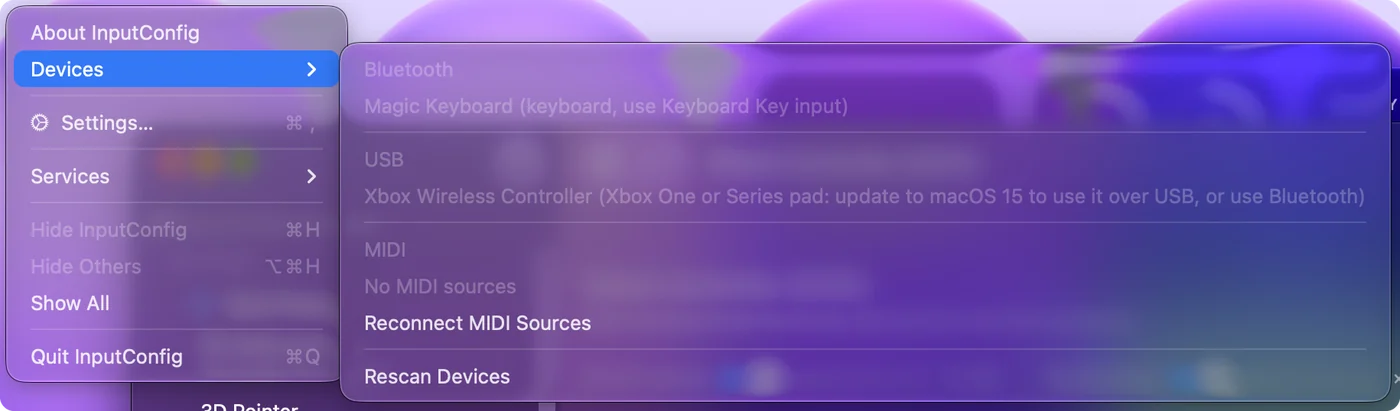
ถ้าสายไม่ทำอะไรเลยบน Sequoia หรือใหม่กว่า ให้ลองสายอื่น เพราะสาย USB-C ราคาถูกจำนวนมากส่งไฟอย่างเดียวและไม่ส่งข้อมูล และระหว่างทดสอบให้เสียบเข้ากับ Mac โดยตรง ไม่ผ่านฮับหรือจอภาพ
ถ้าจับคู่ไม่ได้
ลองทีละขั้นตามนี้ เริ่มจากขั้นที่ง่ายที่สุด:
- เลิกจับคู่จอยกับ Xbox จอยที่ยังจับคู่กับเครื่องเล่นเกมอยู่จะกลับไปหาเครื่องนั้นอยู่เรื่อยๆ ให้ปิดเครื่องเล่นเกมให้สนิท
- ลบจอยแล้วจับคู่ใหม่ ลบรายการเก่าในการตั้งค่าบลูทูธของ Mac แล้วจับคู่จากปุ่มจับคู่อีกครั้ง
- อัปเดตเฟิร์มแวร์ เฟิร์มแวร์เก่าเป็นเหตุผลที่พบบ่อยที่ทำให้จอย Xbox จับคู่ได้แล้วหลุด หรือไม่ปรากฏเลย การอัปเดตทำบน Xbox หรือบน Windows ผ่านแอป Xbox Accessories ไม่ใช่บน Mac
การเช็กทุกข้อ ตามลำดับ อยู่ในหน้าจอย Xbox เชื่อมต่อกับ Mac ไม่ได้
ทำให้เกมใช้จอยได้
เกม Mac ที่รองรับจอยจะรับจอย Xbox ได้โดยไม่ต้องตั้งค่าอะไร เกม Steam อ่านค่าจอยผ่าน Steam Input และเกมคลาวด์ในเบราว์เซอร์อ่านค่าผ่านเบราว์เซอร์ ส่วน Minecraft Java Edition เกมวางแผนส่วนใหญ่ เกมอินดี้รุ่นเก่า และแอปทุกตัวที่ไม่ใช่เกมไม่อ่านค่าจากจอยเลย
สำหรับกรณีเหล่านี้ InputConfig ซึ่งฉันสร้างและแจกให้ฟรี จะแมปปุ่มและสติ๊กของจอยเป็นปุ่มคีย์บอร์ด การคลิก และเมาส์ มีเลย์เอาต์ Minecraft และเลย์เอาต์ FPS สำหรับจอย Xboxในตัว มีเลย์เอาต์พร้อมใช้สำหรับเกมและแอป 450 รายการขึ้นไป และมีเลย์เอาต์เมาส์สำหรับเดสก์ท็อป ถ้าปัญหาอยู่ที่ Steam ให้ดูจอยใช้ได้บน Mac แต่ใช้ใน Steam ไม่ได้ จอย Xbox ไม่มีไจโรสโคปหรือทัชแพด ฟีเจอร์เหล่านั้นจึงใช้ไม่ได้กับจอยนี้
ปิดเครื่อง เลิกเชื่อมต่อ หรือเพิ่มจอยตัวที่สอง
- ปิดเครื่อง กดปุ่ม Xbox ค้างไว้ประมาณหกวินาทีจนไฟดับ
- เลิกเชื่อมต่อแต่เก็บการจับคู่ไว้ คลิกชื่อจอยในรายการบลูทูธของศูนย์ควบคุม ใน InputConfig 1.6 คุณยังคลิกรายการของจอยที่ด้านบนของแถบด้านข้างแล้วเลือก Disconnect ได้ด้วย ถ้าใช้สาย InputConfig จะบอกให้ถอดสายแทน เพราะแอปตัดการเชื่อมต่อแบบมีสายเองไม่ได้
- ลบจอย ที่บลูทูธใน การตั้งค่าระบบ ให้คลิกปุ่มข้อมูลข้างจอย แล้วเลือก Forget This Device
- จอย Xbox ตัวที่สอง จับคู่ด้วยวิธีเดียวกันและแสดงภายใต้ชื่อเดียวกัน จอยรุ่นเดียวกันสองตัวบน Mac เครื่องเดียว อธิบายวิธีให้ผู้เล่นแต่ละคนมีจอยของตัวเอง
สรุปสั้นๆ
- เช็กรุ่น จอย Series, Elite 2 หรือ Xbox One ที่มีช่องหูฟังมีบลูทูธ
- จับคู่ กดปุ่มที่ขอบด้านบนค้างไว้จนปุ่ม Xbox กะพริบเร็ว แล้วคลิก Connect ที่บลูทูธใน การตั้งค่าระบบ
- ใช้สายได้เฉพาะบน Sequoia บน macOS 14 ให้ใช้บลูทูธ
ถ้าจับคู่ได้แล้วหลุด ให้อัปเดตเฟิร์มแวร์บน Xbox หรือพีซี Windows ก่อนทำอย่างอื่น
แหล่งข้อมูลอ้างอิง
ข้อมูลทุกข้อเกี่ยวกับจอยในหน้านี้มาจากหน้าของผู้ผลิตเองหรือของ Apple ซึ่งอ่านในวันที่ระบุไว้ ส่วนสิ่งที่ InputConfig ทำกับจอยมาจากตัวแอปเอง
- Apple หน้า การเชื่อมต่อจอยเกมไร้สาย Xbox กับอุปกรณ์ Apple ของคุณ (หน้าภาษาอังกฤษ) มี Xbox Wireless Controller ที่มีบลูทูธ (Model 1708), จอย Series S และ Series X, Elite Series 2 และ Adaptive Controller อยู่ในรายการ และบอกขั้นตอนการจับคู่ อ่านเมื่อวันที่ 7 ตุลาคม 2026
- InputConfig README ของแอป ระบุว่าจอย Xbox One หรือ Series แบบมีสายต้องใช้ macOS 15 ขึ้นไป ส่วน macOS 14 ต้องใช้บลูทูธ อ่านเมื่อวันที่ 7 ตุลาคม 2026
คำถาม
Mac รองรับจอย Xbox ไหม
รองรับ จอย Xbox แบบบลูทูธทุกรุ่นใช้ร่วมกับ Mac ได้ และจับคู่ใน การตั้งค่าระบบ ได้โดยไม่ต้องใช้ไดรเวอร์ สำหรับ Series X|S บน macOS 11.3 ขึ้นไป และใช้สายได้บน macOS 15 Sequoia ขึ้นไป เกมที่ไม่รองรับจอยต้องใช้แอปแมปปุ่มอย่าง InputConfig
ทำไมจอย Xbox ของฉันหลุดจาก Mac อยู่เรื่อยๆ
โดยมากเกิดจากเฟิร์มแวร์ของจอยเก่า หรือจอยยังจับคู่กับ Xbox อยู่ ให้อัปเดตบน Xbox หรือพีซี Windows เลิกจับคู่จอยกับเครื่องเล่นเกม แล้วจับคู่กับ Mac ใหม่
ใช้จอย Xbox 360 กับ Mac ได้ไหม
ไม่ได้ จอยแบบมีสายใช้โปรโตคอล USB ที่ macOS อ่านไม่ได้ และจอยไร้สายไม่มีบลูทูธ จึงจับคู่กับ Mac ไม่ได้ จอยที่ใช้ทดแทนได้คือจอย Xbox One ที่มีช่องหูฟัง หรือจอย Series รุ่นใดก็ได้
Xbox Wireless Adapter ใช้กับ Mac ได้ไหม
ไม่ได้ Microsoft ทำอะแดปเตอร์ USB ตัวนั้นสำหรับ Windows และ macOS ไม่มีไดรเวอร์ให้ จอย Xbox ทุกรุ่นที่ใช้กับ Mac ได้เชื่อมต่อผ่านบลูทูธในตัวของ Mac หรือผ่านสายบน macOS 15 ขึ้นไป
ทำไมจอย Xbox แบบมีสายของฉันเชื่อมต่อกับ Mac ไม่ได้
จอย Xbox แบบมีสายต้องใช้ macOS 15 Sequoia ขึ้นไป บน macOS 14 ให้จับคู่ผ่านบลูทูธ บน Sequoia ขึ้นไป ให้คลิก Allow ถ้า Mac ถามว่าจะอนุญาตให้อุปกรณ์เสริมเชื่อมต่อหรือไม่ และใช้สายที่ส่งข้อมูลได้ เสียบเข้ากับ Mac โดยตรง
ต้องใช้แอปเพื่อใช้จอย Xbox บน Mac ไหม
ไม่ต้องใช้เพื่อเชื่อมต่อ macOS จับคู่ให้โดยไม่ต้องใช้ไดรเวอร์ คุณต้องใช้แอปก็ต่อเมื่อเกมหรือแอปไม่รับจอย ซึ่งในกรณีนั้นแอปแมปปุ่มอย่าง InputConfig ที่ฟรีบน Mac App Store จะเปลี่ยนจอยให้เป็นปุ่มคีย์บอร์ดและการเคลื่อนเมาส์
หน้าอื่นเป็นภาษาไทย
คู่มือฉบับเต็ม เป็นภาษาอังกฤษ
ผู้เขียน Ryleigh Newman เป็นผู้พัฒนา InputConfig และใช้คอนโทรลเลอร์ควบคุม Mac ของตัวเองทุกวัน เพราะมือใช้งานได้ไม่ดีนัก หน้านี้แปลมาจากภาษาอังกฤษ หน้าตาแอปและส่วนอื่นของเว็บไซต์เป็นภาษาอังกฤษ
หน้านี้ในภาษาอื่น: English, العربية, Čeština, Dansk, Deutsch, Español, Suomi, Français, עברית, Magyar, Bahasa Indonesia, Italiano, 日本語, 한국어, Norsk, Nederlands, Polski, Português, Русский, Slovenčina, Svenska, Türkçe, Українська, Tiếng Việt, 繁體中文, 简体中文
ฟรี macOS 14 ขึ้นไป ไม่ต้องมีบัญชี ไม่มีข้อมูลออกจาก Mac ของคุณ โอเพนซอร์สบน GitHub.