日本語
コントローラを使ってMacでPSリモートプレイをするには?
 このアプリは完全に無料です。アカウントを作る必要はありません。サブスクリプションも面倒なダウンロードもなく、ロックされた機能もありません。Appleシリコンに最適化されています。
SonyのMac用のPS Remote Playアプリは、PS5やPS4をMacにストリーミングし、使えるコントローラは、DualSense、DualSense Edge、DualShock 4の3つです。この一覧はSonyのもので、MacのRemote Playマニュアルにあり、Xbox、Switch、サードパーティのパッドは載っていません。
私はInputConfigを作っています。コントローラのための無料のMacアプリです。このページについて正直に書くと、Remote Playには要りませんし、Sonyの一覧を広げることもできません。
InputConfig バージョン1.7(2026年10月リリース予定)で、アプリが日本語に完全対応します。
手順
- PS5で、設定、システム、リモートプレイを開き、Enable Remote Playをオンにします。
- DualSense、DualSense Edge、DualShock 4のどれかを、USBケーブルかBluetoothでMacにつなぎます。
- MacでPS Remote Playを開き、Sign Inを選びます。
- 本体で使っているのと同じアカウントでサインインします。
- PS5を選び、本体の画面が現れるのを待ちます。
Sonyの要件を知る
2026年10月6日に読んだ、SonyのMac用アプリのマニュアルによるものです。
- Mac。macOS Monterey、Ventura、Sonoma、Sequoia、Tahoeで、ストレージ40 MB、メモリ2 GB以上です。
- 本体。最新のシステムソフトウェアのPS5またはPS4です。
- アカウント。MacのPlayStationと本体で同じアカウントです。
- 回線。上りと下りがそれぞれ最低5 Mbpsで、最高の性能には15 Mbpsです。
- コントローラ。DualSenseで、DualSense EdgeとDualShock 4も挙がっています。
コントローラは、Sonyの選択肢の一覧ではなく、必要条件の一覧にあります。
コントローラに合う接続を選ぶ
- DualSense。BluetoothかUSBケーブルです。Sonyによると、DualSenseやDualSense EdgeをUSBケーブルでつなぐと、ハプティックフィードバックが使えます。
- DualSense Edge。USBか、macOS Ventura 13.3以降のMacならBluetoothです。
- DualShock 4。BluetoothかUSBケーブルです。
ペアリングの手順は、MacにPS5コントローラをつなぐ方法とMacにPS4コントローラをつなぐ方法にあります。ハプティックフィードバックが欲しいなら、ケーブルを使います。
設定する
- あなた:PS5で、設定、システム、リモートプレイを開き、Enable Remote Playをオンにします。Macでコントローラをつなぎ、PS Remote Playを開いて、Sign Inを選び、本体のアカウントでサインインします。次にPS5を選びます。
- アプリ:そのアカウントでサインインしている本体を探して、接続します。
- 確認:本体の画面がMacに現れ、コントローラでメニューを移動できます。
休止モードの本体を起動するには、Sonyの手順では、設定、システム、省電力、休止モード中に利用できる機能で、Stay Connected to the InternetとEnable Turning On PS5 from Networkをオンにします。Sonyのマニュアルが勧めるとおり、ほかの場所から試す前に、一度本体の近くで接続してください。
コントローラなし、またはXboxのパッド
- コントローラなし。Remote Playのウィンドウの上にマウスを動かすと、Create、PS、Optionsのボタン、音量、マイクのあるコントロールパネルが表示されます。これらは、ゲームに必要なボタンではありません。
- XboxまたはSwitchのコントローラ。どちらもSonyの一覧にありません。
- 割り当てツール。InputConfigがMacに送るのはキーボードとマウスの入力です。PlayStationのコントローラとして別のアプリに見せるものではないので、ここでは代わりになれません。
MacでのRemote Playの答えは、PlayStationのコントローラです。
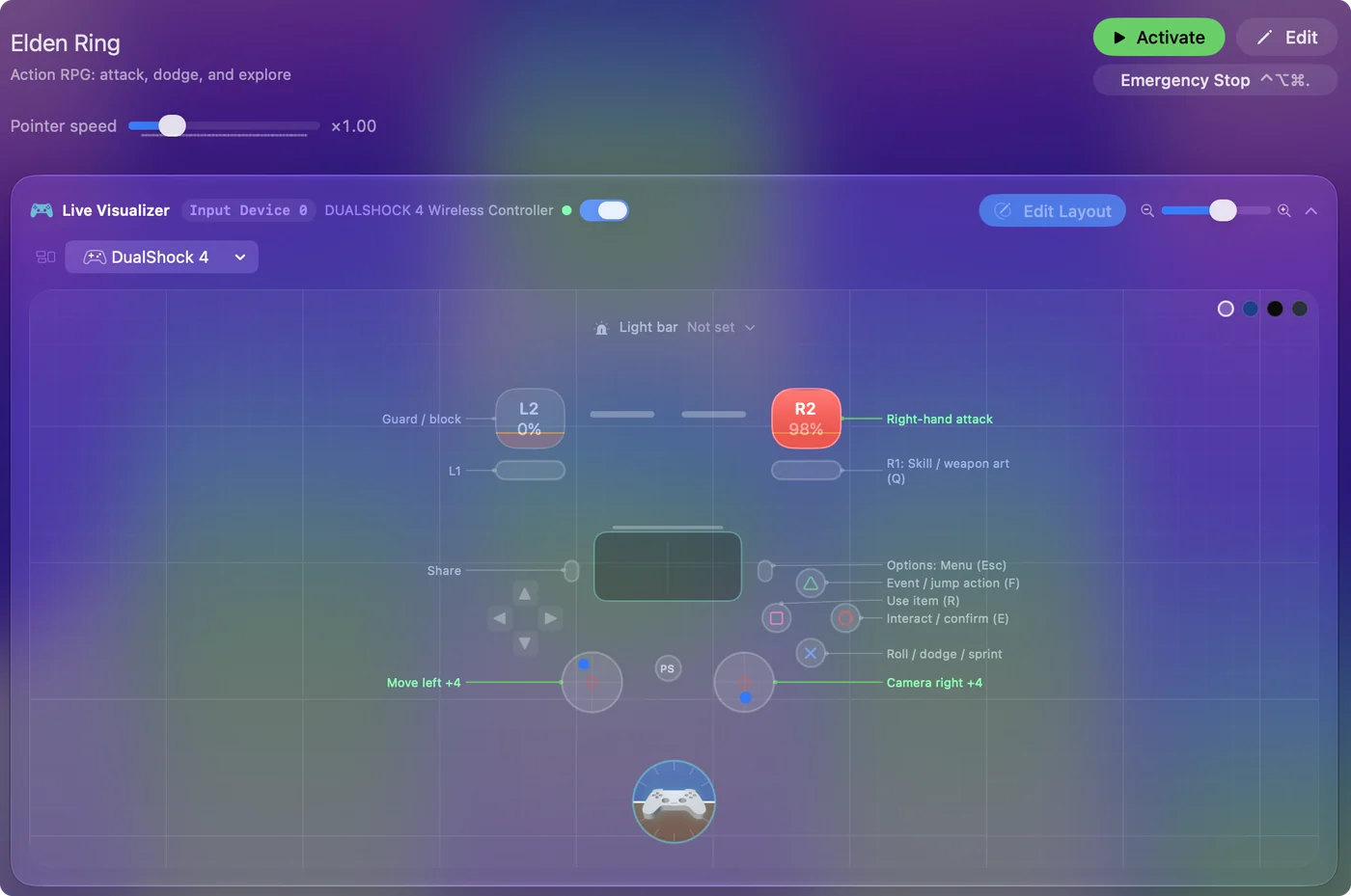
Remote Playでコントローラが何もしないとき
小さな手順から順に進めてください。
- 先につないで、それからアプリを開く。Remote Playを始める前に、コントローラをMacにペアリングするか、つなぎます。
- Macに見えているか確かめる。システム設定のサイドバーのゲームコントローラを開き、ボタンをいくつか押します。それぞれが画面で光ります。
- ケーブルを使う。Sony自身の手順は、コントローラをUSBでつなぎます。
- ほかに読み取るものを止める。InputConfigでプリセットが動いているなら、遊ぶ間は無効にして、コントローラがMacにキーも送らないようにします。
- ペアリングを直す。MacでPS5コントローラが接続できないときで順に説明しています。
Mac自身に見えないコントローラは、Remote Playにも届きません。
ひとことでまとめると
- 使えるもの。DualSense、DualSense Edge、DualShock 4はどれも使えます。
- 使えないもの。Xboxのパッド、Switchのパッド、コントローラなしでは使えません。
- 設定。本体でRemote Playをオンにし、Macで同じアカウントでサインインして、PS5を選びます。
Remote PlayはSonyのアプリでSonyのコントローラの一覧があり、Mac側のどんなものも、その一覧は変えられません。
よくある質問
MacのPS Remote PlayでXboxコントローラを使えますか?
SonyのMac用アプリのマニュアルに載っているのは、DualSense、DualSense Edge、DualShock 4で、Xboxコントローラはありません。割り当てツールは、キーとマウスの動きを送るもので、PlayStationのコントローラではないので、これは変えられません。
コントローラなしでMacのPS Remote Playを使えますか?
Sonyは、必要なものにコントローラを挙げています。画面上のコントロールパネルにあるのは、Create、PS、Optionsのボタンと、音量とマイクだけで、ゲームを遊ぶには足りません。
PS Remote Playは、どのmacOSに対応していますか?
2026年10月6日に読んだSonyのマニュアルには、macOS Monterey、Ventura、Sonoma、Sequoia、Tahoeが挙がっています。
MacのPS Remote Playで、ハプティックフィードバックは使えますか?
Sonyによると、DualSenseやDualSense EdgeをUSBケーブルでMacにつなぐと、ハプティックフィードバックを体験できます。
PS Remote PlayにInputConfigは必要ですか?
要りません。Remote Playはコントローラを直接受け取ります。InputConfigでプリセットが動いているなら、遊ぶ間は無効にして、コントローラがMacにキーも送らないようにしてください。
日本語のページ
くわしいガイド(英語)
このページを書いた人。 Ryleigh NewmanはInputConfigを開発しています。手がうまく動かないため、毎日コントローラーで自分のMacを操作しています。このページは英語から翻訳したものです。Macの言語が日本語のとき、アプリの主なボタンとメニューは日本語で表示されます。このページではその名前を使い、英語の名前をかっこに添えています。アプリのほかの部分とサイトのほかのページは英語です。
ほかの言語で読む: English, العربية, Čeština, Dansk, Deutsch, Español, Suomi, Français, עברית, Magyar, Bahasa Indonesia, Italiano, 한국어, Norsk, Nederlands, Polski, Português, Русский, Slovenčina, Svenska, ไทย, Türkçe, Українська, Tiếng Việt, 繁體中文, 简体中文
無料。macOS 14以降。アカウント不要で、データがMacの外に出ることはありません。 ソースコードはGitHubにあります.