日本語
MacのREAPERでゲームコントローラーを使う方法
 このアプリは完全に無料です。アカウントを作る必要はありません。サブスクリプションも面倒なダウンロードもなく、ロックされた機能もありません。Appleシリコンに最適化されています。
はい、REAPERはMacでゲームコントローラーを使えます。無料のMacアプリInputConfigを動かすと、コントローラーがREAPERにInputConfigという名前のMIDI入力として現れます。REAPERのMIDIデバイス設定でその入力を有効にすれば、ボタンで楽器を鳴らし、スティックとトリガーをアクションやプラグインのコントロールに学習させられます。
私はInputConfigを作っています。REAPERの手順はCockosの公式ドキュメントに沿っています。
InputConfig バージョン1.7(2026年10月リリース予定)で、アプリが日本語に完全対応します。
手順
- コントローラーをつなぎ、InputConfigを開いてMIDI: DAW Performanceを有効にします。
- REAPERでCommandとカンマを押して環境設定を開き、Audio、MIDI Devicesを開きます。
- InputConfigの入力を有効にし、制御メッセージ用にも有効にします。
- 楽器を入れたトラックを録音待機にして、ボタンを押して鳴らします。
- アクションリストかプラグインのパラメータでLearnを使い、スティックを動かすかボタンを押します。
InputConfigの入力を有効にする
- あなた:InputConfigでMIDI: DAW Performanceを有効にします。REAPERではCommandとカンマで環境設定を開き、Audio、MIDI Devicesに進みます。MIDI入力のリストでInputConfigを見つけ、ダブルクリックか右クリックで開いて、Enable input from this deviceとEnable input for control messagesの両方をオンにします。
- InputConfig:動いている間、InputConfigという名前のMIDIソースを公開するので、REAPERは他の入力と並べて表示します。
- 確認:仮想楽器を入れたトラックを録音待機にし、入力をMIDIにします。フェイスボタンを押すと音が鳴ります。
両方のオプションをオンにすると、ボタンで音を鳴らしながら、コントロールへの学習もできます。

楽器を演奏する
- ノート。MIDI: DAW Performanceでは、4つのフェイスボタンがド、ミ、ソ、1オクターブ上のドを鳴らします。
- ドラム。MIDI: Drum Padを有効にします。フェイスボタンはノート36、38、42、46を送り、キック、スネア、クローズドハット、オープンハットになります。
- ベンドとエクスプレッション。右スティックがピッチをベンドし、トリガーがCC 11とCC 7を送ります。
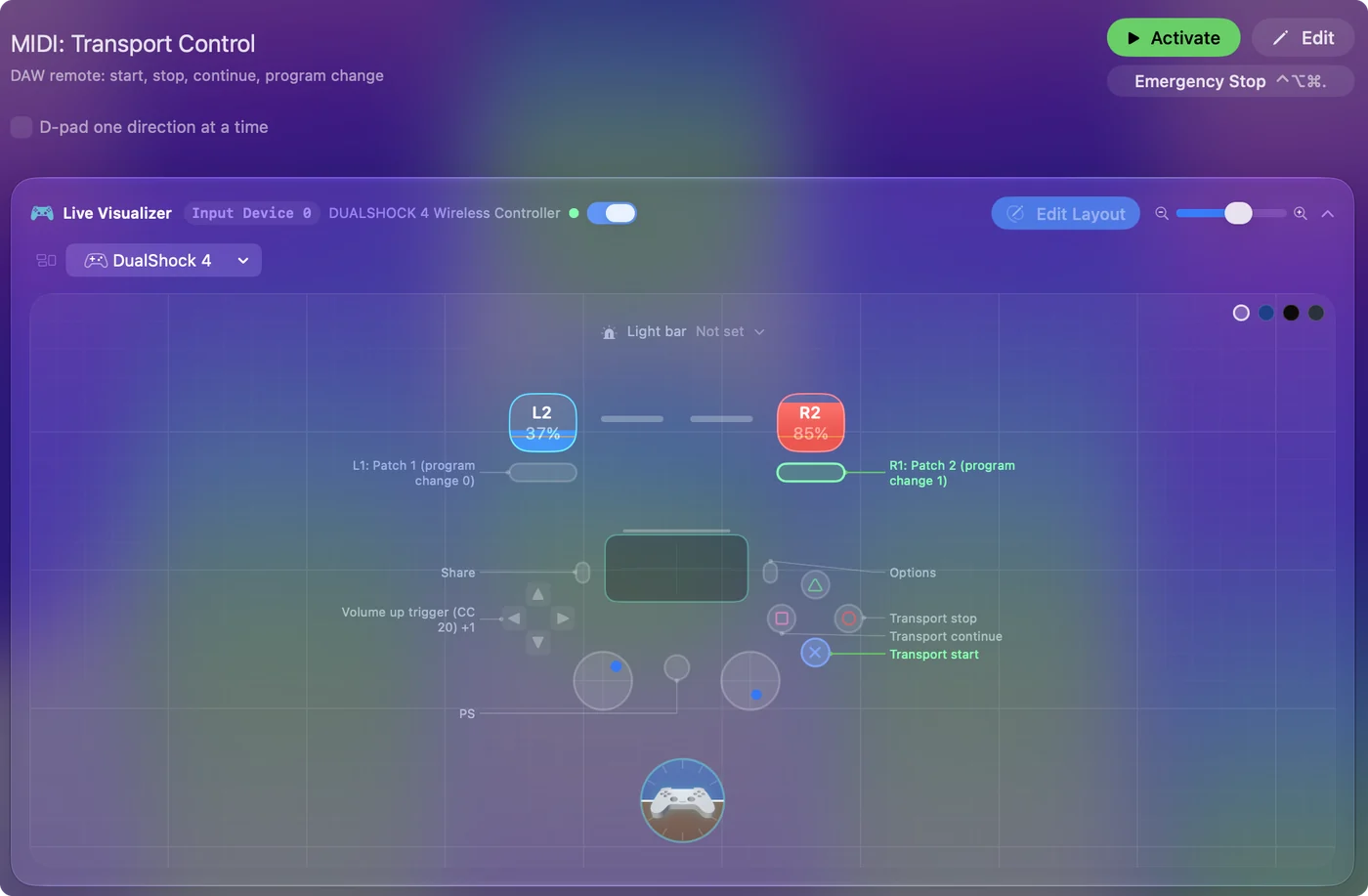
ボタンやスティックを何にでも学習させる
REAPERは、Learnから開くKeyboard, MIDI and OSC assignウィンドウでMIDIを割り当てます。
- アクション。Actions、Show action listを開き、Transport: PlayやStopなどのアクションを選んでAddをクリックし、ボタンを押します。ボタンがそのアクションを実行するようになります。
- プラグインのコントロール。プラグインでコントロールに触れ、プラグインウィンドウでParam、Learnを使って、スティックを動かすかトリガーを引きます。
- テイクオーバー。REAPERの初期値は絶対テイクオーバーなので、割り当てたコントロールはスティックの位置にジャンプします。相対テイクオーバーなら、スティックが現在値を越えるまで待ちます。
MIDI: CC Dialsは、2つのスティックと2つのトリガーにそれぞれ専用のコントローラー番号を与えるので、そのまま学習できます。学習中は、スティックかトリガーを1つだけ動かしてください。REAPERは最初に聞こえたメッセージを取るためです。
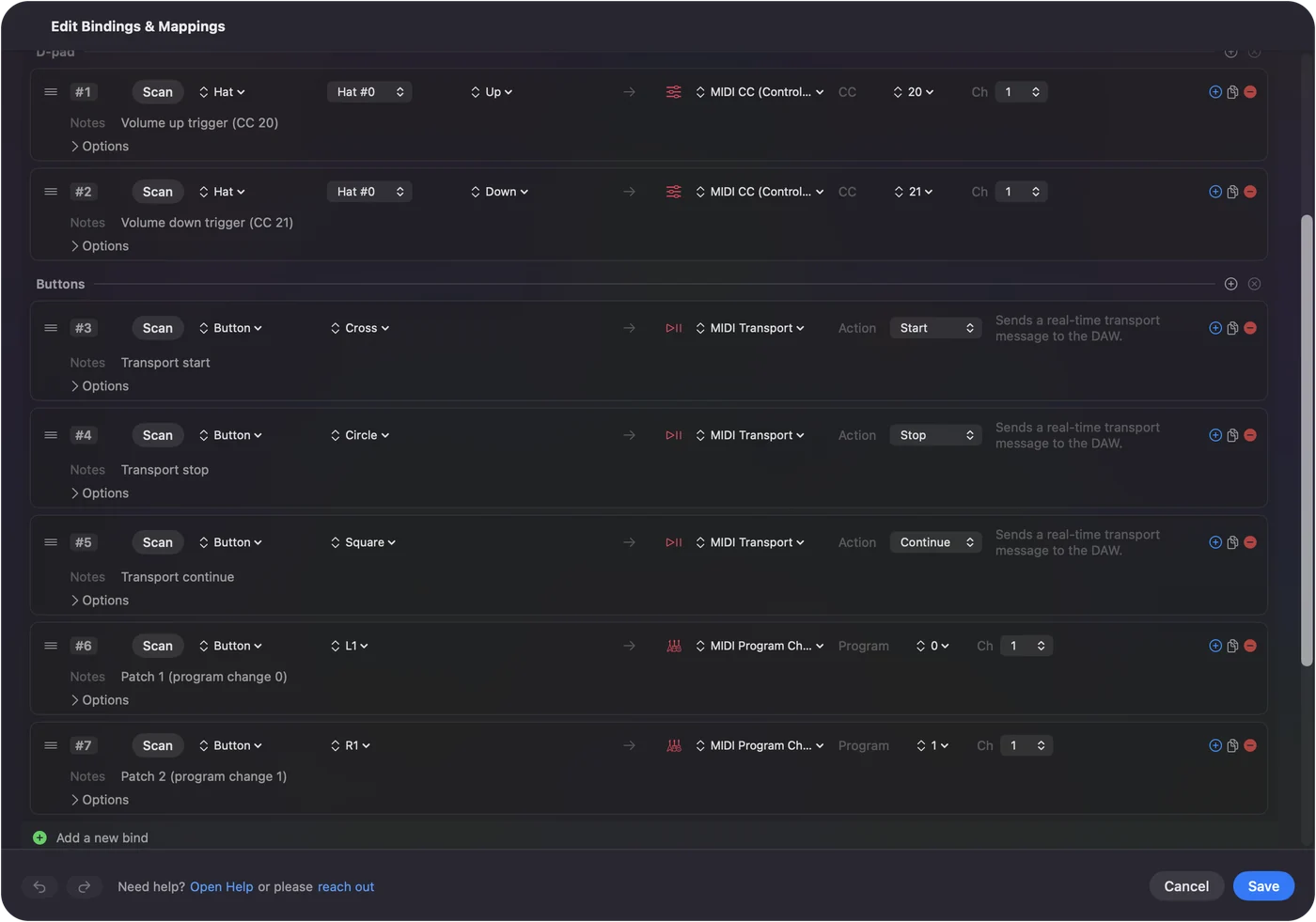
REAPERが反応しないとき
小さな手順から順に試してください。
- InputConfigが動いていて、MIDIプリセットが有効か確かめる。InputConfigの入力は、動いている間しか存在しません。
- 2つの入力オプションを確かめる。ノートにはEnable input from this device、学習にはEnable input for control messagesが必要です。
- トラックの入力を確かめる。トラックは、録音待機でMIDI入力にしてあるときだけノートを鳴らします。
- メッセージを見る。MIDIテスターが、各ボタンの送る内容を表示します。
まとめ
- つなぐ。MIDIプリセットでInputConfigを動かし、REAPERのMIDIデバイスでInputConfigを、ノートと制御メッセージの両方で有効にします。
- 演奏する。トラックを録音待機にして、ボタンを押します。
- 操作する。ボタンをアクションに、スティックをプラグインのコントロールに学習させます。
よくある質問
MacのREAPERでXboxやPS5のコントローラーは使えますか?
はい。InputConfigがコントローラーをInputConfigというMIDI入力に変え、REAPERの環境設定、Audio、MIDI Devicesに表示されます。
REAPERでMIDI learnはどうやりますか?
MIDI Devicesで、制御メッセージ用に入力を有効にします。次にアクションリストでアクションを選んでAddをクリックするか、プラグインのコントロールでParam、Learnを使い、ボタンを押すかコントロールを動かします。
日本語のページ
くわしいガイド(英語)
このページを書いた人。 Ryleigh NewmanはInputConfigを開発しています。手がうまく動かないため、毎日コントローラーで自分のMacを操作しています。このページは英語から翻訳したものです。Macの言語が日本語のとき、アプリの主なボタンとメニューは日本語で表示されます。このページではその名前を使い、英語の名前をかっこに添えています。アプリのほかの部分とサイトのほかのページは英語です。
ほかの言語で読む: English, العربية, Čeština, Dansk, Deutsch, Español, Suomi, Français, עברית, Magyar, Bahasa Indonesia, Italiano, 한국어, Norsk, Nederlands, Polski, Português, Русский, Slovenčina, Svenska, ไทย, Türkçe, Українська, Tiếng Việt, 繁體中文, 简体中文
無料。macOS 14以降。アカウント不要で、データがMacの外に出ることはありません。 ソースコードはGitHubにあります.